

Buka foto dan warna source, lalu transfer palet. Kekuatan blends tampilan; preserve brightness menyimpan asli lighting.

Transfer warna
Load foto dan colorful reference. PictorX matches mean dan spread dari warna di OKLab, lalu optionally nudges hues toward reference palet. Stay di browser—Anda pictures adalah tidak diunggah. Buka foto dan warna source, lalu transfer palet. Kekuatan blends tampilan; preserve brightness menyimpan asli lighting.
cara itu works
- Buka foto (atau biarkan sampel) dan pilih warna source—lain gambar whose palet Anda ingin.
- Watch live pratinjau. Raise atau lower Kekuatan, dan gunakan Pertahankan kecerahan jika Anda ingin asli lighting dengan baru hues.
- Simpan hasil atau Sunting ke lanjutkan di PictorX foto editor dengan lapisan dan efek.
cara warna transfer works
alat measures lightness dan chroma dari keduanya pictures di OKLab, lalu shifts foto jadi nya warna statistics match reference. kecil extracted palet nudges hues toward donor warna. Pertahankan kecerahan transfers chroma dan hue hanya, which usually tampilan lebih natural pada potret dan products.
saat ke recolor dari lain gambar
Match produk shot ke merek warna, give potret warmth dari golden-hour reference, atau restyle flat lay dari mood board. gabungkan Transfer warna dengan palet generator, warna wheel, dan warna efek, lalu lanjutkan menyunting di sama PictorX ruang kerja.
Frequently asked questions
apakah warna transfer unggah saya foto?
Tidak. Matching berjalan di browser Anda pada pratinjau-sized kanvas. Simpan dan Sunting terapkan sama tampilan di penuh resolution locally.
apa apakah Pertahankan kecerahan apakah?
itu transfers hue dan chroma dari warna source but menyimpan asli lightness dari Anda foto. itu usually tampilan lebih baik pada faces dan produk shots.
dapat I gunakan apa pun gambar sebagai warna source?
Ya. Buka Warna source dan pilih foto, illustration, atau palet grafis. Strong, distinct warna transfer lebih clearly daripada muted scene.
How do I lanjutkan menyunting after color transfer?
klik Sunting ke send saat ini hasil menjadi PictorX foto editor, atau Simpan PNG, JPEG, atau WebP. Anda dapat juga buka lain warna alat seperti sebagai palet generator.
Related alat
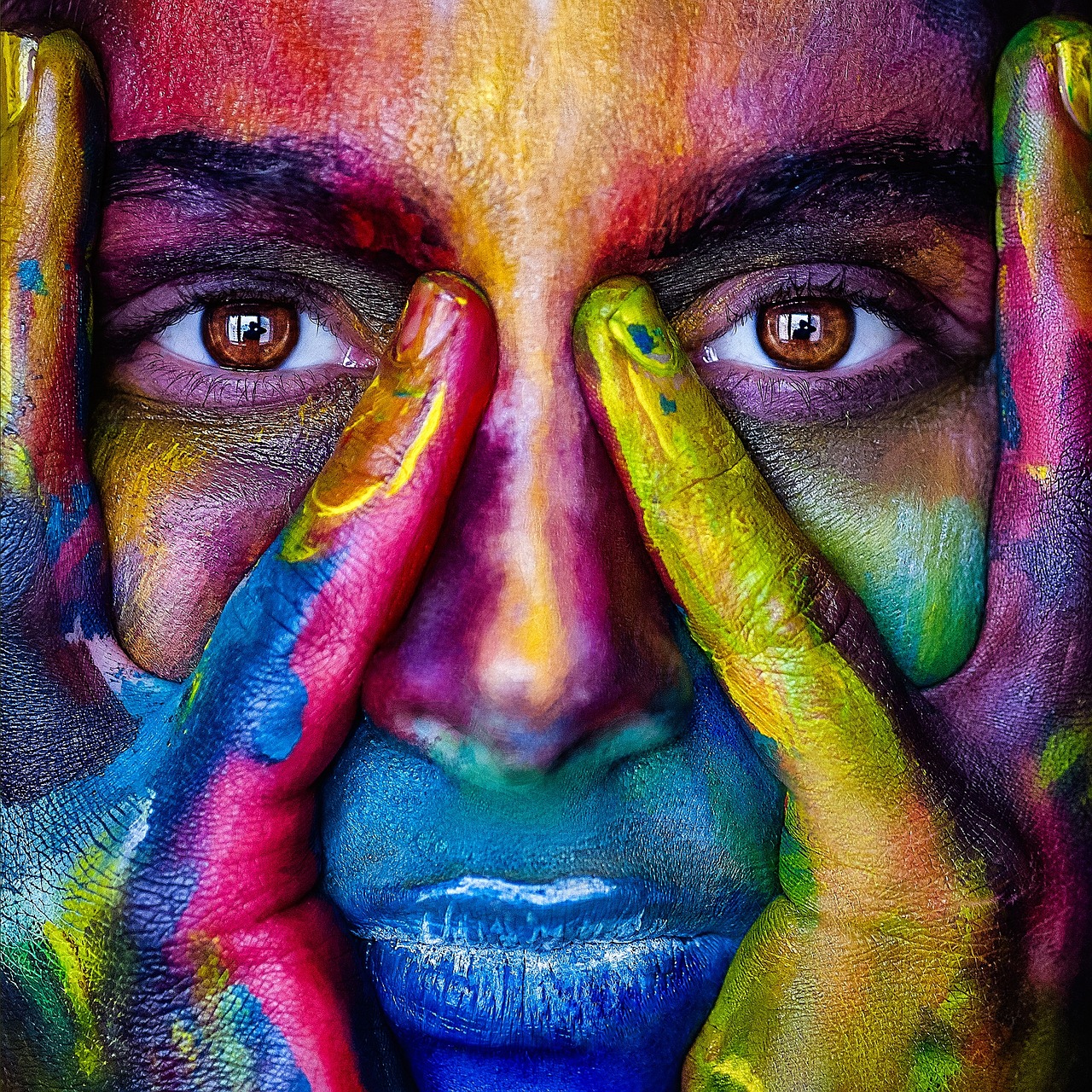
Lainnya information tentang warna
cara warna works pada screens dan di cetak: RGB, CMYK, HSL, HEX, warna wheel, gradients, contrast, dan PictorX alat.

Roda warna
pilih warna pada interactive wheel, generate complementary, analogous, triadic, dan lain palettes, dan salin HEX, RGB, HSL, HSV, atau CMYK.

Editor gradien
Build linear dan radial CSS gradients di browser Anda. seret warna stops, atur sudut, dan salin CSS, HEX, RGB, HSL, HSV, atau CMYK.

Generator palet warna
Build, lock, dan shuffle warna palettes di browser Anda. Salin HEX, CSS variables, atau JSON, ekspor PNG atau SVG, dan extract warna dari foto.

Efek warna
Give foto cinematic glow-atas dari Efek → Warna.
Siap ke coba itu?
Buka PictorX di browser Anda — tidak instalasi, tidak credit kartu diperlukan ke mulai.
Ke Editor