

एक फ़ोटो और रंग स्रोत खोलें, फिर पैलेट ट्रांसफर करें। स्ट्रेंथ लुक को मिलाता है; चमक सुरक्षित रखें मूल रोशनी बनाए रखता है।
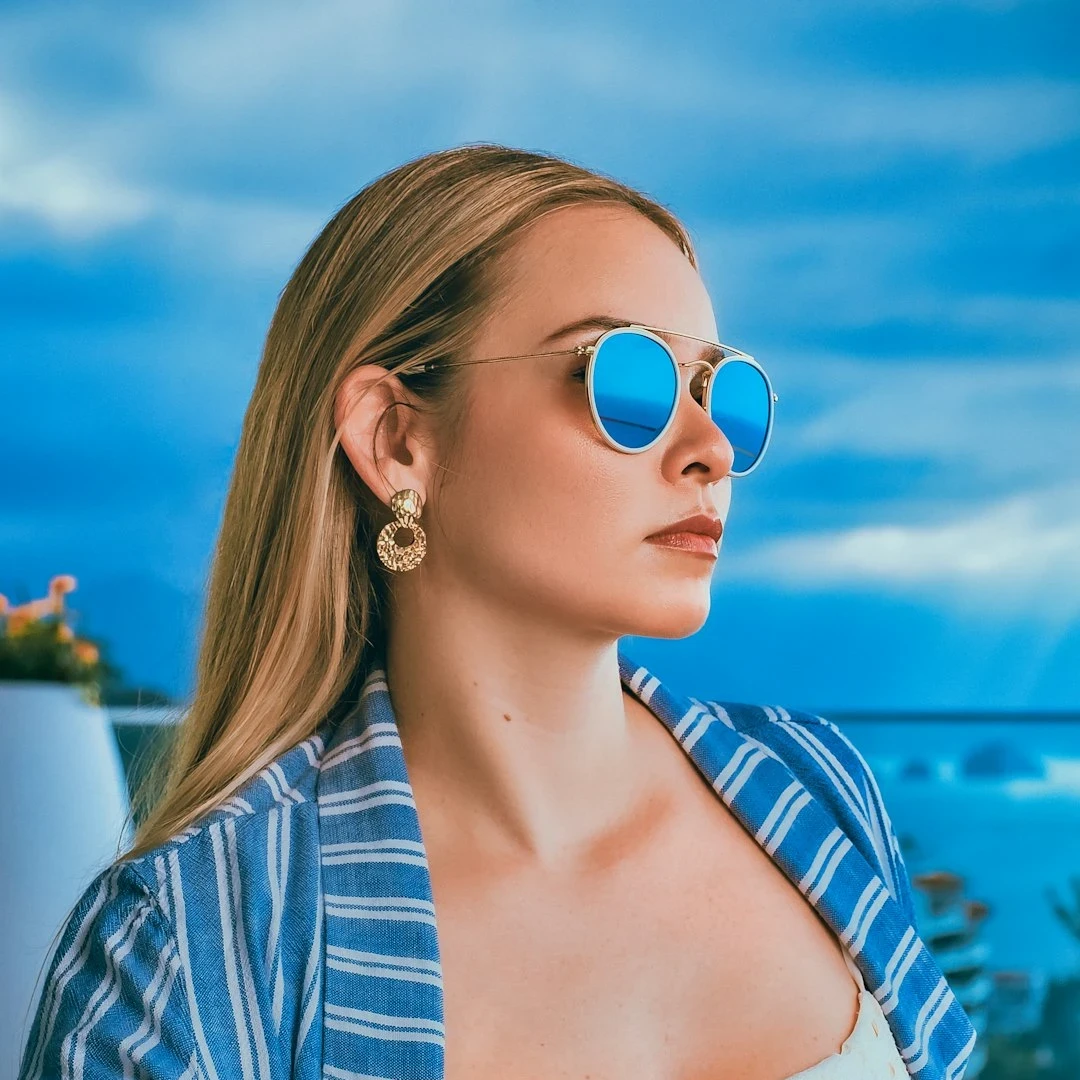
रंग स्थानांतरण
एक फ़ोटो और रंगीन रेफ़रेंस लोड करें। PictorX OKLab में रंग का माध्य और फैलाव मिलाता है, फिर वैकल्पिक रूप से ह्यू को रेफ़रेंस पैलेट की ओर धकेलता है। ब्राउज़र में रहें—आपकी तस्वीरें अपलोड नहीं होतीं। एक फ़ोटो और रंग स्रोत खोलें, फिर पैलेट ट्रांसफर करें। स्ट्रेंथ लुक को मिलाता है; चमक सुरक्षित रखें मूल रोशनी बनाए रखता है।
यह कैसे काम करता है
- एक फ़ोटो खोलें (या सैंपल रखें) और रंग स्रोत चुनें—वह दूसरी तस्वीर जिसका पैलेट आप चाहते हैं।
- लाइव प्रीव्यू देखें। Strength बढ़ाएँ या घटाएँ, और अगर नई रंगत के साथ मूल लाइटिंग चाहिए तो Preserve brightness इस्तेमाल करें।
- परिणाम सहेजें या PictorX फ़ोटो एडिटर में लेयर और इफ़ेक्ट के साथ जारी रखने के लिए संपादित करें।
कलर ट्रांसफ़र कैसे काम करता है
टूल दोनों तस्वीरों की लाइटनेस और क्रोमा OKLab में मापता है, फिर फ़ोटो को शिफ्ट करता है ताकि उसके रंग आँकड़े संदर्भ से मिलें। निकाला गया छोटा पैलेट ह्यू को डोनर रंगों की ओर धकेलता है। चमक सुरक्षित रखें केवल क्रोमा और ह्यू ट्रांसफ़र करता है, जो पोर्ट्रेट और प्रॉडक्ट पर आमतौर पर ज़्यादा प्राकृतिक लगता है।
दूसरी इमेज से रीकलर कब करें
प्रोडक्ट शॉट को ब्रांड रंगों से मिलाएँ, पोर्ट्रेट को गोल्डन-आवर रेफ़रेंस की गर्माहट दें, या मूड बोर्ड से फ़्लैट ले रीस्टाइल करें। Color transfer को पैलेट जेनरेटर, कलर व्हील और कलर इफ़ेक्ट के साथ मिलाएँ, फिर उसी PictorX वर्कस्पेस में संपादन जारी रखें।
अक्सर पूछे जाने वाले प्रश्न
क्या रंग स्थानांतरण मेरी फ़ोटो अपलोड करता है?
नहीं। मिलान आपके ब्राउज़र में पूर्वावलोकन-आकार कैनवस पर चलता है। Save और Edit वही लुक स्थानीय रूप से पूर्ण रिज़ॉल्यूशन पर लागू करते हैं।
Preserve brightness क्या करता है?
यह रंग स्रोत से ह्यू और क्रोमा स्थानांतरित करता है लेकिन आपकी फ़ोटो की मूल लाइटनेस रखता है। चेहरों और प्रोडक्ट शॉट पर यह आमतौर पर बेहतर लगता है।
क्या मैं किसी भी चित्र को रंग स्रोत के रूप में उपयोग कर सकता हूँ?
हाँ। Color source खोलें और कोई फ़ोटो, इलस्ट्रेशन या पैलेट ग्राफ़िक चुनें। म्यूटेड सीन की तुलना में मज़बूत, अलग-अलग रंग ज़्यादा साफ़ ट्रांसफ़र होते हैं।
कलर ट्रांसफ़र के बाद मैं संपादन कैसे जारी रखूँ?
वर्तमान परिणाम PictorX फ़ोटो संपादक में भेजने के लिए संपादित करें पर क्लिक करें, या PNG, JPEG या WebP सहेजें। आप पैलेट जनरेटर जैसे अन्य रंग टूल भी खोल सकते हैं।
संबंधित टूल
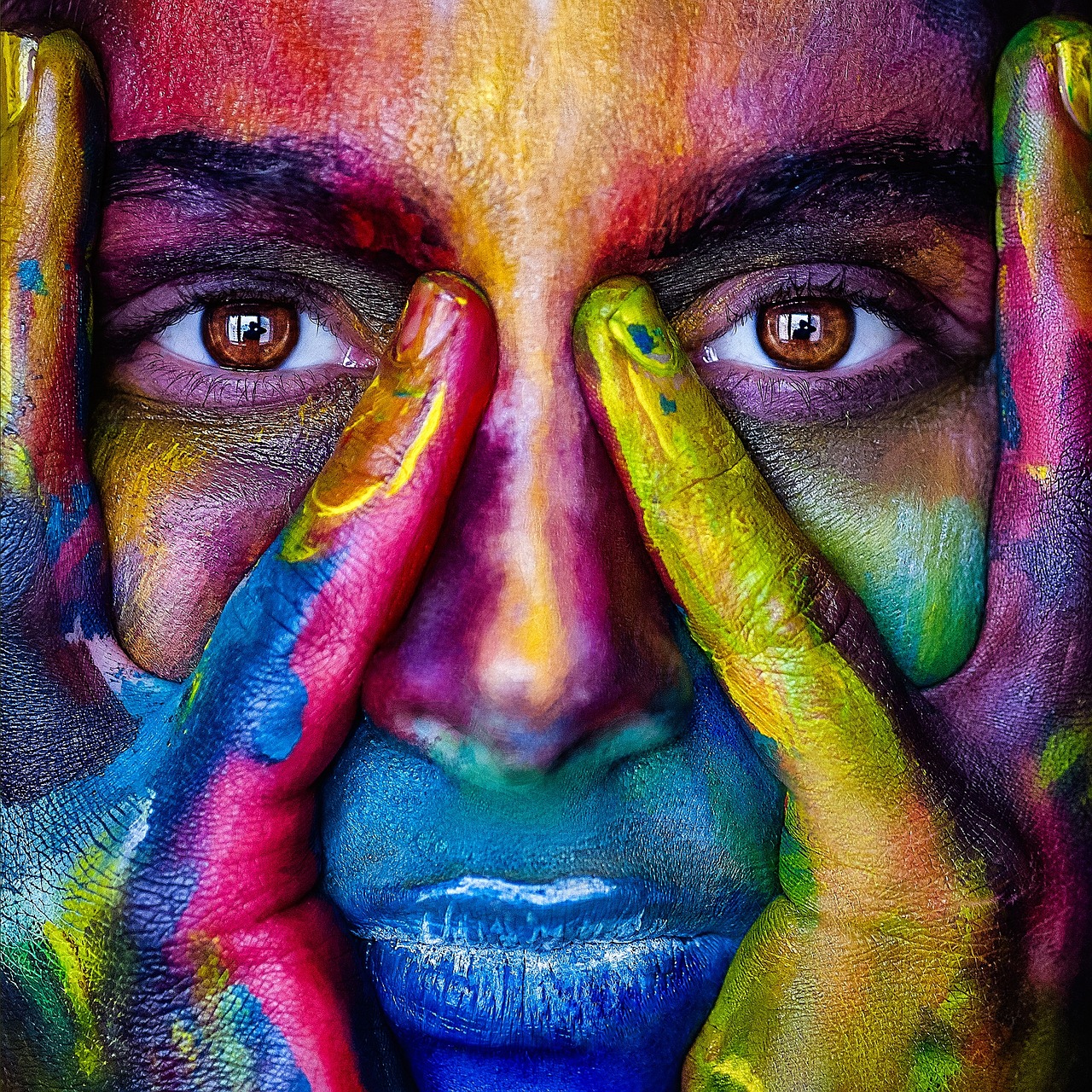
रंगों
स्क्रीन और प्रिंट पर रंग कैसे काम करता है: RGB, CMYK, HSL, hex, कलर व्हील, ग्रेडिएंट, कंट्रास्ट और PictorX टूल।

रंग चक्र
इंटरैक्टिव व्हील पर रंग चुनें, पूरक, एनालॉगस, ट्रायडिक और अन्य पैलेट बनाएँ, और HEX, RGB, HSL, HSV या CMYK कॉपी करें।

ग्रेडिएंट एडिटर
अपने ब्राउज़र में रैखिक और रेडियल CSS ग्रेडिएंट बनाएँ। कलर स्टॉप खींचें, कोण सेट करें, और CSS, HEX, RGB, HSL, HSV या CMYK कॉपी करें।

रंग पैलेट जनरेटर
अपने ब्राउज़र में रंग पैलेट बनाएँ, लॉक करें और फेरबदल करें। HEX, CSS वेरिएबल या JSON कॉपी करें, PNG या SVG निर्यात करें, और फ़ोटो से रंग निकालें।

रंग प्रभाव
इफ़ेक्ट → रंग से फ़ोटो को सिनेमैटिक ग्लो-अप दें। इफ़ेक्ट → रंग → नियॉन ग्लो से नियॉन किनारे पल्स करें, इफ़ेक्ट → रंग → हीटमैप से डेटा जैसा हीट मैप करें, इफ़ेक्ट → रंग → ड्योटोन से दो-टोन मूड लॉक करें, या इफ़ेक्ट → रंग…
आज़माने के लिए तैयार?
अपने ब्राउज़र में PictorX खोलें — शुरू करने के लिए इंस्टॉल या क्रेडिट कार्ड की ज़रूरत नहीं।
एडिटर पर जाएँ