

افتح صورة ومصدر ألوان ثم انقل اللوحة. القوة تمزج المظهر؛ الحفاظ على السطوع يُبقي الإضاءة الأصلية.
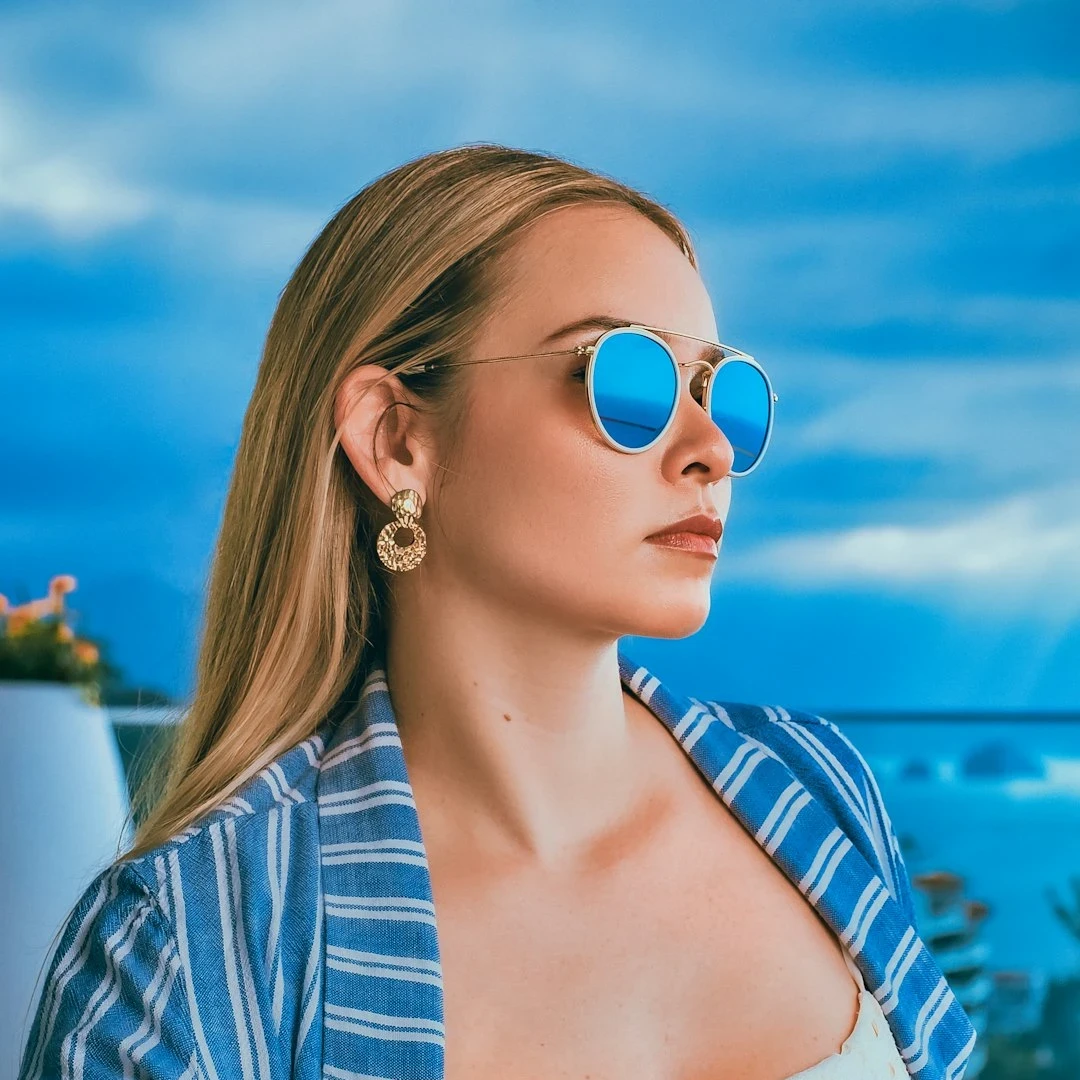
نقل الألوان
حمّل صورة ومرجعًا ملونًا. يطابق PictorX متوسط الألوان وتشتتها في OKLab ثم يقرب الصبغات اختياريًا من لوحة المرجع. يبقى كل شيء في المتصفح—لا تُرفع صورك. افتح صورة ومصدر ألوان ثم انقل اللوحة. القوة تمزج المظهر؛ الحفاظ على السطوع يُبقي الإضاءة الأصلية.
كيف يعمل
- افتح صورة (أو أبقِ العينة) واختر مصدر ألوان—صورة أخرى تريد لوحتها.
- شاهد المعاينة المباشرة. ارفع القوة أو اخفضها، واستخدم الحفاظ على السطوع إن أردت الإضاءة الأصلية مع صبغات جديدة.
- احفظ النتيجة أو اضغط تحرير للمتابعة في محرر PictorX بالطبقات والتأثيرات.
كيف يعمل نقل الألوان
يقيس الأداة الإضاءة والصفاء للصورتين في OKLab ثم يزيح الصورة حتى تطابق إحصاءات اللون المرجع. لوحة صغيرة تقرّب الصبغات من ألوان المصدر. الحفاظ على السطوع ينقل الصفاء والصبغة فقط—وغالبًا يبدو أطبيعيًا في البورتريه والمنتجات.
متى تعيد التلوين من صورة أخرى
طابق لقطة منتج بألوان العلامة، وأضف إلى بورتريه دفء مرجع الساعة الذهبية، أو أعد stylize سطحًا من لوحة مزاج. ادمج النقل مع مولد اللوحات وعجلة الألوان وتأثيرات اللون ثم تابع في مساحة PictorX نفسها.
الأسئلة المتداولة
هل يرفع نقل الألوان صوري؟
لا. تتم المطابقة في متصفحك على لوحة معاينة. الحفظ والتحرير يطبّقان المظهر نفسه بدقة كاملة محليًا.
ماذا يفعل الحفاظ على السطوع؟
ينقل الصبغة والصفاء من مصدر الألوان مع الإبقاء على إضاءة صورتك الأصلية. وغالبًا يبدو أفضل على الوجوه ولقطات المنتجات.
هل يمكن استخدام أي صورة كمصدر ألوان؟
نعم. افتح مصدر الألوان واختر صورة أو رسمًا أو لوحة. الألوان القوية الواضحة تنتقل أوضح من مشهد باهت.
كيف أتابع التحرير بعد نقل الألوان؟
اضغط تحرير لإرسال النتيجة الحالية إلى محرر PictorX، أو احفظ PNG أو JPEG أو WebP. يمكنك أيضًا فتح أدوات لون أخرى مثل مولد اللوحات.
الأدوات ذات الصلة
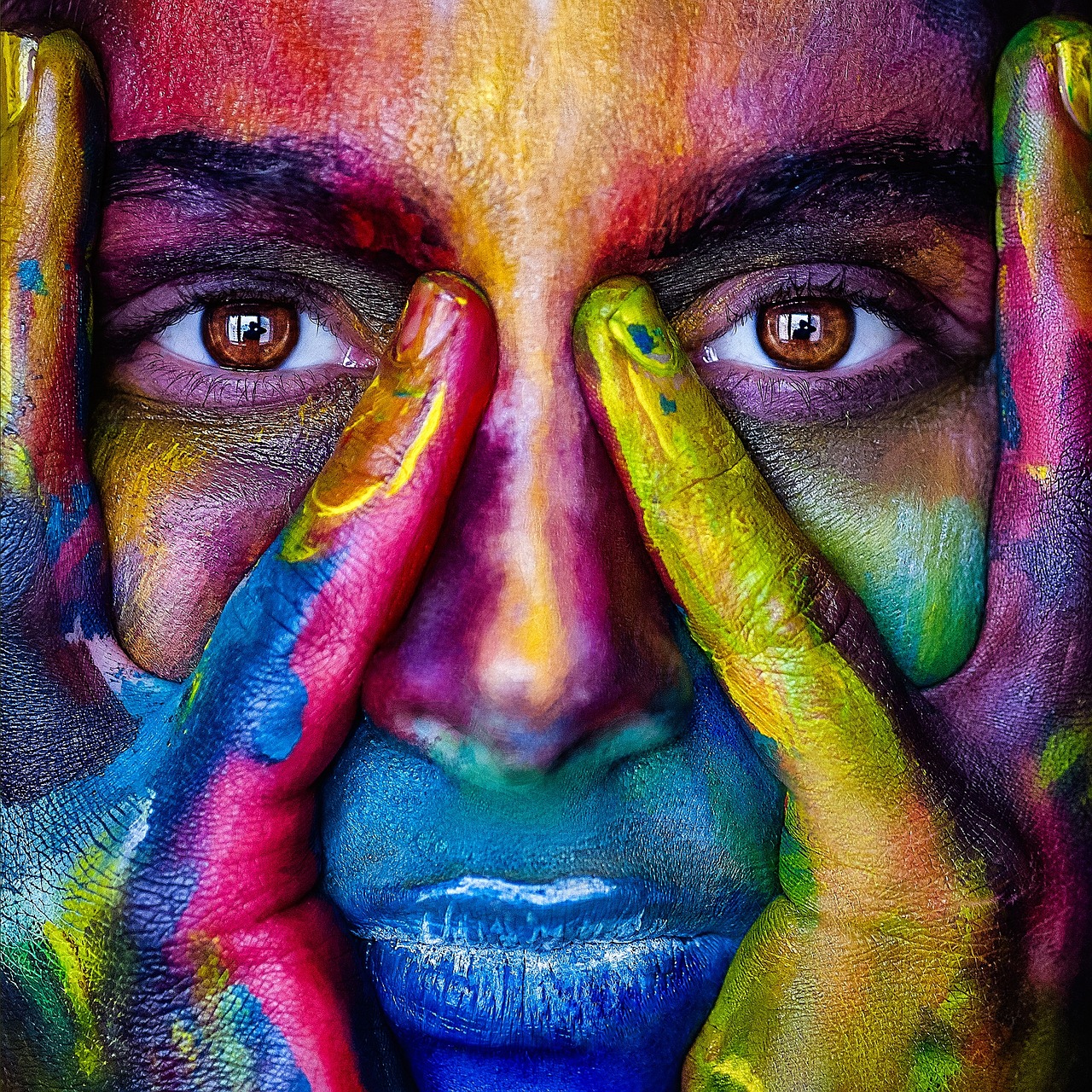
الألوان
كيف يعمل اللون على الشاشات وفي الطباعة: RGB وCMYK وHSL والست عشري وعجلة الألوان والتدرجات والتباين وأدوات PictorX.

عجلة الألوان
اختر لونًا على عجلة تفاعلية، وقم بإنشاء لوحات تكميلية ومتماثلة وثلاثية ولوحات أخرى، وانسخ HEX أو RGB أو HSL أو HSV أو CMYK.

محرر التدرج
أنشئ تدرجات CSS خطية وشعاعية في المتصفح. اسحب نقاط اللون واضبط الزاوية وانسخ CSS أو HEX أو RGB أو HSL أو HSV أو CMYK.

مولد لوحة الألوان
أنشئ لوحات الألوان واقفِلها واخلطها في المتصفح. انسخ HEX أو متغيرات CSS أو JSON، وصدّر PNG أو SVG، واستخرج الألوان من صورة.

تأثيرات الألوان
امنح الصور توهجاً سينمائياً من التأثيرات → اللون.
هل أنت مستعد لتجربتها؟
افتح PictorX في متصفحك - بدون تثبيت، ولا يلزم وجود بطاقة ائتمان للبدء.
الانتقال إلى المحرر