
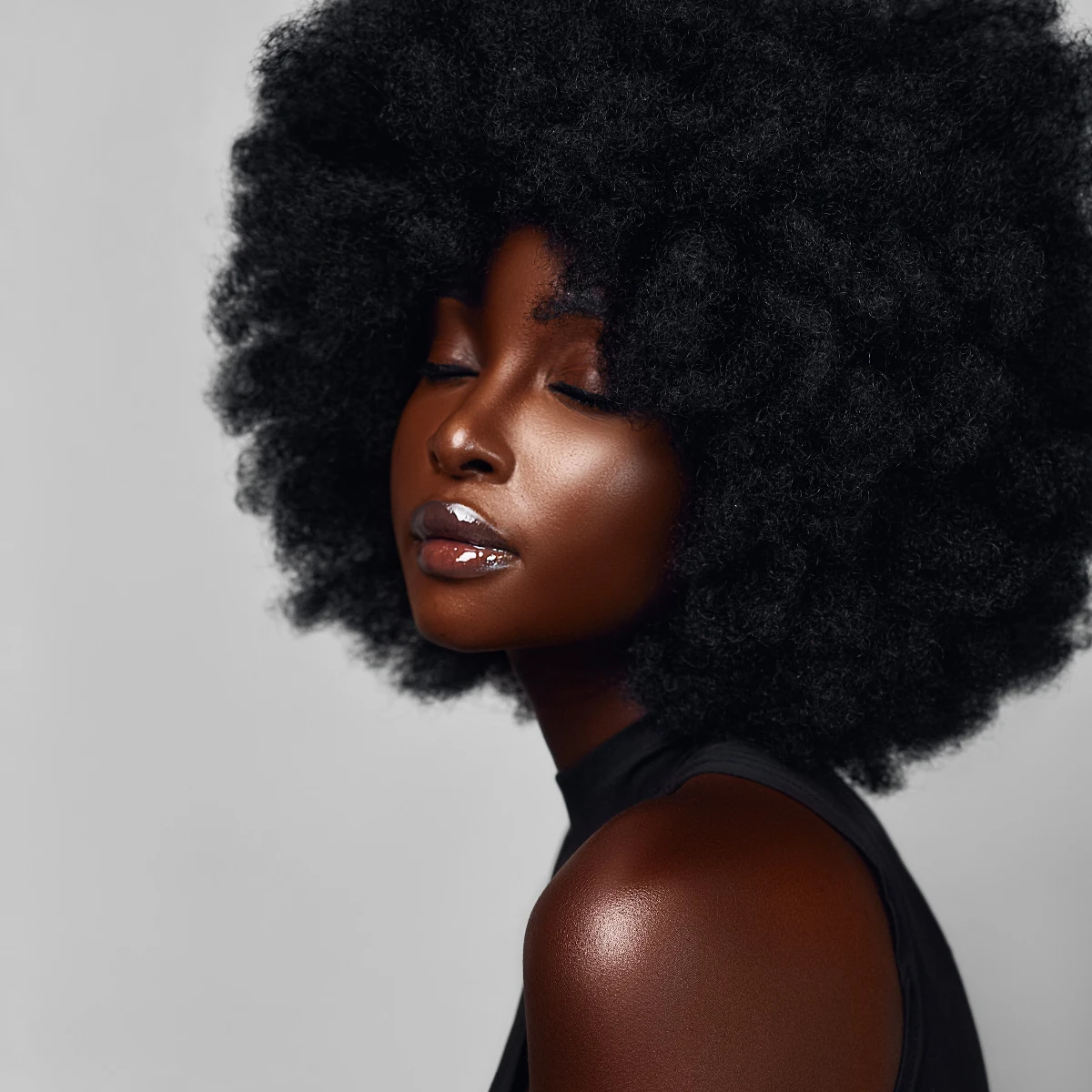
Малюйте на фото нижче або відкрийте власне зображення.
Інструмент «Чарівна гумка»
Стирайте пензлем схожі кольори в межах вибраного допуску за допомогою Інструменти → Малювання → Чарівна гумка. Перетягуйте по фото, щоб застосувати інструмент. «Скинути» відновлює оригінал.
Як це працює
- Відкрийте PictorX у браузері та завантажте зображення або почніть новий дизайн.
- Виберіть «Чарівну гумку» серед інструментів редактора й налаштуйте результат відповідно до своєї композиції.
- Продовжуйте редагувати з шарами, ефектами й текстом, а коли все буде готово, експортуйте результат.
Як користуватися інструментом «Чарівна гумка»
Стирайте схожі кольори в межах вибраного допуску просто під час малювання. PictorX тримає цей інструмент у тому самому робочому просторі браузера, що й ваші шари, фотографії, текст та елементи дизайну, тож ви можете вдосконалювати композицію, не перемикаючись між застосунками.
Продовжуйте творити в PictorX
Використовуйте «Чарівну гумку» як один із кроків повноцінного процесу редагування. Налаштуйте композицію, додайте текст або графіку й зберігайте можливість редагувати кожну зміну, поки перетворюєте зображення на готовий дизайн.
Поширені запитання
Як «Чарівна гумка» визначає, що видаляти?
Вона стирає кольори, що збігаються в межах допуску, а не кожен піксель під кінчиком пензля.
Чи можна прибрати білий фон?
Так. Проведіть по білому, а потім збільште допуск, щоб прибрати залишкові цятки, або зменште його, якщо гумка зачіпає головний об'єкт.
Чи не з'їсть вона волосся?
Схожі кольори у волоссі можуть зникнути разом із фоном. Використовуйте нижчий допуск або завершіть звичайною гумкою.
Чи можна скасувати один мазок і спробувати знову?
Так. Скасуйте дію, змініть допуск і проведіть знову.
Схожі інструменти
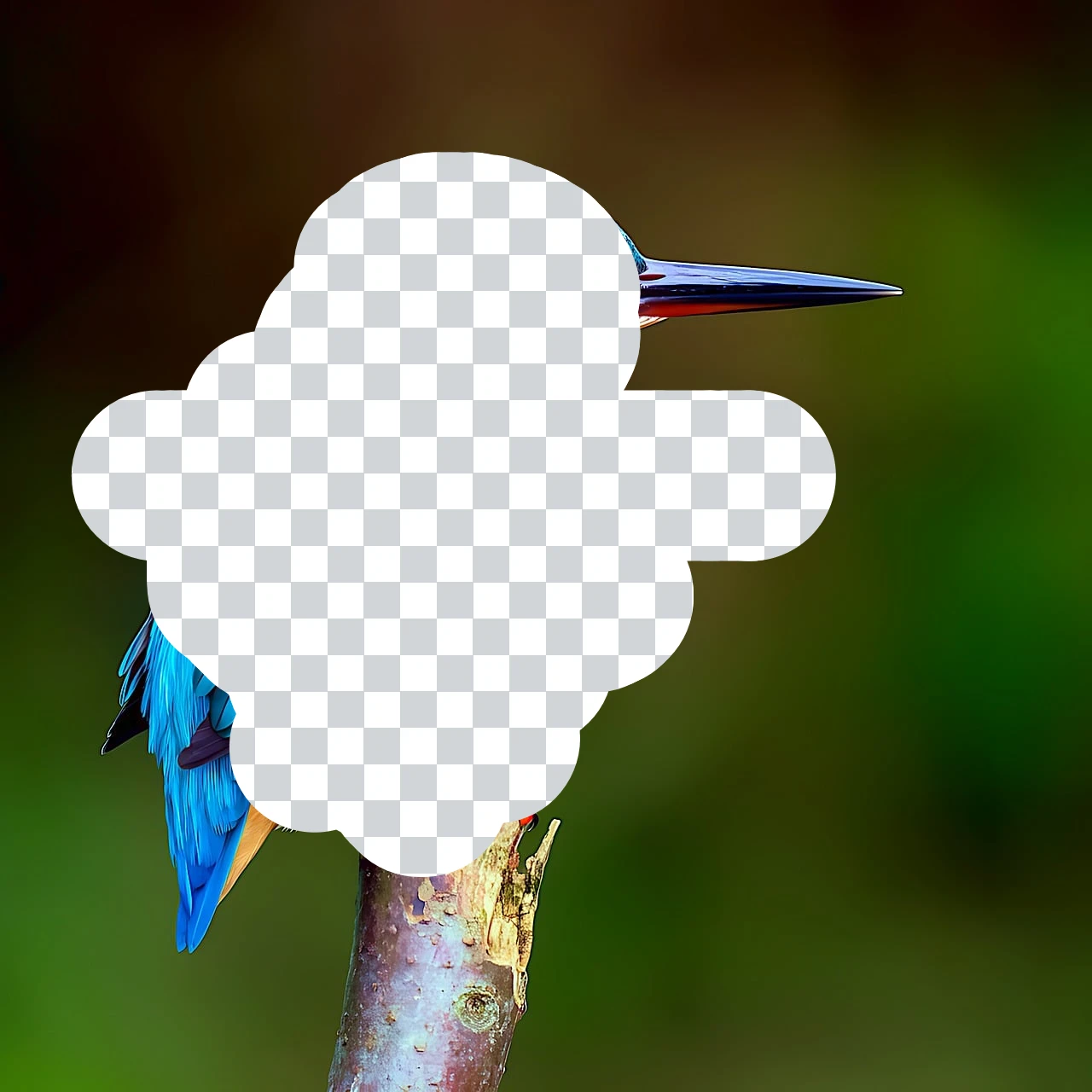
Інструмент «Гумка»
Стирайте частину зображення онлайн безкоштовно пензлем змінного розміру. Приберіть деталь, підчистьте край або очистьте тло просто у браузері.
Інструмент «Заливка» онлайн
Заливайте ділянки зображення кольором онлайн безкоштовно. Задайте допуск, виберіть «Суміжні» або «Глобально», заливайте прозорістю й згладжуйте краї, щоб не залишалося білого ореолу.
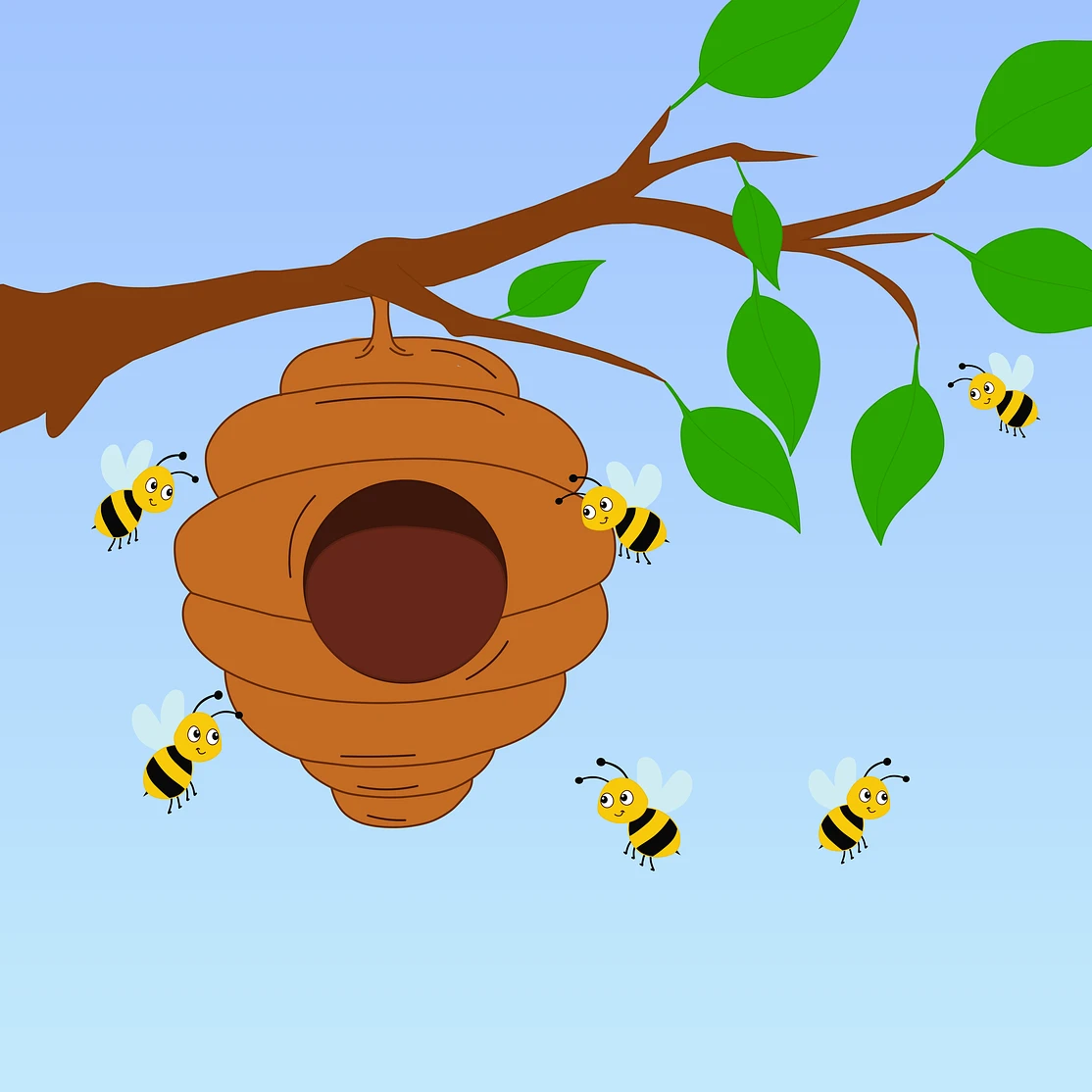
Інструмент «Штамп» онлайн
Приховуйте вади шкіри, плями й дрібні відволікальні деталі безкоштовним онлайн-інструментом «Штамп». Візьміть зразок, малюйте й налаштовуйте розмір, жорсткість, непрозорість і вирівнювання.

Видаляйте тло на своєму пристрої
Вирізайте об'єкти за допомогою ШІ просто на пристрої в PictorX. Фото залишаються у браузері й не завантажуються на наші сервери.

Моделі ШІ
Що таке модель ШІ? Як моделі навчають і запускають, чому важить розмір, ШІ на пристрої проти хмарних API і як ШІ видаляє тло, виконує інпейнтинг і розширює кадр.
Готові спробувати?
Відкрийте PictorX у браузері — без встановлення і без кредитної картки.
Перейти до редактора