
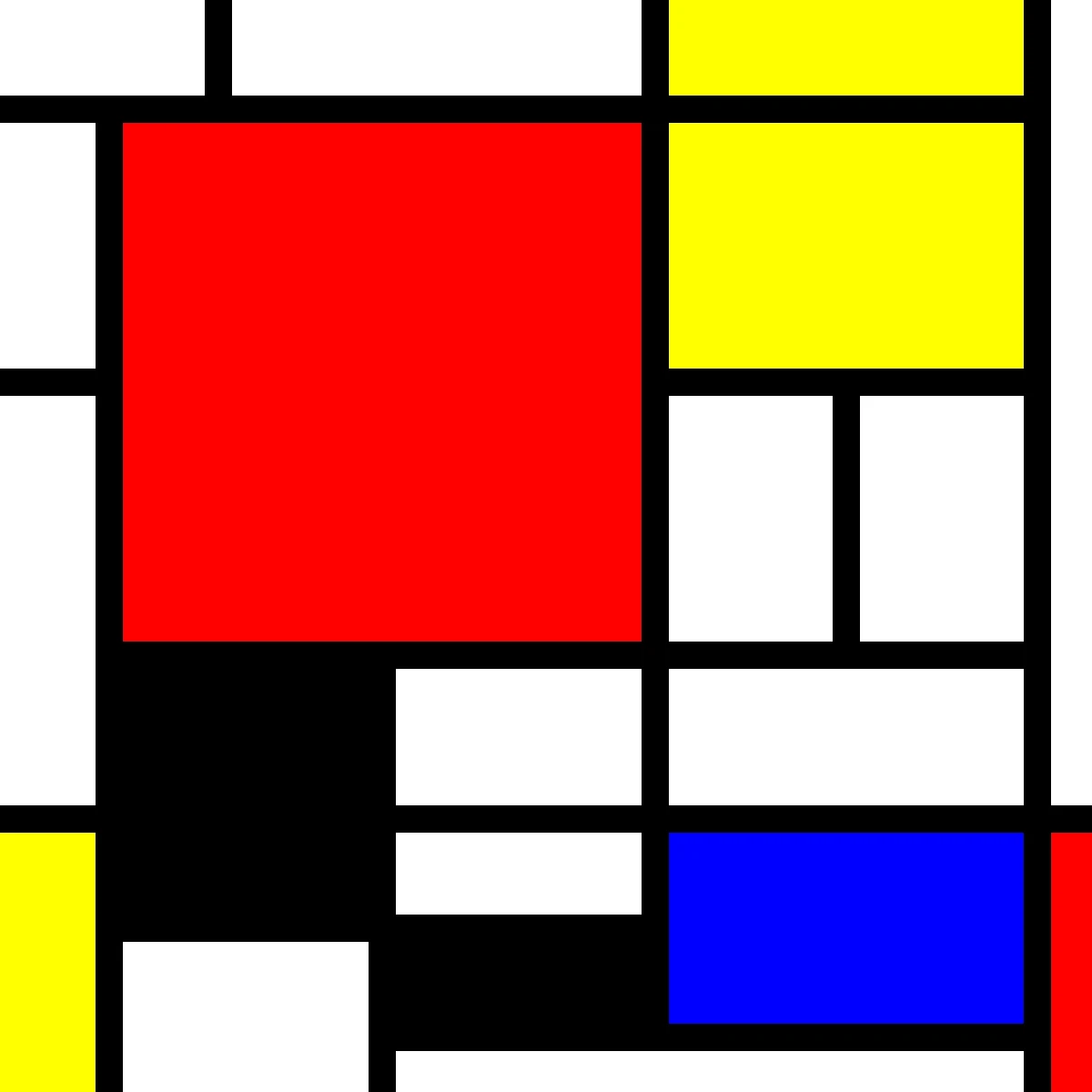
Малюйте на фото нижче або відкрийте власне зображення.
Інструмент «Заливка» онлайн
Заповнюйте суміжні ділянки кольором із регульованим допуском і режимом заливки за допомогою Інструменти → Малювання → Заливка. Клацніть ділянку, щоб залити її. «Скинути» відновлює оригінал.
Як це працює
- Відкрийте PictorX у браузері та завантажте зображення або почніть новий дизайн.
- Виберіть «Заливку» серед інструментів редактора й налаштуйте результат відповідно до своєї композиції.
- Продовжуйте редагувати з шарами, ефектами й текстом, а коли все буде готово, експортуйте результат.
Як користуватися інструментом «Заливка»
Заливайте суміжні ділянки зображення кольором із регульованим допуском і режимом заливки. PictorX тримає цей інструмент у тому самому робочому просторі браузера, що й ваші шари, фотографії, текст та елементи дизайну, тож ви можете вдосконалювати композицію, не перемикаючись між застосунками.
Продовжуйте творити в PictorX
Використовуйте «Заливку» як один із кроків повноцінного процесу редагування. Налаштуйте композицію, додайте текст або графіку й зберігайте можливість редагувати кожну зміну, поки перетворюєте зображення на готовий дизайн.
Поширені запитання
Чому заливка залишає білий край навколо ліній?
Контурні малюнки мають м'які згладжені краї: кільце проміжних пікселів, які не мають ні кольору лінії, ні кольору фону. Збільште «Допуск» (наприклад, до 60–100), щоб ці пікселі теж заливалися, і залиште ввімкненим «Згладжувати краї», щоб змішати межу.
Чим відрізняються режими заливки «Суміжні» та «Глобально»?
«Суміжні» заливає лише зв'язану ділянку, яку ви клацнули, і зупиняється на лініях. «Глобально» перефарбовує кожен відповідний піксель на всьому зображенні, навіть в окремих ділянках, — це зручно, щоб змінити одразу всі білі частини логотипа чи розмальовки.
Чому заливка залила все зображення?
Або «Допуск» занадто високий і заливаються також схожі кольори, або в контурі є невеликий розрив, через який колір витікає. Зменште «Допуск», перейдіть із «Глобально» на «Суміжні» або натисніть «Редагувати» й закрийте розрив пензлем у редакторі PictorX.
Чи можна залити ділянку прозорістю?
Так. Виберіть як колір «Прозорий» і клацніть ділянку: вона стане прозорою — це швидкий спосіб видалити однотонний фон. «Зберегти як зображення» зберігає прозорість у PNG. Якщо ввімкнено «Заливати прозорі пікселі», інструмент може також зафарбовувати ділянки, які вже порожні.
Чи можна використовувати заливку для розмальовок?
Так. Відкрийте відскановану чи завантажену розмальовку, залиште для параметра «Режим заливки» значення «Суміжні», виберіть колір і клацайте всередині кожної фігури. «Непрозорість» нижче 100% дає змогу проступати текстурі паперу, а ті самі кроки підходять для перефарбовування логотипів, іконок і піксель-арту.
Схожі інструменти
Аерограф онлайн
Аерограф онлайн безкоштовно: розпилюйте м'який колір, пилову крейду або мокру фарбу з патьоками на будь-яке фото. Задайте розмір і натиск, виберіть будь-який колір і збережіть PNG.
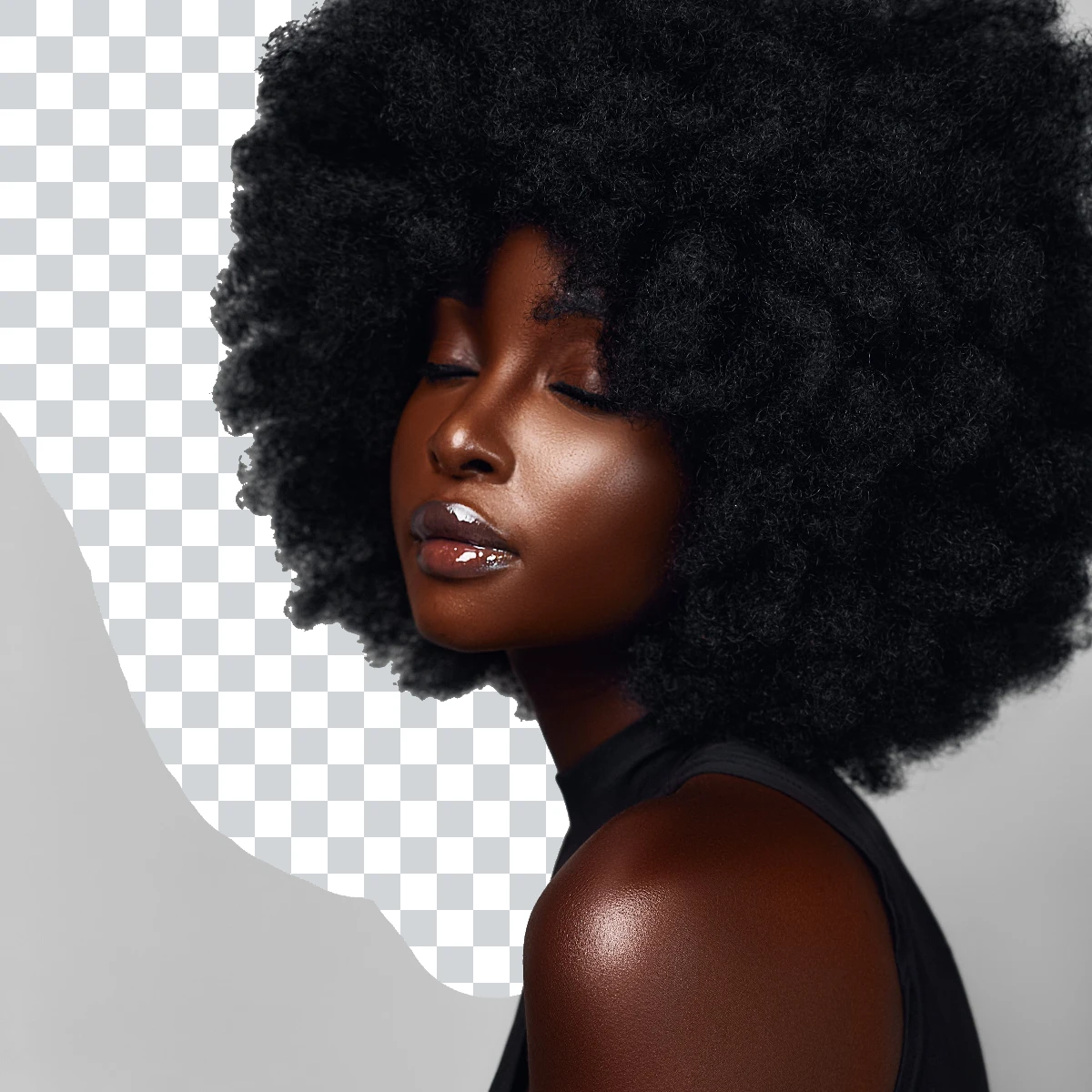
Інструмент «Чарівна гумка»
Стирайте однотонне тло або будь-яку ділянку схожого кольору онлайн безкоштовно: проведіть по ній пензлем, і чарівна гумка прибере пікселі, що відповідають заданому допуску.
Інструменти малювання
Малюйте, стирайте й доопрацьовуйте пікселі прямо на растрових шарах.
Готові спробувати?
Відкрийте PictorX у браузері — без встановлення і без кредитної картки.
Перейти до редактора