
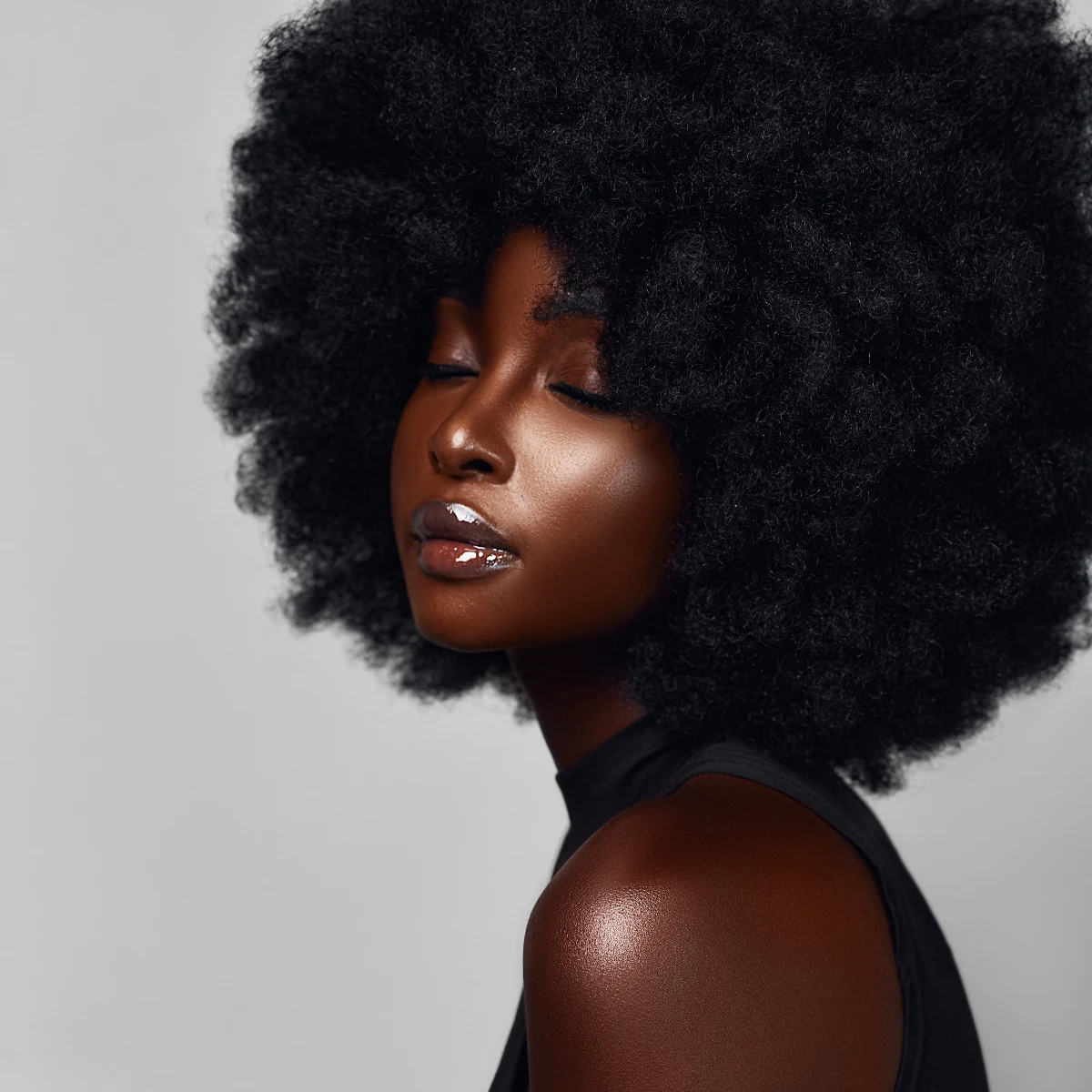
Vẽ lên bức ảnh phía dưới, hoặc mở ảnh của chính bạn.
Công cụ xoá ma thuật
Đánh dấu các màu tương ứng trong một sự khoan dung đã chọn từ XRMMU0X. Kéo vào ảnh để dùng công cụ. Đặt lại bản gốc.
Cách nó hoạt động
- Mở PictorX trong trình duyệt của bạn và tải ảnh, hoặc bắt đầu thiết kế mới.
- Chọn bộ xoá ma thuật từ công cụ soạn thảo và điều chỉnh kết quả để phù hợp với thành phần của bạn.
- Tiếp tục sửa đổi với các lớp, hiệu ứng, và văn bản, sau đó xuất khẩu khi bạn sẵn sàng.
Cách sử dụng công cụ xoá ma thuật
Đánh dấu màu sắc tương xứng trong một sự khoan dung được chọn trong khi bạn vẽ. PictorX giữ các công cụ trong cùng không gian làm việc với các lớp, hình ảnh, văn bản và các yếu tố thiết kế, do đó, bạn có thể tinh chế một thành phần mà không cần chuyển đổi ứng dụng.
Tiếp tục tạo trong PictorX
Sử dụng ma thuật tẩy như một bước trong một luồng sửa đổi hoàn chỉnh. Điều chỉnh cấu trúc, thêm văn bản hay đồ họa, và giữ mọi thay đổi có thể sửa đổi trong khi bạn biến ảnh thành thiết kế hoàn chỉnh.
Hỏi thường xuyên
Làm thế nào để xoá ma thuật chọn những gì cần loại bỏ?
Nó đánh bóng những màu sắc phù hợp với sự khoan dung, không phải mọi điểm ảnh dưới đầu.
Tôi có thể mời anh một ly bia trắng được không?
Phải. Đánh phấn màu trắng, rồi nâng cao sự khoan dung cho những hạt bụi còn sót lại hoặc hạ thấp nó nếu nó cắn chủ thể.
Nó có nhai qua tóc không?
Màu tóc tương tự có thể đi kèm với hình nền. Dùng dung lượng thấp hơn hoặc hoàn thành với bộ xoá thông thường.
Tôi có thể bỏ một nét và thử lại không?
Phải. Cởi ra, thay đổi sự khoan dung, và chải lại.
Công cụ liên quan

Công cụ xoá
Xóa các điểm ảnh với một chổi thay thế được trên lớp raster hoạt động. Dùng trình biên tập trực tuyến PictorX miễn phí trong trình duyệt.

Công cụ chân dung
Điền các vùng ảnh được kết nối với màu dùng chế độ chịu đựng và lũ. Dùng trình biên tập trực tuyến PictorX miễn phí trong trình duyệt.

Gỡ bỏ nền trên thiết bị của bạn
Cắt bỏ đối tượng với AI trên mạng ở PictorX. Hình ảnh vẫn còn trong trình duyệt của bạn - không tải lên máy chủ của chúng tôi.

Mô hình AI
Các mô hình AI và AI, làm thế nào họ cung cấp năng lượng cho việc biên tập chụp ảnh - xóa mặt sau, sơn lên mặt sau, tô điểm, phóng to và làm thế nào PictorX chạy nhiều công cụ trên mặt đất.
Sẵn sàng thử chưa?
Mở PictorX trong trình duyệt của bạn — không cài đặt, không cần thiết thẻ tín dụng để khởi động.
Tới bộ sửa