

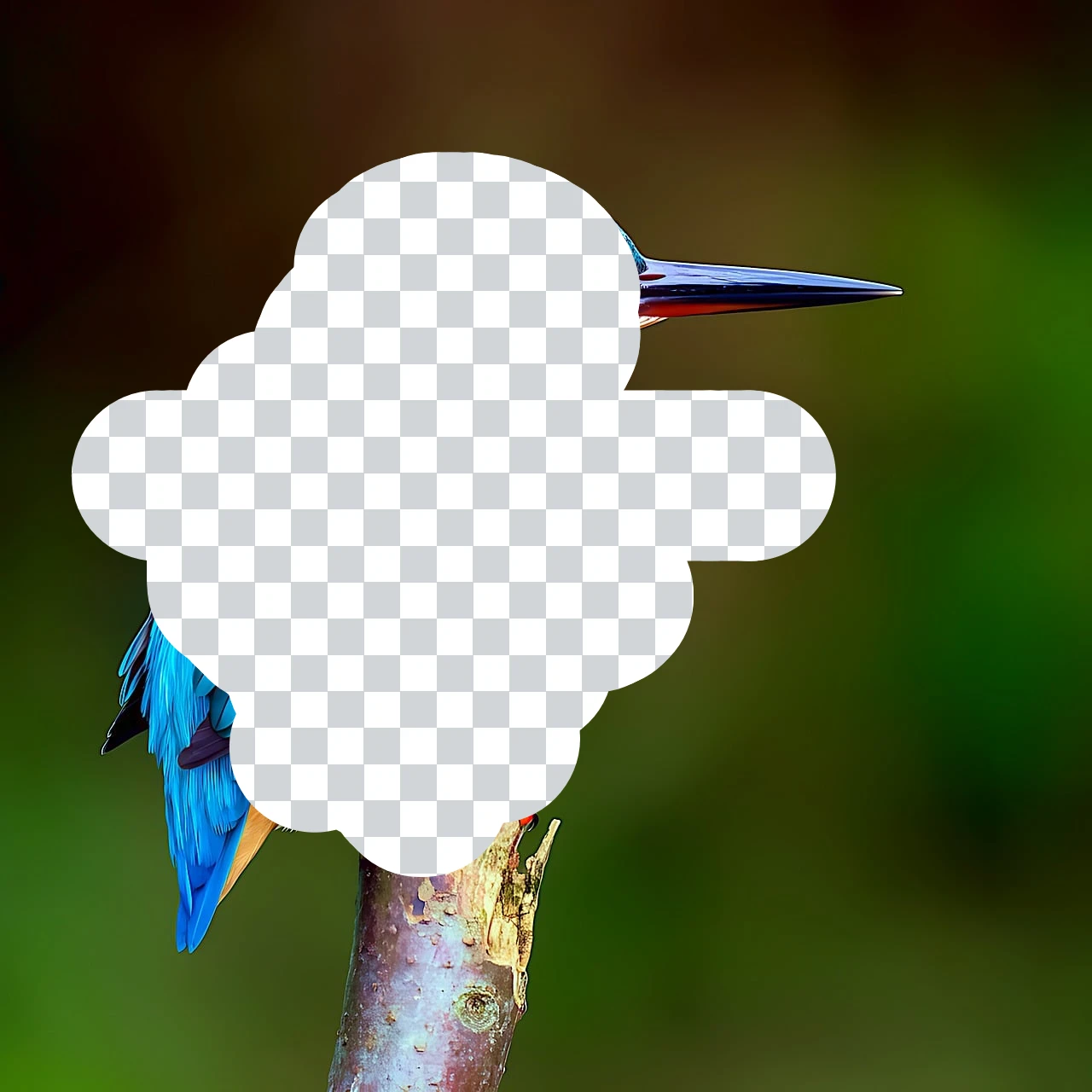
Måla på bilden nedan, eller öppna din egen bild.
Magic Eraser verktyg
Borsta bort matchande färger inom en vald tolerans från Verktyg → Rita → Magiskt suddgummi. Dra på bilden för att använda verktyget. Återställ återställer originalet.
Hur det fungerar
- Öppna PictorX i din webbläsare och ladda en bild eller starta en ny design.
- Välj Magic Eraser från redaktörsverktygen och justera resultatet för att passa din komposition.
- Fortsätt redigera med lager, effekter och text, sedan exportera när du är redo.
Hur man använder Magic Eraser verktyget
Borsta bort matchande färger inom en vald tolerans medan du målar. PictorX håller verktyget i samma webbläsares arbetsyta som dina lager, foton, text och designelement, så att du kan förfina en komposition utan att byta applikationer.
Fortsätt skapa i PictorX
Använd Magic Eraser som ett steg i ett komplett redigeringsarbete. Justera kompositionen, lägg till text eller grafik och håll varje förändring redigerbar medan du gör en bild till en färdig design.
Ofta ställda frågor
Hur väljer magisk suddgummi vad man ska ta bort?
Det borstar bort färger som matchar inom en tolerans, inte varje pixel under spetsen.
Kan jag slå ut en vit bakgrund?
Ja. Borsta den vita, höja toleransen för överblivna fläckar eller sänka den om den biter ämnet.
Kommer det att tugga genom hår?
Liknande färger i hår kan gå med bakgrunden. Använd en lägre tolerans eller avsluta med vanlig suddgummi.
Kan jag ångra en stroke och retry?
Ja. Undo, byt tolerans och borsta igen.
Relaterade verktyg
Eraser verktyg
Radera pixlar med en resizable borste på det aktiva rasterskiktet. Använd gratis PictorX online-redigerare i din webbläsare.

Paint Bucket Tool
Fyll anslutna bildområden med färg med hjälp av justerbar tolerans och översvämningsläge. Använd gratis PictorX online-redigerare i din webbläsare.

Ta bort bakgrunder på din enhet
Skär ut ämnen med AI på enhet i PictorX. Bilder stannar i din webbläsare - inte ladda upp till våra servrar.

AI-modeller
Vilka AI- och AI-modeller är, hur de driver fotoredigering - bakgrundsborttagning, inmålning, förbättra, uncrop - och hur PictorX kör många verktyg på-enhet.
Redo att prova det?
Öppna PictorX i din webbläsare - ingen installation, inget kreditkort krävs för att starta.
Gå till Editor