
Малюйте на фото нижче або відкрийте власне зображення.
Інструмент «Штамп» онлайн
Копіюйте текстуру з вибраної точки й переносьте її в інше місце за допомогою Інструменти → Малювання → Штамп. Зафарбовуйте вади, дублюйте деталі чи заповнюйте порожні місця, а щоб копія злилася з оточенням, зменште непрозорість. Клацніть, щоб узяти зразок джерела, а потім перетягуйте, щоб клонувати. Щоб узяти зразок з іншого місця, клацніть з Alt (з Option на Mac) або позначте «Вибрати джерело». «Скинути» відновлює оригінал.
Як це працює
- Клацніть місце, з якого хочете копіювати. Перехрестя позначить джерело.
- Проведіть по ділянці, яку хочете перекрити. Перехрестя рухається разом із пензлем і показує, що саме копіюється.
- Підберіть розмір і жорсткість під ділянку та зменште непрозорість, щоб вписувати копію поступово, за кілька мазків.
- Щоб копіювати з іншого місця, клацніть з Alt (з Option на Mac) або позначте «Вибрати джерело» й клацніть нове місце. «Скинути» відновлює оригінал.
Що роблять розмір, жорсткість, непрозорість і вирівнювання
Розмір — це діаметр пензля в пікселях. Жорсткість визначає край: при 100 копія має чіткий край, а менші значення м'яко розчиняють її в оточенні. Непрозорість задає, наскільки сильно копія перекриває те, що під нею, тож кілька легких мазків можуть вписатися краще, ніж один повний. Коли вирівнювання ввімкнено, джерело зберігає ту саму відстань від пензля в кожному мазку, тож текстура продовжується з того місця, де ви зупинилися. Коли вимкнено, кожен мазок знову починає копіювати з початкової точки джерела.
Поради для природного результату
Копіюйте з ділянки з таким самим освітленням, кольором і текстурою, як місце, яке хочете приховати. Беріть м'який пензель трохи більший за ваду й працюйте короткими мазками, а не одним довгим. Час від часу вибирайте нове джерело, щоб візерунок не повторювався, а для дрібних деталей збільшуйте масштаб. Якщо латка виглядає неприродно, натисніть «Скинути» й спробуйте ще раз.
Штамп чи видалення об'єктів за допомогою ШІ?
«Штамп» дає вам повний контроль над тим, які пікселі копіюються. Він ідеально підходить для пилу, плям, тонких дротів і повторюваних текстур, як-от трава, пісок, вода чи цегла. Щоб прибрати більший об'єкт або людину, швидше скористатися видаленням об'єктів за допомогою ШІ, бо воно саме заповнює прогалину. У багатьох ретушах поєднують обидва способи: прибирають об'єкт за допомогою ШІ, а потім підчищають краї «Штампом».
«Штамп» у редакторі PictorX
У редакторі «Штамп» розташований у меню «Інструменти ▸ Малювання ▸ Штамп» і має ті самі параметри: розмір, жорсткість, непрозорість, вирівнювання та «Вибрати джерело». Він малює на вибраному шарі зображення, і кожен мазок можна скасувати. Спершу продублюйте шар, щоб зберегти оригінал для порівняння, а потім продовжуйте працювати з шарами, ефектами й текстом перед експортом.
Поширені запитання
Як користуватися інструментом «Штамп» онлайн?
Відкрийте фото й клацніть місце, з якого хочете копіювати: перехрестя позначить джерело. Потім проведіть по дефекту, і пензель скопіює на нього це місце. Клацніть з Alt (Option на Mac) або позначте «Вибрати джерело», щоб вибрати нове джерело. «Застосувати» зберігає результат, а «Зберегти як зображення» завантажує його. Клонування обчислюється у вашому браузері, тож фото нікуди не завантажується, а Photoshop не потрібен.
Що робить «Вирівняно»?
Коли «Вирівняно» ввімкнено, джерело в кожному мазку залишається на тій самій відстані від пензля, тож текстура продовжується там, де зупинився попередній мазок. Коли «Вирівняно» вимкнено, кожен мазок знову копіює з початкової точки джерела — це зручно, щоб проштампувати ту саму деталь кілька разів.
Чому клонування виглядає повторюваним або помітним?
Якщо раз у раз копіювати те саме місце, залишається помітний візерунок. Вибирайте нові джерела з кількох сусідніх місць, зменште «Жорсткість» для м'якших країв і зменште «Непрозорість», щоб накладати латку кількома легкими мазками.
Чи можна ним видаляти більші об'єкти?
Дрібні недоліки, як-от плями, пил або тонкі дроти, швидко прибираються клонуванням. Для великого об'єкта чи людини скористайтеся видаленням об'єктів за допомогою ШІ, щоб заповнити прогалину, а потім підчистіть краї інструментом «Штамп».
Що відбувається, коли я двічі проводжу по тому самому місцю одним мазком?
Більше нічого не додається. Мазок копіює зображення таким, яким воно було на початку мазка, тож «Непрозорість» і м'які краї не накопичуються там, де пензель перекриває сам себе, а малювання поруч із джерелом ніколи не підхоплює пікселі самого мазка. Щоб зробити латку виразнішою, відпустіть кнопку й проведіть новий мазок.
Схожі інструменти
Інструмент «Палець»
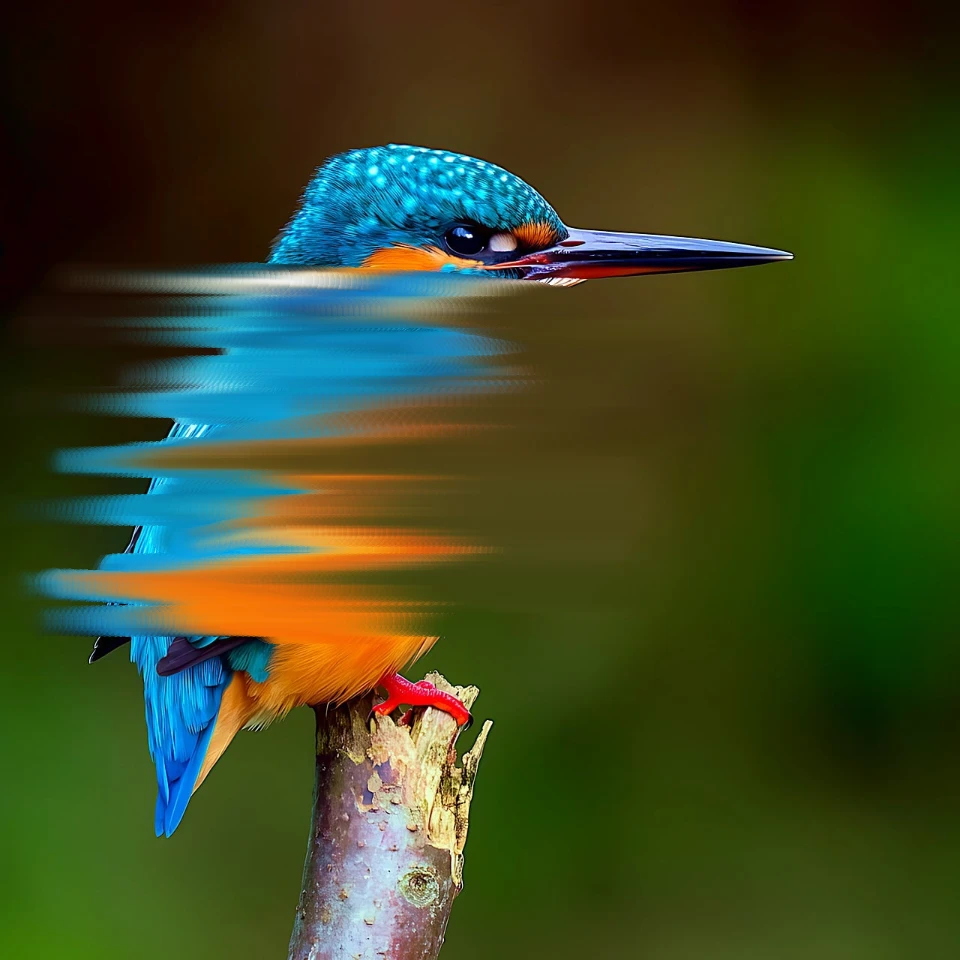
Розмазуйте фото онлайн безкоштовно: проводьте, щоб змішувати й розтирати пікселі, наче мокру фарбу, задавайте розмір, жорсткість і силу та зберігайте PNG. Photoshop не потрібен.
Вилучення об'єктів за допомогою ШІ
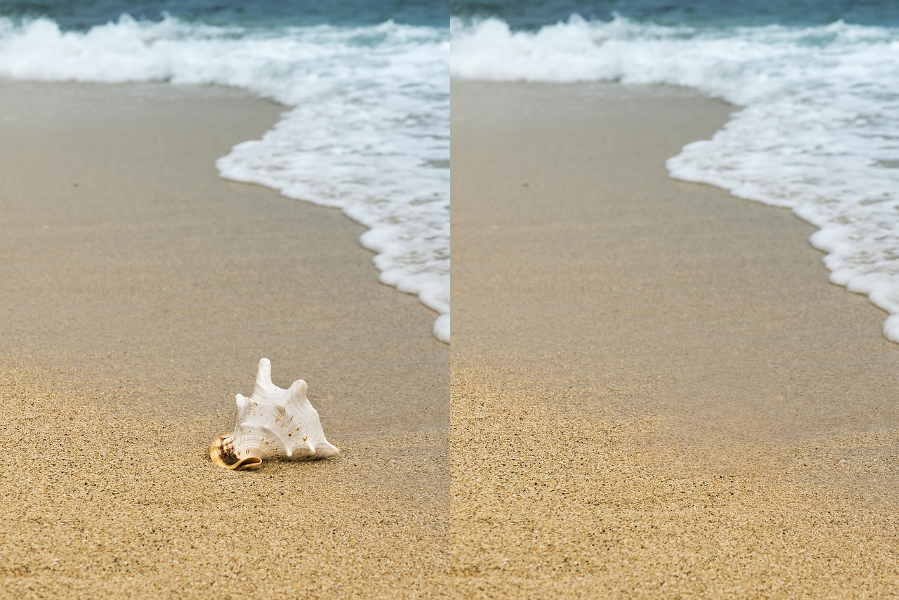
Прибирайте зайве, не залишаючи дір.
Інструменти малювання
Малюйте, стирайте й доопрацьовуйте пікселі прямо на растрових шарах.
Готові спробувати?
Відкрийте PictorX у браузері — без встановлення і без кредитної картки.
Перейти до редактора