
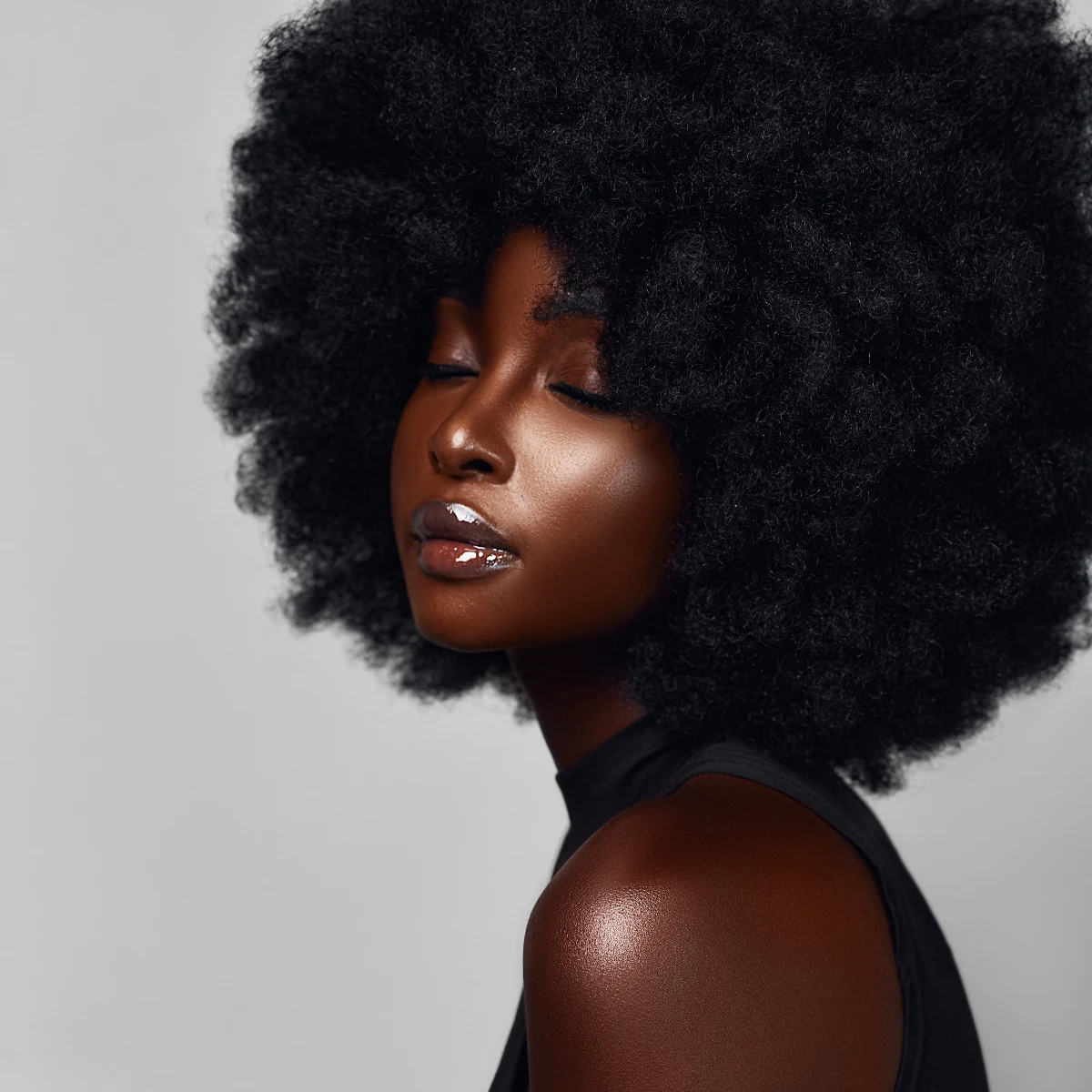
Maluj na zdjęciu poniżej albo otwórz własne.
Narzędzie magicznej gumki
Zamalowuj pasujące kolory w wybranej tolerancji z Narzędzia → Rysuj → Magiczna gumka. Przeciągnij zdjęcie, aby skorzystać z narzędzia. Resetuj przywraca oryginał.
Jak to działa
- Otwórz PictorX w swojej przeglądarce i załaduj obraz lub rozpocznij nowy projekt.
- Wybierz Magic Eraser z narzędzi edytora i dostosuj wynik do swojej kompozycji.
- Kontynuuj edycję warstw, efektów i tekstu, a następnie wyeksportuj, gdy będziesz gotowy.
Jak używać narzędzia Magiczna gumka
Podczas malowania szczotkuj pasujące kolory w ramach wybranej tolerancji. PictorX utrzymuje narzędzie w tym samym obszarze roboczym przeglądarki, co warstwy, zdjęcia, tekst i elementy projektu, dzięki czemu możesz udoskonalać kompozycję bez przełączania aplikacji.
Twórz dalej w PictorX
Użyj Magic Eraser jako jednego kroku w pełnym procesie edycji. Dostosuj kompozycję, dodaj tekst lub grafikę i zachowaj możliwość edycji każdej zmiany podczas przekształcania obrazu w gotowy projekt.
Często zadawane pytania
Jak magiczna gumka wybiera, co usunąć?
Usuwa kolory pasujące w ramach tolerancji, a nie każdy piksel pod końcówką.
Czy mogę knock out a white backdrop?
Tak. Posmaruj biel, a następnie zwiększ tolerancję dla resztek plamek lub obniż ją, jeśli obiekt ugryzie.
Czy poradzi sobie z włosami?
Podobne kolory włosów mogą pasować do tła. Użyj niższej tolerancji lub wykończ zwykłą gumką.
Czy mogę undo one stroke and retry?
Tak. Cofnij, zmień tolerancję i szczotkuj ponownie.
Powiązane narzędzia
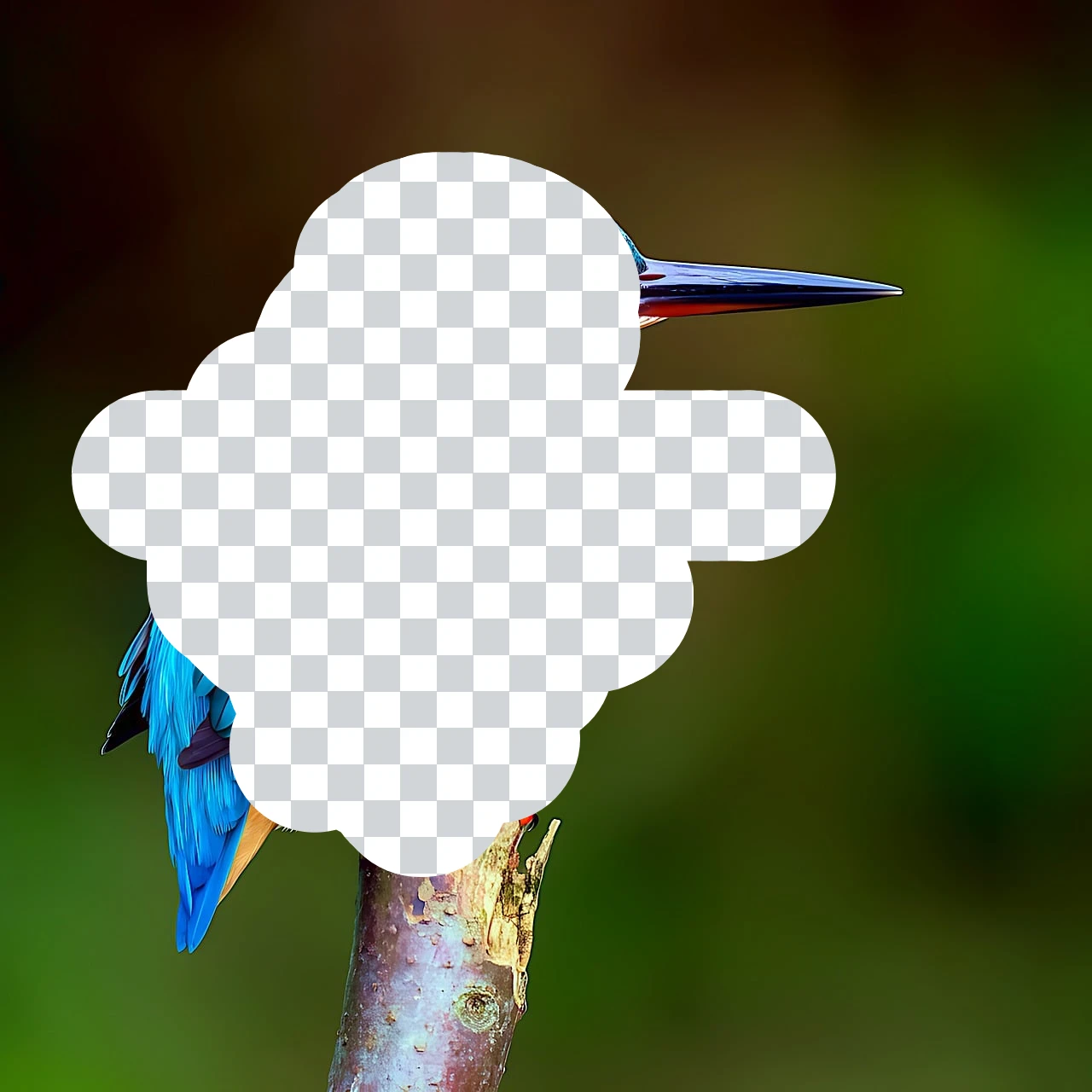
Narzędzie gumka
Usuń piksele za pomocą pędzla o zmiennym rozmiarze na aktywnej warstwie rastrowej. Skorzystaj z darmowego edytora online PictorX w swojej przeglądarce.

Narzędzie wypełnienia
Wypełnij połączone obszary obrazu kolorem, korzystając z regulowanej tolerancji i trybu zalewania. Skorzystaj z darmowego edytora online PictorX w swojej przeglądarce.

Usuwaj tła na swoim urządzeniu
Wycinaj obiekty za pomocą AI na urządzeniu w PictorX. Zdjęcia pozostają w przeglądarce — nie można ich przesyłać na nasze serwery.

Modelach AI
Czym są AI i modele AI, jak napędzają edycję zdjęć—usuwanie tła, inpainting, poprawa, uncrop—i jak PictorX uruchamia wiele narzędzi lokalnie.
Chcesz wypróbować?
Otwórz PictorX w swojej przeglądarce — do uruchomienia nie jest wymagana żadna instalacja ani karta kredytowa.
Przejdź do edytora