

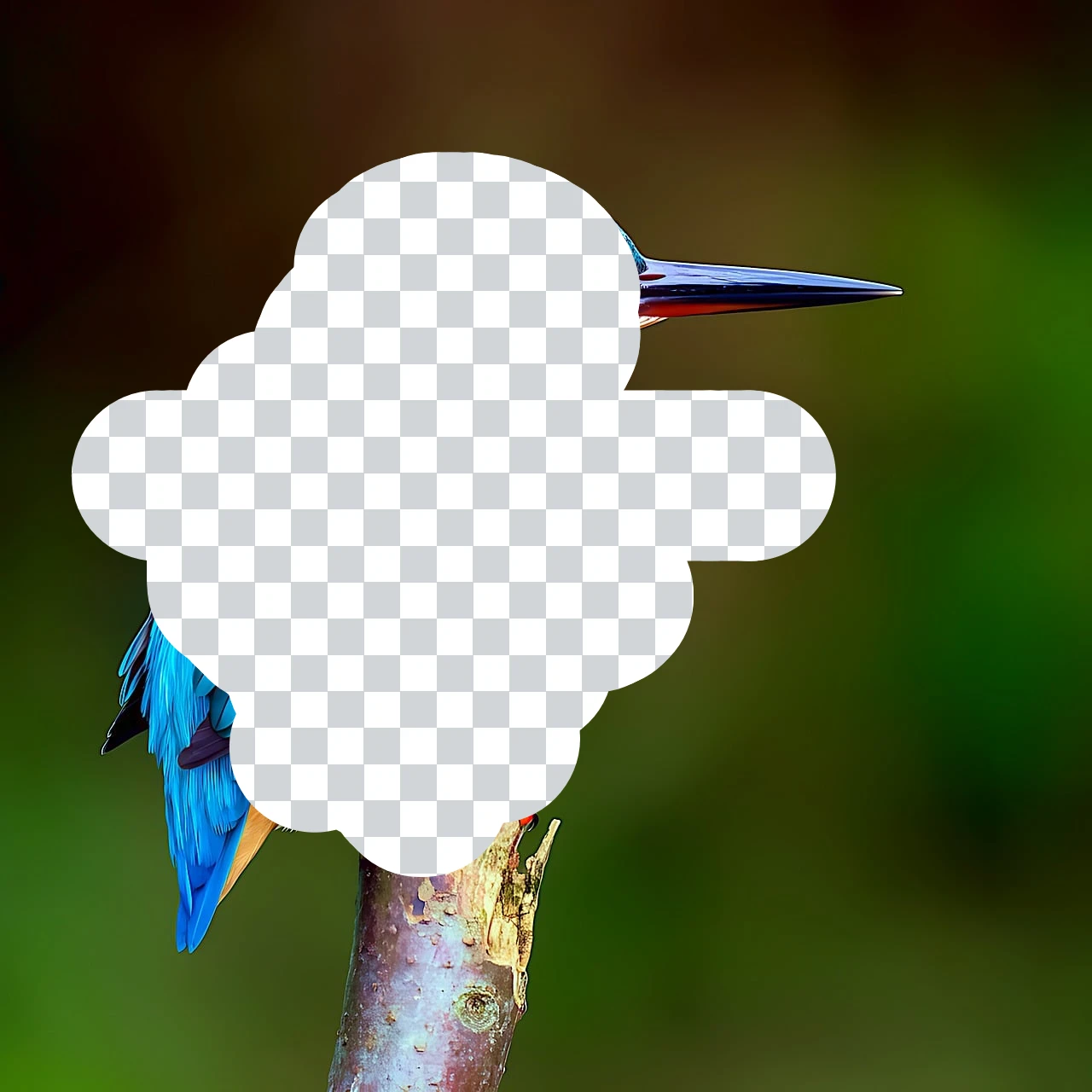
Dipingi sulla foto qui sotto, oppure apri la tua immagine.
Strumento Gomma magica
Rimuovi i colori corrispondenti entro una tolleranza da Strumenti → Disegna → Gomma magica. Trascina sulla foto per usare lo strumento. Reimposta ripristina l'originale.
Come funziona
- Apri PictorX nel tuo browser e carica un'immagine o inizia un nuovo progetto.
- Scegli Gomma magica dagli strumenti dell'editor e regola il risultato per adattarlo alla tua composizione.
- Continua a modificare con livelli, effetti e testo, quindi esporta quando sei pronto.
Come utilizzare lo strumento Gomma magica
Spazzola via i colori corrispondenti entro una tolleranza scelta mentre dipingi. PictorX mantiene lo strumento nella stessa area di lavoro del browser dei livelli, delle foto, del testo e degli elementi di progettazione, così puoi perfezionare una composizione senza cambiare applicazione.
Continua a creare in PictorX
Utilizza Gomma magica come passaggio in un flusso di lavoro di modifica completo. Regola la composizione, aggiungi testo o grafica e mantieni ogni modifica modificabile mentre trasformi un'immagine in un progetto finito.
Domande frequenti
In che modo la gomma magica sceglie cosa rimuovere?
Elimina i colori che corrispondono entro una tolleranza, non tutti i pixel sotto la punta.
Posso eliminare uno sfondo bianco?
SÌ. Spennellare il bianco, quindi aumentare la tolleranza per i granelli rimanenti o abbassarla se morde il soggetto.
Masticherà i capelli?
Colori simili nei capelli possono abbinarsi allo sfondo. Utilizzare una tolleranza inferiore o rifinire con la gomma normale.
Posso annullare un colpo e riprovare?
SÌ. Annulla, modifica la tolleranza e spazzola di nuovo.
Strumenti correlati
Strumento Gomma
Cancella i pixel con un pennello ridimensionabile sul livello raster attivo. Utilizza l'editor online gratuito PictorX nel tuo browser.

Strumento Secchio di vernice
Riempi le aree dell'immagine collegate con il colore utilizzando la tolleranza regolabile e la modalità riempimento. Utilizza l'editor online gratuito PictorX nel tuo browser.

Rimuovi gli sfondi sul dispositivo
Ritaglia i soggetti con IA sul dispositivo in PictorX. Le foto restano nel browser — nessun caricamento sui nostri server.

Modelli di IA
Cosa sono l'IA e i modelli di IA, come alimentano il fotoritocco—rimozione sfondo, inpainting, enhancement, uncrop—e come PictorX ne esegue molti sul dispositivo.
Pronto a provarlo?
Apri PictorX nel tuo browser: nessuna installazione, nessuna carta di credito richiesta per iniziare.
Vai all'editor