
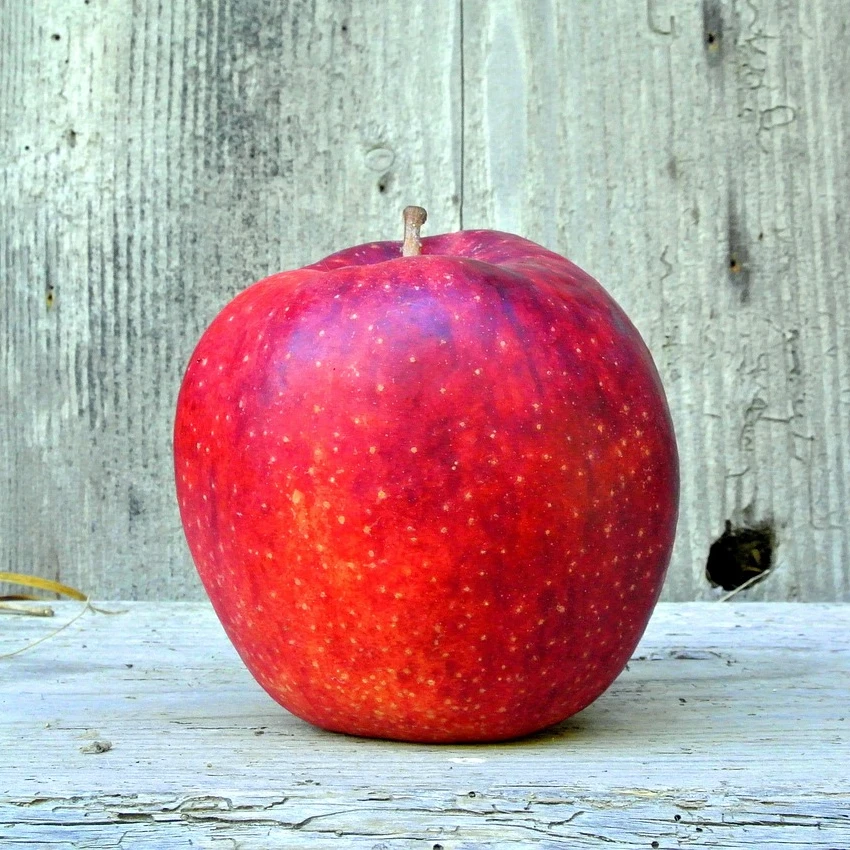
Przeciągnij białe kwadraty, aby wypaczyć obraz, lub otwórz własne zdjęcie.
Narzędzie wypaczenia siatki
Zniekształć obraz, przeciągając białe kwadraty na przecięciach siatki z Narzędzia → Rysuj → Wypaczenie siatki. Przeciągnij białe kwadraty, aby wypaczyć obraz. Resetuj przywraca oryginał.
Jak to działa
- Otwórz PictorX w swojej przeglądarce i załaduj obraz lub rozpocznij nowy projekt.
- Wybierz opcję Mesh Warp z narzędzi edytora i dostosuj wynik do swojej kompozycji.
- Kontynuuj edycję warstw, efektów i tekstu, a następnie wyeksportuj, gdy będziesz gotowy.
Jak używać narzędzia Wypaczenie siatki
Zniekształcaj obraz, dostosowując punkty na edytowalnej siatce. PictorX utrzymuje narzędzie w tym samym obszarze roboczym przeglądarki, co warstwy, zdjęcia, tekst i elementy projektu, dzięki czemu możesz udoskonalać kompozycję bez przełączania aplikacji.
Twórz dalej w PictorX
Użyj wypaczenia siatki jako jednego kroku w pełnym procesie edycji. Dostosuj kompozycję, dodaj tekst lub grafikę i zachowaj możliwość edycji każdej zmiany podczas przekształcania obrazu w gotowy projekt.
Często zadawane pytania
Czym jest wypaczenie siatki?
Siatka punktów, które przeciągasz, aby zniekształcić obraz bardziej lokalnie niż cztery rogi.
Czy to for subtle reshaping?
Tak. Małe ruchy wyglądają naturalnie; duże zaciągnięcia tworzą zagniecenia.
Czym różni się od skraplania?
Wypaczenie siatki przesuwa siatkę. Liquify to pędzel, który wypycha piksele podczas przeciągania.
Czy mogę wypaczyć tylko jeden obszar?
Dodaj wystarczającą liczbę punktów wokół tego obszaru i pozostaw resztę siatki w spokoju.
Powiązane narzędzia

Narzędzie Perspective
Wypacz obraz w perspektywie, przesuwając jego cztery rogi. Skorzystaj z darmowego edytora online PictorX w swojej przeglądarce.

Narzędzie Liquify
Naciskaj, ciągnij, powiększaj, zmniejszaj i obracaj części obrazu w celu retuszowania lub kreatywnych efektów. Skorzystaj z darmowego edytora online PictorX w swojej przeglądarce.
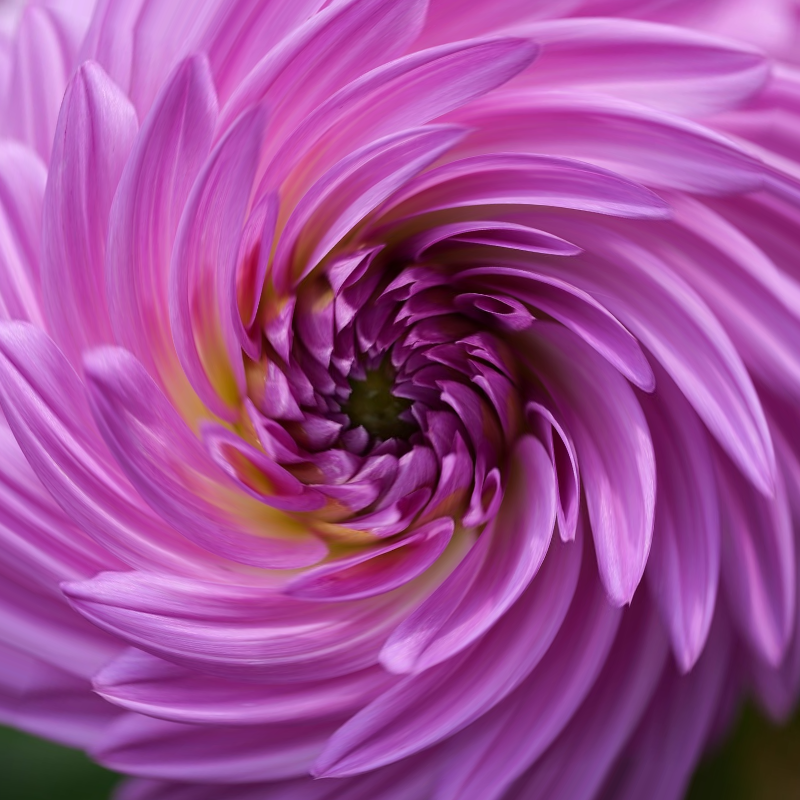
Plac zabaw ciekłej soczewki
Wypaczaj zdjęcia za pomocą współrzędnych biegunowych, faluj, szkłu, sferyzuj, zakrzywiaj w czasie, wiruj, fałdy i zginaj.
Chcesz wypróbować?
Otwórz PictorX w swojej przeglądarce — do uruchomienia nie jest wymagana żadna instalacja ani karta kredytowa.
Przejdź do edytora