
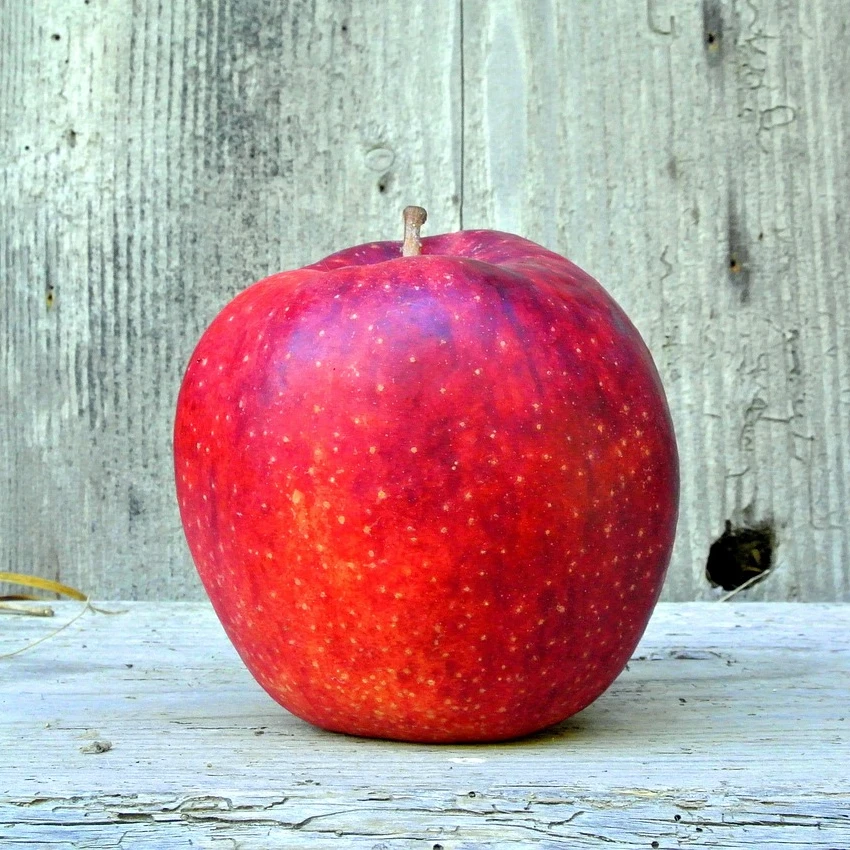
Trascina i quadrati bianchi per deformare l'immagine, oppure apri la tua immagine.
Strumento Alterazione mesh
Deforma l'immagine trascinando i quadrati bianchi alle intersezioni della griglia da Strumenti → Disegna → Alterazione trama. Trascina i quadrati bianchi per deformare l'immagine. Reimposta ripristina l'originale.
Come funziona
- Apri PictorX nel tuo browser e carica un'immagine o inizia un nuovo progetto.
- Scegli Mesh Warp dagli strumenti dell'editor e regola il risultato per adattarlo alla tua composizione.
- Continua a modificare con livelli, effetti e testo, quindi esporta quando sei pronto.
Come utilizzare lo strumento Deformazione mesh
Distorcere un'immagine regolando i punti su una trama modificabile. PictorX mantiene lo strumento nella stessa area di lavoro del browser dei livelli, delle foto, del testo e degli elementi di progettazione, così puoi perfezionare una composizione senza cambiare applicazione.
Continua a creare in PictorX
Utilizza Mesh Warp come passaggio in un flusso di lavoro di modifica completo. Regola la composizione, aggiungi testo o grafica e mantieni ogni modifica modificabile mentre trasformi un'immagine in un progetto finito.
Domande frequenti
Cos'è l'ordito della mesh?
Una griglia di punti trascinati per distorcere un'immagine più localmente dei quattro angoli.
È per un sottile rimodellamento?
SÌ. I piccoli movimenti sembrano naturali; i grandi tiri creano pieghe.
In cosa differisce da fluidificare?
L'ordito mesh sposta una griglia. Fluidifica è un pennello che spinge i pixel mentre trascini.
Posso deformare solo un'area?
Aggiungi abbastanza punti attorno a quell'area e lascia stare il resto della mesh.
Strumenti correlati
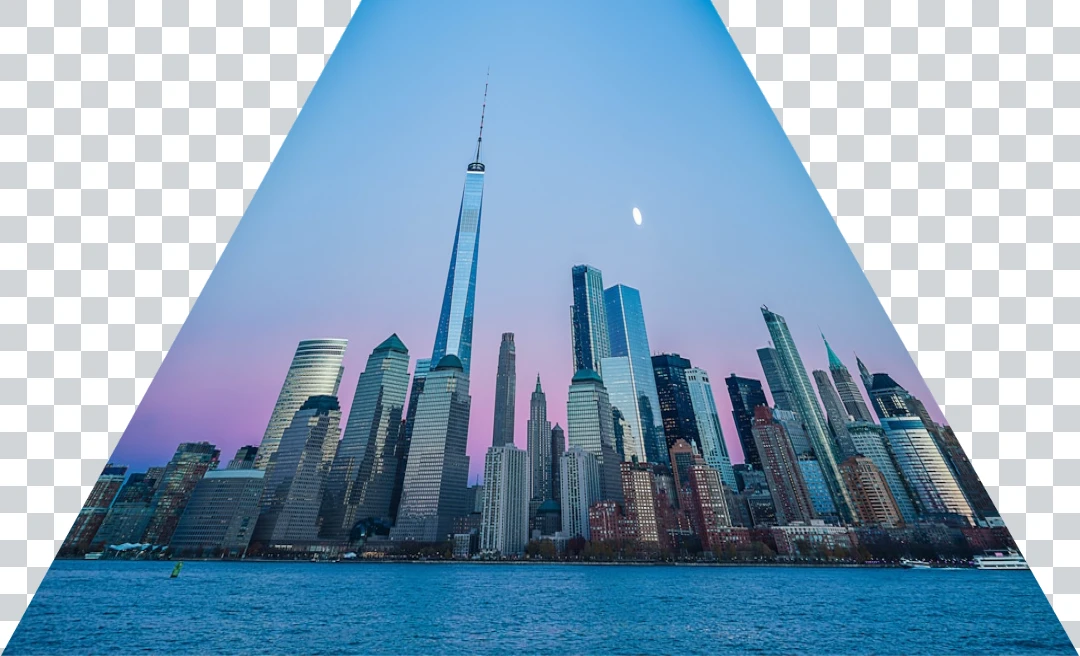
Strumento Prospettiva
Deforma un'immagine in prospettiva spostandone i quattro angoli. Utilizza l'editor online gratuito PictorX nel tuo browser.

Strumento Fluidifica
Spingi, tira, gonfia, riduci e ruota parti di un'immagine per ritocchi o effetti creativi. Utilizza l'editor online gratuito PictorX nel tuo browser.
Parco giochi lente liquida
Deforma le foto con coordinate polari, onde, vetro, sferizzazione, distorsione temporale, vortice, pieghe e curvatura. Usa PictorX gratis nel browser, senza installare software.
Pronto a provarlo?
Apri PictorX nel tuo browser: nessuna installazione, nessuna carta di credito richiesta per iniziare.
Vai all'editor