
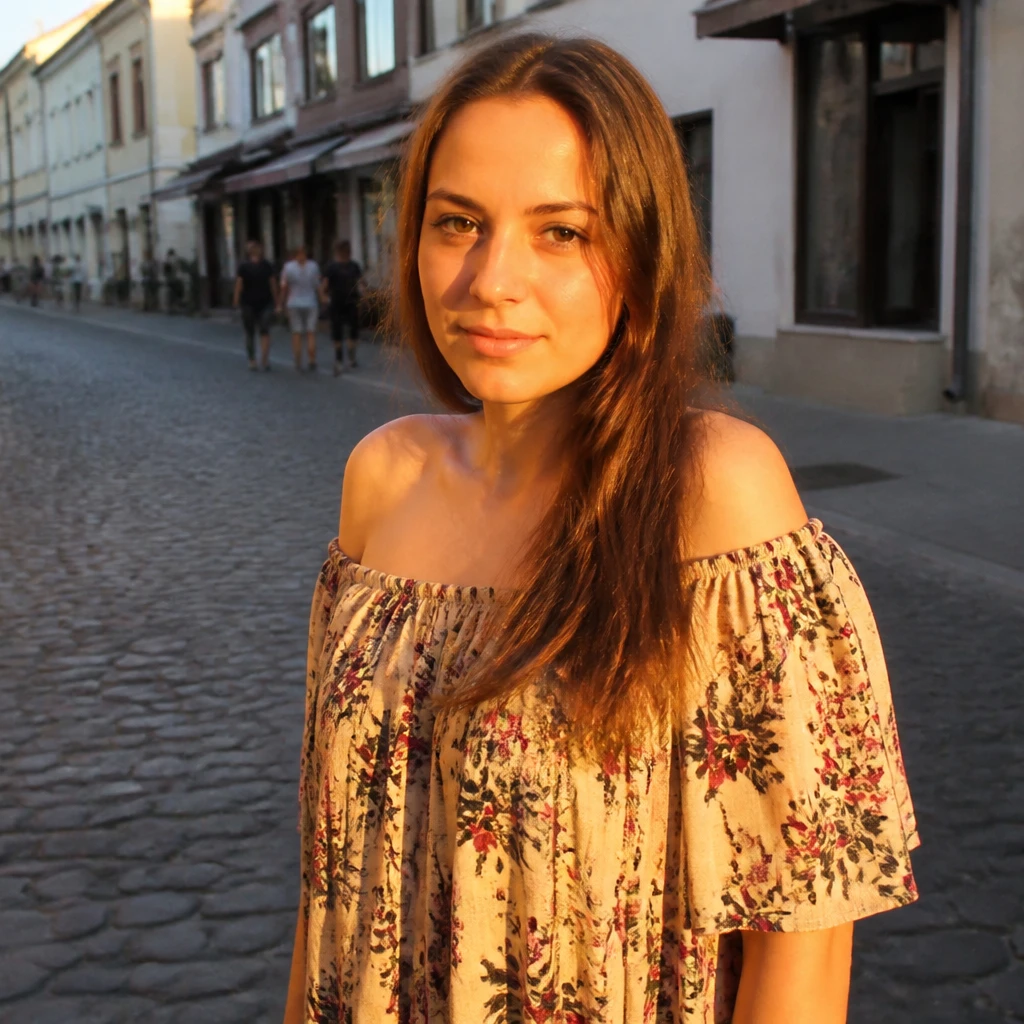
ارسم على الصورة أدناه، أو افتح صورتك الخاصة.
فرشاة التأثير
ارسم مرشحًا بفرشاة قابلة لتغيير الحجم مع صلابة قابلة للتعديل من الأدوات → رسم → فرشاة التأثير. اختر الفسيفساء أو التدرج الرمادي أو السيبيا وعشرات الإطلالات الأخرى. اسحب على الصورة لاستخدام الأداة. إعادة التعيين تعيد الأصل.
كيف يعمل
- افتح PictorX في متصفحك وقم بتحميل صورة أو ابدأ تصميمًا جديدًا.
- اختر "فرشاة التأثير" من أدوات الرسم، واختر مظهرًا، ثم ارسمه على الصورة.
- استمر في التحرير باستخدام الطبقات والتأثيرات والنص، ثم قم بالتصدير عندما تكون جاهزًا.
كيفية استخدام فرشاة التأثير
قم برسم مرشح تحت فرشاة يمكن تغيير حجمها مع صلابة قابلة للتعديل. يحتفظ برنامج PictorX بالأداة في نفس مساحة عمل المتصفح مثل الطبقات والصور والنص وعناصر التصميم، حتى تتمكن من الكشف عن الفسيفساء أو تدرج الرمادي أو البني الداكن أو أي مظهر آخر فقط حيث تقوم بالفرشاة.
استمر في الإنشاء في برنامج PictorX
استخدم فرشاة التأثير كخطوة واحدة في سير عمل التحرير الكامل. اضبط التركيب، وأضف نصًا أو رسومات، واجعل كل تغيير قابلاً للتحرير أثناء تحويل الصورة إلى تصميم نهائي.
الأسئلة المتداولة
ماذا تفعل فرشاة التأثير؟
فهو يرسم مرشحًا محددًا أسفل الطرف أثناء السحب، وبالتالي فإن الفسيفساء، وتدرج الرمادي، والبني الداكن، وغيرها من الأشكال تهبط فقط في المكان الذي تقوم بالفرشاة فيه.
كيف يختلف الأمر عن تطبيق مرشح على الصورة بأكملها؟
يقوم الفلتر العادي بتغيير كل بكسل. تحافظ فرشاة التأثير على بقية الصورة وتكشف المظهر الموجود أسفل الفرشاة فقط.
ما الذي يتحكم فيه الحجم والصلابة؟
الحجم هو قطر الطرف. الصلابة هي مدى حدة الحافة أو ريشها.
هل يمكنني تغيير الفلتر بعد أن أبدأ بالرسم؟
نعم. اختر تأثيرًا آخر من القائمة المنسدلة، ثم تابع تنظيف الأسنان بالفرشاة. تستخدم كل ضربة الشكل الذي حددته.
الأدوات ذات الصلة

فرشاة التمويه
موّه البكسلات بفرشاة قابلة لتغيير الحجم مع نصف قطر وصلابة قابلَي التعديل. استخدم محرر PictorX المجاني عبر الإنترنت في متصفحك.

تأثيرات البيكسلات
قم بتحويل الصور إلى بلاط فسيفساء وأشكال سداسية وبلورات وفن منخفض البولي ونقاط الألوان النصفية ولوحات أركيد قديمة.

تأثيرات الألوان
امنح الصور توهجاً سينمائياً من التأثيرات → اللون.
هل أنت مستعد لتجربتها؟
افتح PictorX في متصفحك - بدون تثبيت، ولا يلزم وجود بطاقة ائتمان للبدء.
الانتقال إلى المحرر