

Pinte na foto abaixo, ou abra a sua própria imagem.
Pincel de efeito
Pinte um filtro sob um pincel redimensionável com dureza ajustável em Ferramentas → Desenhar → Pincel de efeito. Escolha Mosaico, Escala de cinza, Sépia e dezenas de outros looks. Arraste na foto para usar a ferramenta. Repor restaura o original.
Como funciona
- Abra o PictorX em seu navegador e carregue uma imagem ou inicie um novo design.
- Escolha Pincel de efeito nas ferramentas de desenho, escolha uma aparência e pinte-a na foto.
- Continue editando com camadas, efeitos e texto e exporte quando estiver pronto.
Como usar o pincel de efeito
Pinte um filtro sob um pincel redimensionável com dureza ajustável. O PictorX mantém a ferramenta na mesma área de trabalho do navegador que suas camadas, fotos, texto e elementos de design, para que você possa revelar Mosaico, Tons de Cinza, Sépia ou outra aparência apenas onde você escova.
Continue criando no PictorX
Use o pincel de efeito como uma etapa em um fluxo de trabalho de edição completo. Ajuste a composição, adicione texto ou gráficos e mantenha todas as alterações editáveis enquanto transforma uma imagem em um design finalizado.
Perguntas frequentes
O que o pincel Effect faz?
Ele pinta um filtro escolhido sob a ponta conforme você arrasta, de modo que Mosaico, Tons de cinza, Sépia e outras aparências aparecem apenas onde você escova.
Qual a diferença de aplicar um filtro à foto inteira?
Um filtro normal altera cada pixel. O pincel de efeito mantém o resto da imagem e revela o visual apenas sob o pincel.
O que o tamanho e a dureza controlam?
O tamanho é o diâmetro da ponta. A dureza é o quão afiada ou enevoada é a borda.
Posso trocar o filtro depois de começar a pintar?
Sim. Escolha outro efeito no menu suspenso e continue escovando. Cada traço usa a aparência selecionada.
Ferramentas relacionadas

Pincel de desfoque
Desfoque píxeis sob um pincel redimensionável com raio e dureza ajustáveis. Use o editor online gratuito PictorX em seu navegador.
Efeitos de pixelização
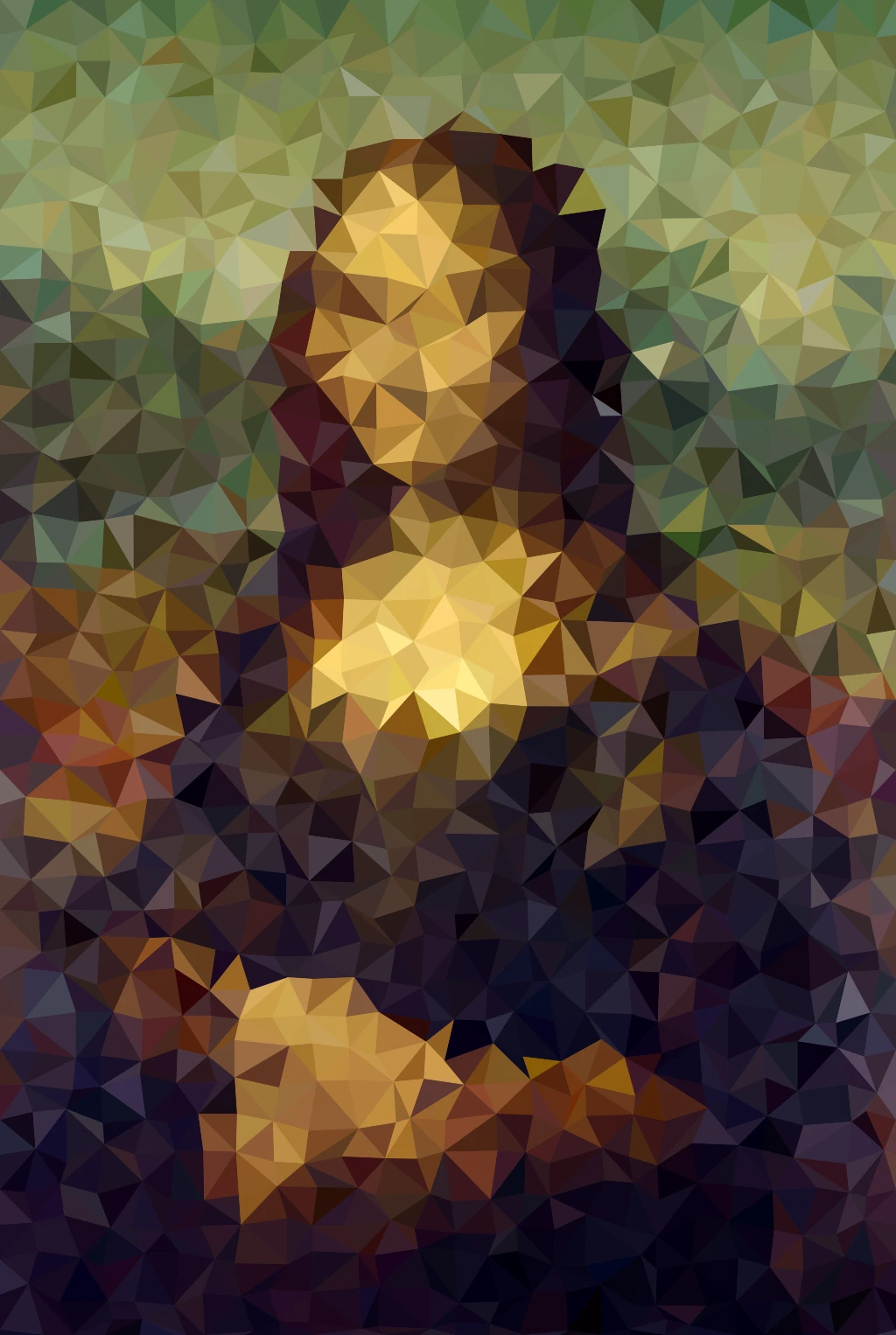
Transforme fotos em mosaicos, hexágonos, cristais, arte low-poly, pontos de meio-tom e paletas de arcade retrô.

Efeitos de cor
Dê às fotografias um glow-up cinematográfico a partir de Efeitos → Cor.
Pronto para experimentar?
Abra o PictorX em seu navegador – sem instalação, sem necessidade de cartão de crédito para iniciar.
Ir para o editor