
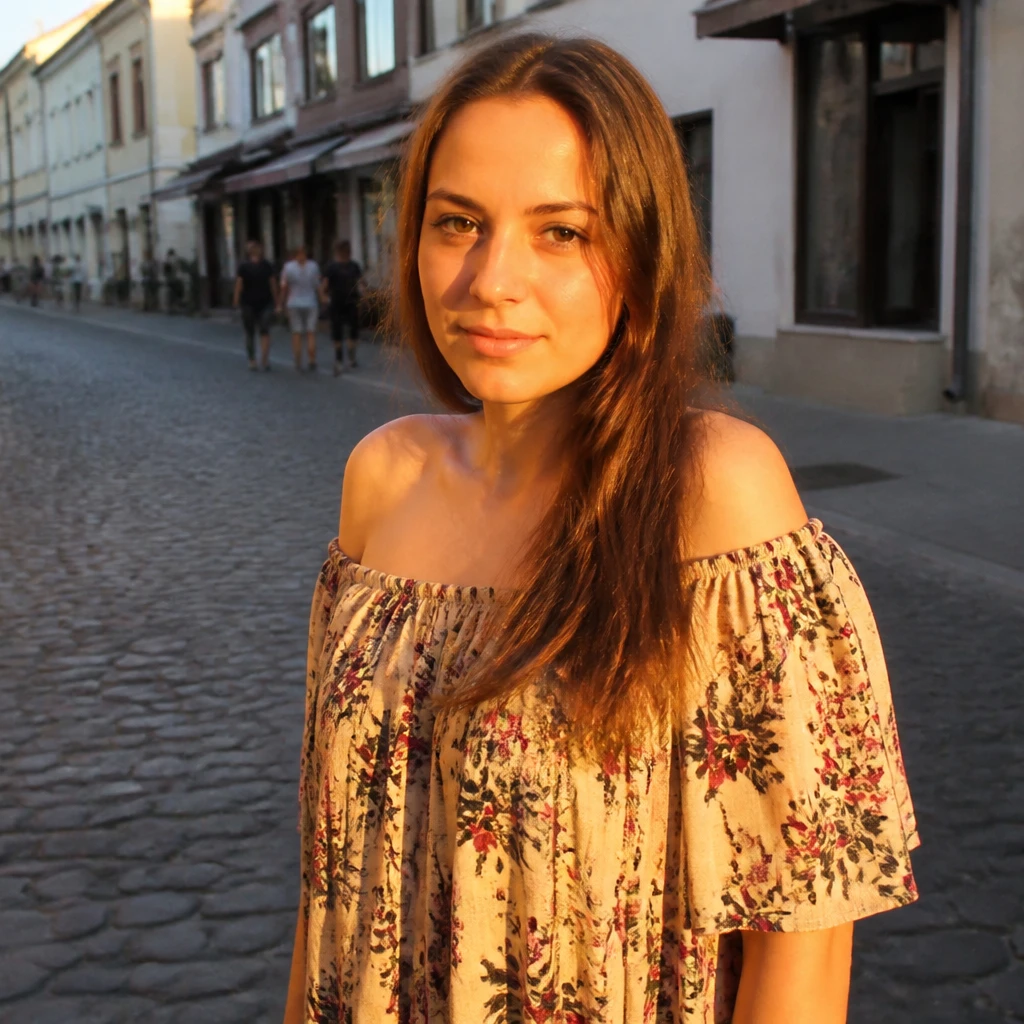
Maluj na zdjęciu poniżej albo otwórz własne.
Narzędzie pędzla efektów
Pomaluj filtr pod pędzelkiem o regulowanej wielkości z możliwością regulacji twardości od Narzędzia → Rysuj → Pędzel efekt. Wybierz mozaikę, skalę szarości, sepię i dziesiątki innych wyglądów. Przeciągnij zdjęcie, aby skorzystać z narzędzia. Resetuj przywraca oryginał.
Jak to działa
- Otwórz PictorX w swojej przeglądarce i załaduj obraz lub rozpocznij nowy projekt.
- Wybierz Pędzel efektów z narzędzi do rysowania, wybierz wygląd i pomaluj go na zdjęciu.
- Kontynuuj edycję warstw, efektów i tekstu, a następnie wyeksportuj, gdy będziesz gotowy.
Jak używać narzędzia Pędzel efekt
Pomaluj filtr pod pędzelkiem o zmiennym rozmiarze i regulowanej twardości. PictorX utrzymuje narzędzie w tym samym obszarze roboczym przeglądarki, co warstwy, zdjęcia, tekst i elementy projektu, dzięki czemu możesz odkryć mozaikę, skalę szarości, sepię lub inny wygląd tylko za pomocą pędzla.
Twórz dalej w PictorX
Użyj pędzla efektów jako jednego kroku w pełnym procesie edycji. Dostosuj kompozycję, dodaj tekst lub grafikę i zachowaj możliwość edycji każdej zmiany podczas przekształcania obrazu w gotowy projekt.
Często zadawane pytania
Co robi the Effect Brush?
Podczas przeciągania maluje wybrany filtr pod końcówką, dzięki czemu mozaika, skala szarości, sepia i inne efekty pojawiają się tylko tam, gdzie muskasz.
Czym różni się od zastosowania filtra na całe zdjęcie?
Zwykły filtr zmienia każdy piksel. Pędzel efektów zachowuje resztę obrazu i ujawnia wygląd tylko pod pędzlem.
Co steruje rozmiarem i twardością?
Rozmiar to średnica końcówki. Twardość określa, jak ostra lub pierzasta jest krawędź.
Czy mogę wymienić filtr po rozpoczęciu malowania?
Tak. Wybierz inny efekt z listy rozwijanej, a następnie kontynuuj szczotkowanie. Każde pociągnięcie wykorzystuje wybrany wygląd.
Powiązane narzędzia

Narzędzie pędzla rozmycia
Rozmyj piksele pod pędzlem o zmiennym rozmiarze z regulowanym promieniem i twardością. Skorzystaj z darmowego edytora online PictorX w swojej przeglądarce.
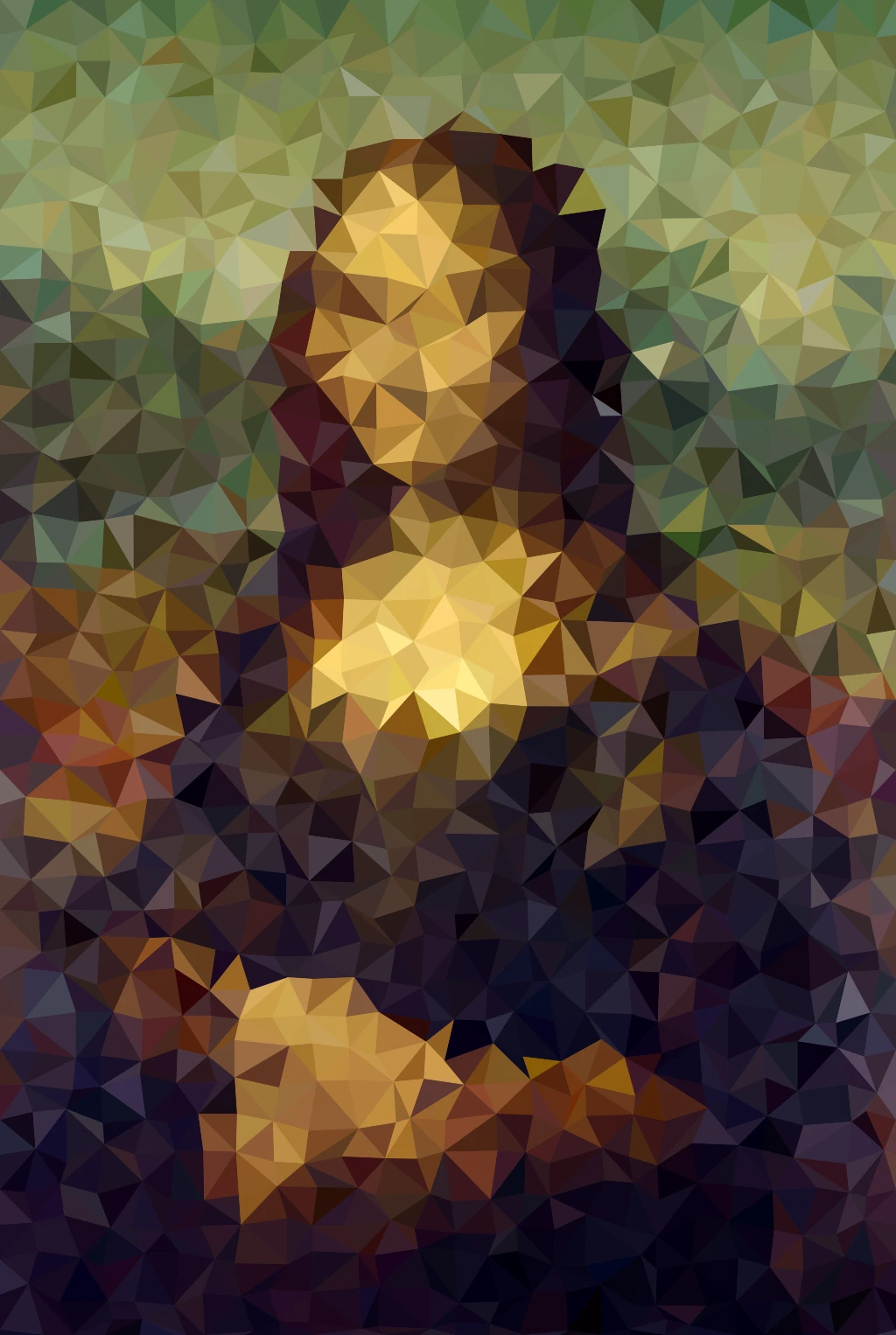
Efekty pikseliacji
Zamień zdjęcia w mozaiki, sześciokąty, kryształy, grafikę low-poly, kropki rastrowe i palety salonów gier w stylu retro.

Efekty kolorów
Nadaj zdjęciom kinowy blask dzięki Efekty → Kolor.
Chcesz wypróbować?
Otwórz PictorX w swojej przeglądarce — do uruchomienia nie jest wymagana żadna instalacja ani karta kredytowa.
Przejdź do edytora