
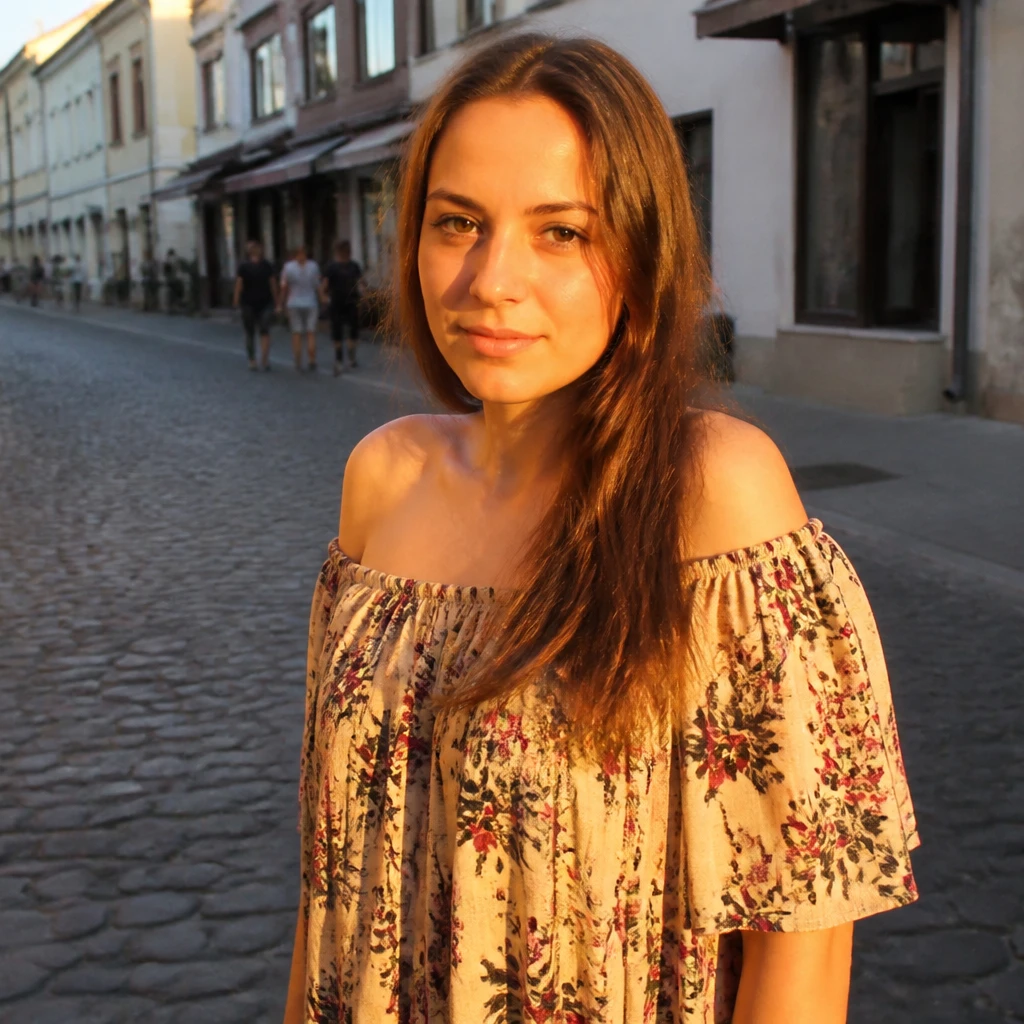
Måla på bilden nedan, eller öppna din egen bild.
Effekt Brush Tool
Måla ett filter under en stor borste med justerbar hårdhet från Verktyg → Rita → Effekt Brush. Välj Mosaic, Grayscale, Sepia och dussintals fler utseenden. Dra på bilden för att använda verktyget. Återställ återställer originalet.
Hur det fungerar
- Öppna PictorX i din webbläsare och ladda en bild eller starta en ny design.
- Välj Effect Brush från dragverktygen, välj en titt och måla den på bilden.
- Fortsätt redigera med lager, effekter och text, sedan exportera när du är redo.
Hur man använder Effect Brush verktyget
Måla ett filter under en resizable pensel med justerbar hårdhet. PictorX håller verktyget i samma webbläsares arbetsyta som dina lager, foton, text och designelement, så att du kan avslöja Mosaic, Grayscale, Sepia eller en annan look bara där du borstar.
Fortsätt skapa i PictorX
Använd Effect Brush som ett steg i ett komplett redigeringsarbete. Justera kompositionen, lägg till text eller grafik och håll varje förändring redigerbar medan du gör en bild till en färdig design.
Ofta ställda frågor
Vad gör Effect Brush?
Det målar ett valt filter under spetsen när du drar, så Mosaic, Grayscale, Sepia och andra ser land bara där du borstar.
Hur skiljer det sig från att applicera ett filter på hela bilden?
Ett normalt filter ändrar varje pixel. Effektborste håller resten av bilden och avslöjar utseendet endast under borsten.
Vad gör storlek och hårdhet kontroll?
Storlek är spetsdiametern. Hårdhet är hur skarp eller fjäder kanten är.
Kan jag ändra filtret efter att jag börjat måla?
Ja. Välj en annan effekt i nedgången, fortsätt sedan borsta. Varje stroke använder det utseende du valt.
Relaterade verktyg

Blur Brush verktyg
Blur pixlar under en resizable borste med justerbar radie och hårdhet. Använd gratis PictorX online-redigerare i din webbläsare.
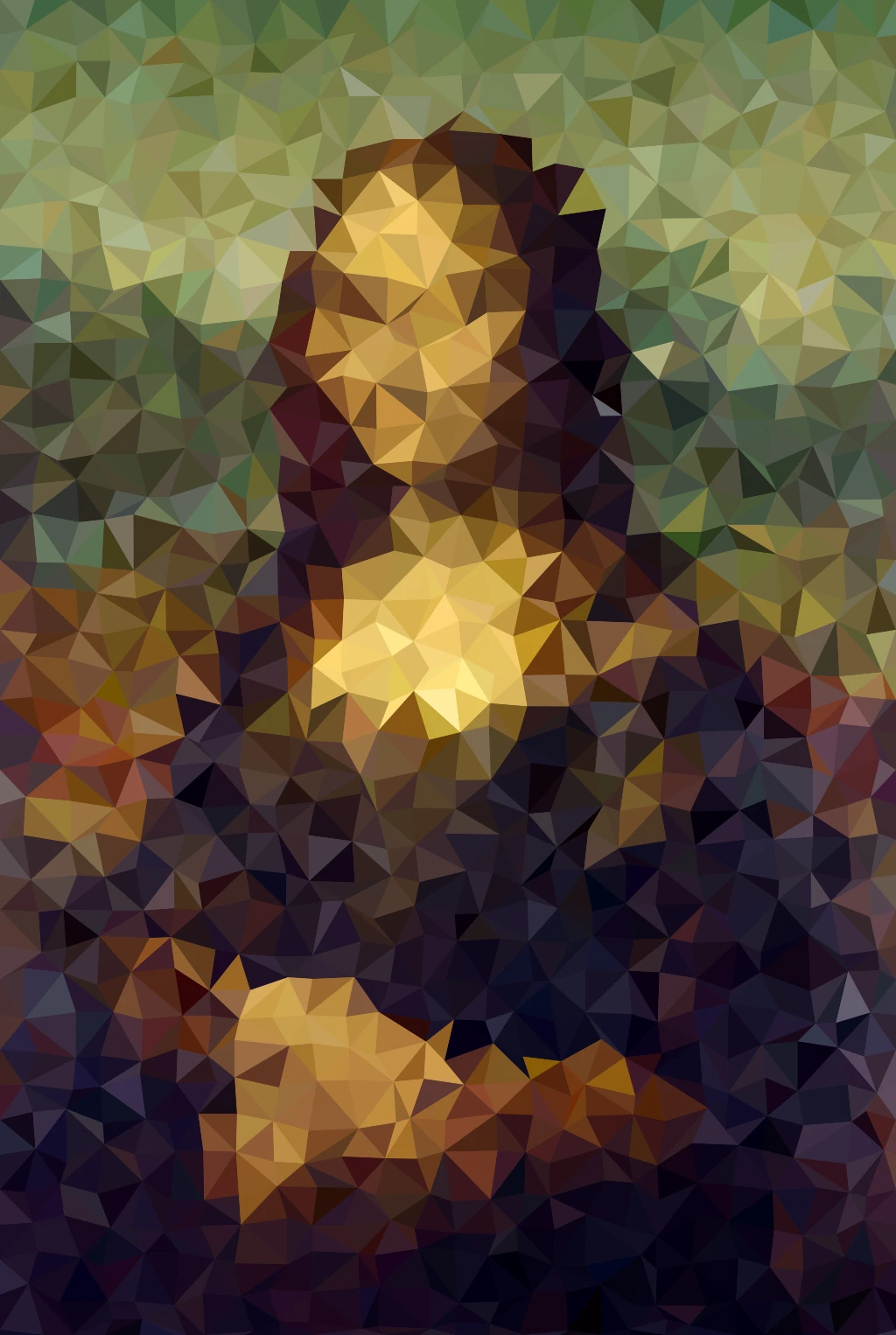
Pixelateffekter
Förvandla bilder till mosaikplattor, hexagoner, kristaller, lågpoly konst, halvton prickar och retro arkadpaletter.

Färgeffekter
Ge bilder en filmisk glödning från Effekter → Färgfärg.
Redo att prova det?
Öppna PictorX i din webbläsare - ingen installation, inget kreditkort krävs för att starta.
Gå till Editor