
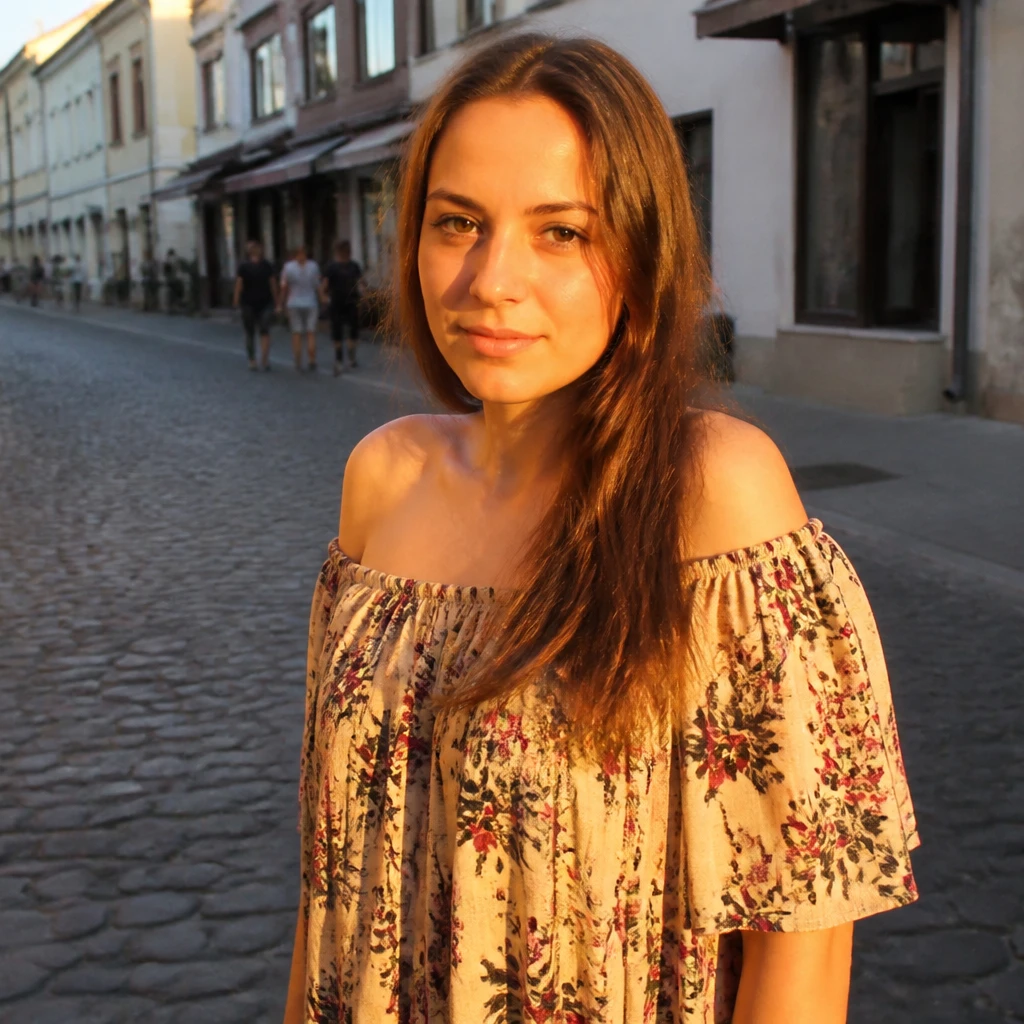
cat pada foto di bawah, atau buka gambar Anda sendiri.
Kuas efek alat
cat filter di bawah resizable kuas dengan adjustable hardness dari Alat → Gambar → Kuas efek. pilih Mosaik, Skala abu, Sepia, dan dozens lebih tampilan. seret pada foto ke gunakan alat. Reset restores asli.
cara itu works
- Buka PictorX di browser Anda dan load gambar atau mulai baru desain.
- Pilih Kuas efek dari gambar alat, pilih tampilan, dan cat itu onto foto.
- Lanjutkan menyunting dengan lapisan, efek, dan teks, lalu ekspor saat Anda adalah siap.
Cara gunakan Kuas efek alat
cat filter di bawah resizable kuas dengan adjustable hardness. PictorX menempatkan alat di ruang kerja browser yang sama bersama lapisan, foto, teks, dan elemen desain Anda, sehingga Anda dapat reveal Mosaik, Skala abu, Sepia, atau lain tampilan hanya di mana Anda kuas.
biarkan creating di PictorX
Gunakan Kuas efek sebagai satu langkah di lengkap pengeditan alur kerja. Sesuaikan komposisi, tambahkan teks atau grafis, dan biarkan setiap perubahan tetap dapat disunting saat Anda ubah gambar menjadi selesai desain.
Frequently asked questions
apa apakah Kuas efek apakah?
itu paints chosen filter di bawah tip sebagai Anda seret, jadi Mosaik, Skala abu, Sepia, dan lain tampilan land hanya di mana Anda kuas.
cara adalah itu berbeda dari applying filter ke seluruh foto?
normal filter changes setiap piksel. Kuas efek menyimpan rest dari gambar dan reveals tampilan hanya di bawah kuas.
apa apakah ukuran dan hardness control?
Ukuran adalah tip diameter. Kekerasan adalah cara tajam atau feathered tepi adalah.
dapat I ubah filter setelah I mulai painting?
Ya. pilih lain efek di dropdown, lalu lanjutkan brushing. setiap goresan uses tampilan Anda terpilih.
Related alat

Kuas buram alat
Buram piksel di bawah resizable kuas dengan adjustable radius dan hardness. Gunakan editor online PictorX gratis di browser Anda.
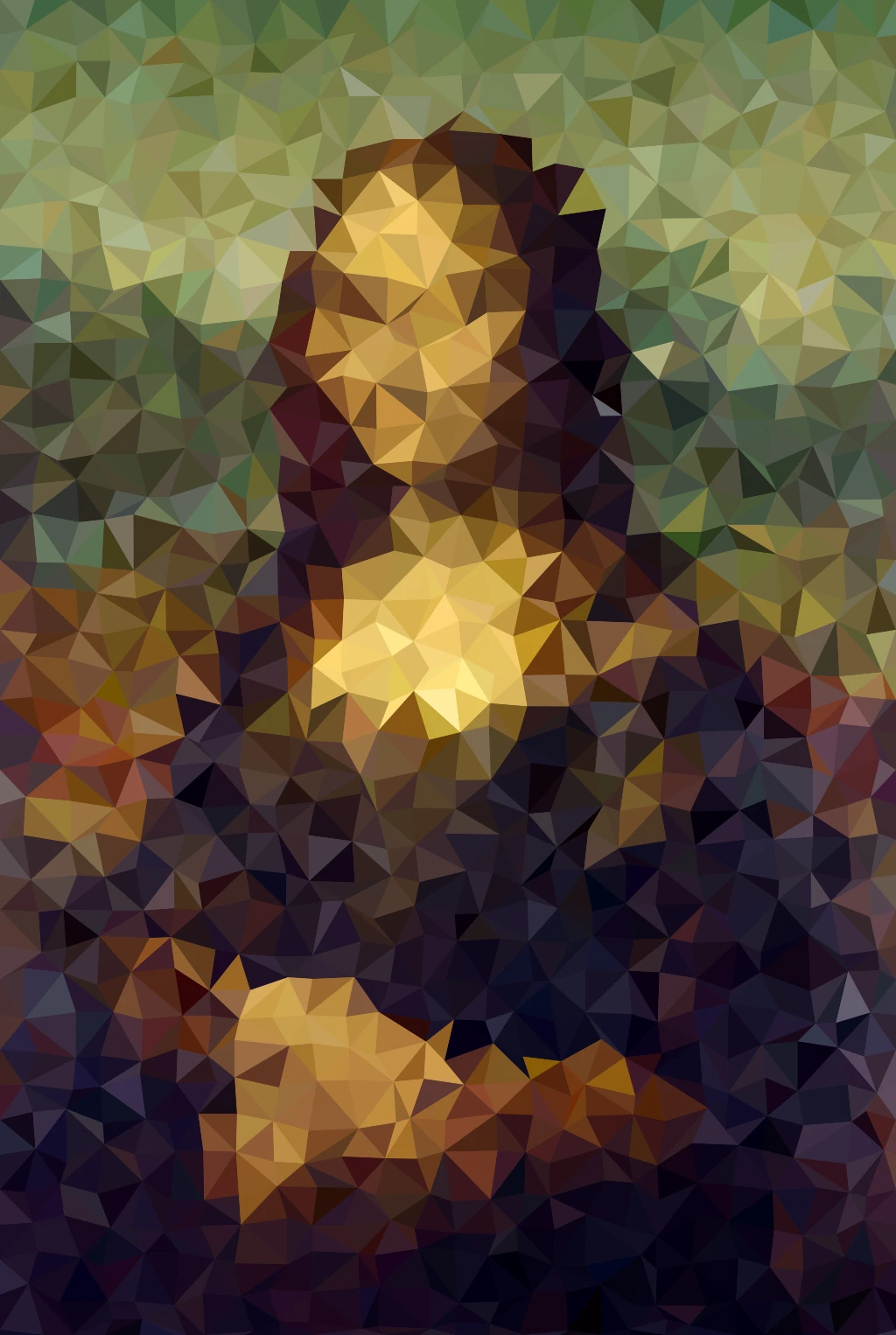
Efek piksel
ubah foto menjadi mosaic tiles, hexagons, crystals, low-poly art, halftone dots, dan retro arcade palettes.

Efek warna
Give foto cinematic glow-atas dari Efek → Warna.
Siap ke coba itu?
Buka PictorX di browser Anda — tidak instalasi, tidak credit kartu diperlukan ke mulai.
Ke Editor