
Code to Image
Paste a snippet and see it as a picture: comments, strings, numbers and keywords in a theme, inside a window or a plain card. Save a PNG for a slide or a post. The code stays in this browser. Вставте фрагмент коду, виберіть мову й тему та збережіть зображення для слайда чи допису. «Випадково» вибирає інший фрагмент і інший вигляд. Код залишається в цьому браузері.
Як це працює
- Paste a snippet, or start from the sample, and choose the language.
- Pick a theme, a window or a plain card, and a backdrop.
- Save a PNG for a slide or a post. The snippet stays in this browser.
A picture of the code
The colours follow the groups an editor uses: comments, strings, numbers, keywords and names that are called. They make the shape of a snippet easy to see on a slide. They do not check that the code runs.
Frame, backdrop and size
A window adds the three dots and a title. Plain is only the card. The backdrop can be a flat colour or a gradient. Line numbers, padding and the type size change how the picture sits on a page.
Поширені запитання
Чи виконується мій код?
Ні. Застосунок малює фрагмент із візуальною темою. Кольори не означають, що код було перевірено.
Яка тема підходить для світлого чи темного слайда?
Dawn і Paper — світлі теми з темним текстом, тож вони добре виглядають на білих слайдах і в роздрукованих матеріалах. Night, Ocean, Forest і Amber — темні теми, які виділяються на темних слайдах або з кольоровим «Тлом». Для проєктора в яскраво освітленій кімнаті світла тема й більший «Розмір» легше читаються.
Які мови можна використовувати?
JavaScript, TypeScript, Python, C#, Java, C++, Go, Rust, HTML, CSS, JSON, SQL і Bash підсвічуються кольорами. Будь-що інше можна показати як звичайний текст.
Як розмістити його на слайді?
Збережіть PNG і перетягніть його на слайд або в допис. Рамка вікна й градієнтне тло добре виглядають на екрані.
Як зробити знімок коду з підсвічуванням синтаксису?
Вставте код замість того, щоб робити знімок екрана. Виберіть його «Мову», «Тему», рамку «Вікно» або «Без рамки» та «Тло», а також увімкніть «Номери рядків». PNG малюється вдвічі більшим, тож залишається чітким на слайді, а довгі рядки переносяться, а не обрізаються.
Схожі інструменти
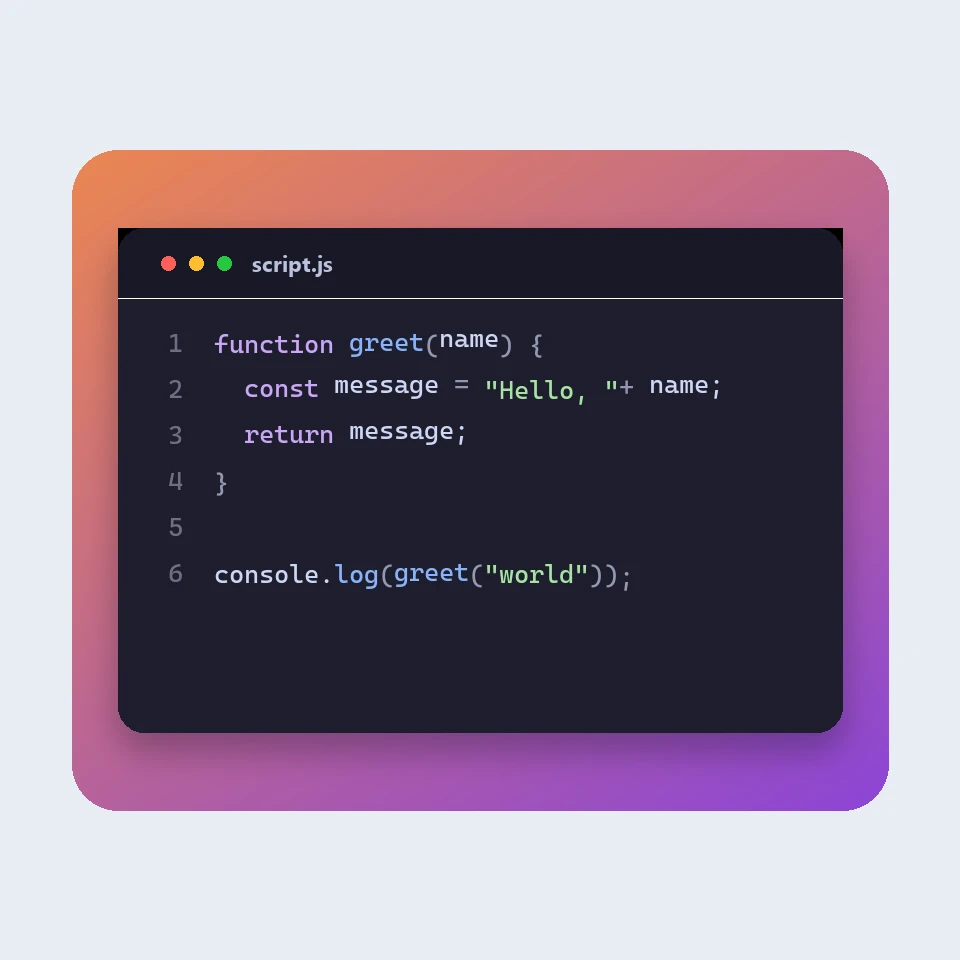
How a code picture is made
How a snippet becomes a picture for a slide or a post: a window, a colour theme, line numbers and a backdrop. The colours are visual. The code is not run or uploaded.

Інструмент форматування JSON
Безкоштовний інструмент форматування та перевірки JSON: форматуйте або мінімізуйте JSON, знаходьте точний рядок і стовпець помилки, сортуйте ключі, переглядайте дерево, що згортається, копіюйте шляхи й перетворюйте масиви в CSV — усе у вашому браузері.
Редактор Markdown
Безкоштовний онлайн-редактор Markdown із попереднім переглядом наживо: розділений вигляд із синхронним прокручуванням, таблиці та списки завдань у стилі GitHub, підсвічування коду, панель форматування, режим фокусування, лічильник слів і час читання, автозбереження й завантаження у форматі .md або .html.
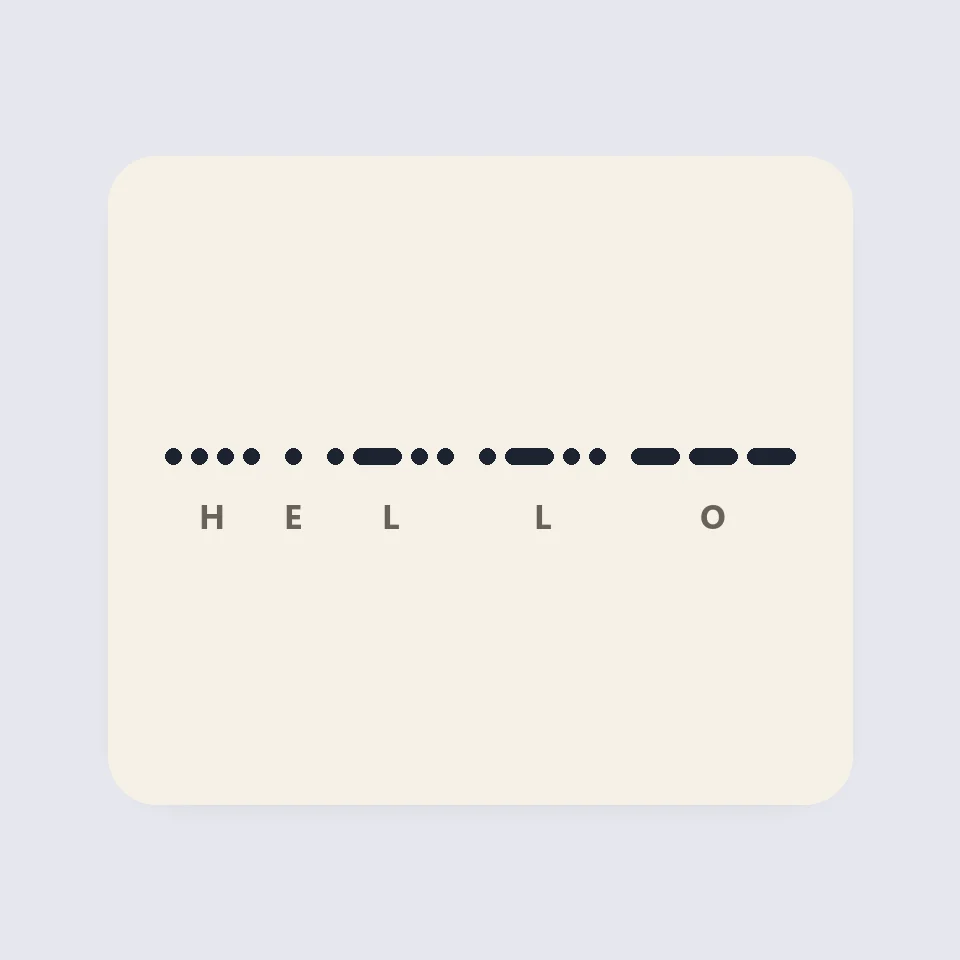
Visual Morse Code
Turn text into a Morse code design of dots and dashes. Play it as a flashing lamp, copy the code, and save a card for a lesson, a note, or a page.
Готові спробувати?
Відкрийте PictorX у браузері — без встановлення і без кредитної картки.
Перейти до редактора