
Натисніть Esc, щоб вийти з режиму фокусу.
Скорочення: Ctrl+B — жирний, Ctrl+I — курсив, Ctrl+K — посилання, Ctrl+Z — скасувати, Esc — вийти з режиму фокусу
Редактор Markdown
Пишіть звичайним Markdown і дивіться, як він під час набору перетворюється на охайно відформатований текст. Працюють заголовки, списки, списки завдань, таблиці, цитати, посилання, зображення й блоки коду з простим підсвічуванням синтаксису, а попередній перегляд очищується, тож вставлені скрипти чи небезпечні посилання ніколи не зможуть виконатися. Зберігайте кілька документів у браузері, пишіть у режимі фокусування й завантажуйте результат як Markdown або HTML. Нічого не вивантажується на сервер. Пишіть Markdown ліворуч і бачте відформатований результат праворуч під час введення. Користуйтеся панеллю інструментів або Ctrl+B, Ctrl+I і Ctrl+K для жирного, курсиву й посилань, перемикайтеся між редактором, переглядом або обома та вмикайте режим фокусу, щоб писати без відволікань. Ваші документи автоматично зберігаються в цьому браузері.
Як це працює
- Введіть або вставте Markdown у редактор, завантажте файл .md або перетягніть його в застосунок. Користуйтеся панеллю інструментів або Ctrl+B, Ctrl+I і Ctrl+K для жирного шрифту, курсиву й посилань.
- Дивіться, як попередній перегляд оновлюється під час набору. Перемикайтеся між розділеним виглядом, лише редактором і лише переглядом, синхронізуйте прокручування й натисніть кнопку фокусування, щоб приховати все, крім вашого тексту. Esc повертає елементи керування.
- Перевірте кількість слів, символів і час читання, а потім завантажте документ як .md чи .html, скопіюйте HTML або збережіть його як PDF, зображення чи JSON. Кожна зміна автоматично зберігається в цьому браузері.
Markdown із безпечним попереднім переглядом
Редактор розуміє основи CommonMark і популярні доповнення GitHub: таблиці з вирівнюванням, списки завдань, закреслення й посилання, що розпізнаються автоматично. Необроблений HTML у тексті показується як текст, а не виконується, посилання з javascript чи іншими небезпечними схемами відкидаються, а результат проходить через список дозволених елементів, перш ніж потрапити на сторінку. Текст, вставлений звідкілясь, не може атакувати ваш браузер.
Пишіть, упорядковуйте й експортуйте
Створюйте стільки документів, скільки потрібно, і перемикайтеся між ними зі списку. Кожен зберігається за мить після того, як ви перестаєте друкувати, а ваші правки можна скасовувати й повторювати. Режим фокусування приховує панель інструментів і попередній перегляд, тож залишається лише текст. Коли закінчите, завантажте чистий Markdown для README чи статичного сайту або повну HTML-сторінку з простим оформленням.
Поширені запитання
Як підраховують час читання?
Кількість слів ділиться на 200 слів за хвилину й округлюється вгору, тож навіть коротка нотатка показує 1 хвилину. Символи Markdown і адреси посилань не рахуються як слова, а кожен китайський чи японський ієрогліф рахується як одне слово.
Які мови знає підсвічування коду?
Напишіть назву мови одразу після трьох зворотних апострофів, що відкривають блок коду, наприклад ```python. Редактор підсвічує ключові слова, рядки, коментарі й числа в JavaScript, Python, C#, CSS, shell і SQL, а також теги й атрибути в HTML. Для таких назв, як TypeScript, JSON, Java, C++ чи Bash, використовується найближча з цих мов; інші мови показуються без кольорів.
Чи можна використовувати HTML у Markdown?
З міркувань безпеки — ні. Теги HTML показуються як звичайний текст у попередньому перегляді та в експортованому HTML. Натомість використовуйте синтаксис Markdown для форматування, посилань і зображень.
Як зробити таблицю в Markdown?
Напишіть рядок заголовків із клітинками між вертикальними рисками, потім рядок дефісів на зразок | --- | --- |, а потім по одному рядку таблиці в кожному рядку тексту. Двокрапки в рядку дефісів вирівнюють стовпець: :--- ліворуч, :---: по центру, ---: праворуч. Кнопка «Вставити таблицю» додає таблицю з трьох стовпців, з якої можна почати.
Схожі інструменти
Історія редактора Markdown
Звідки взявся Markdown? Як Грубер і Шварц створили його 2004 року на основі звичок з електронних листів, чому діалекти розійшлися, що таке CommonMark і GFM та чому попередній перегляд очищують.
Перетворювач регістру тексту
Безкоштовний конвертер регістру тексту: ВЕЛИКІ ЛІТЕРИ, малі літери, Title Case з мовними правилами, Як у реченні, camelCase, PascalCase, snake_case, kebab-case, CONSTANT_CASE, dot.case та URL-слаги, а також очищення пробілів, розривів рядків, маркерів і емодзі.
Інструмент форматування JSON
Безкоштовний інструмент форматування та перевірки JSON: форматуйте або мінімізуйте JSON, знаходьте точний рядок і стовпець помилки, сортуйте ключі, переглядайте дерево, що згортається, копіюйте шляхи й перетворюйте масиви в CSV — усе у вашому браузері.
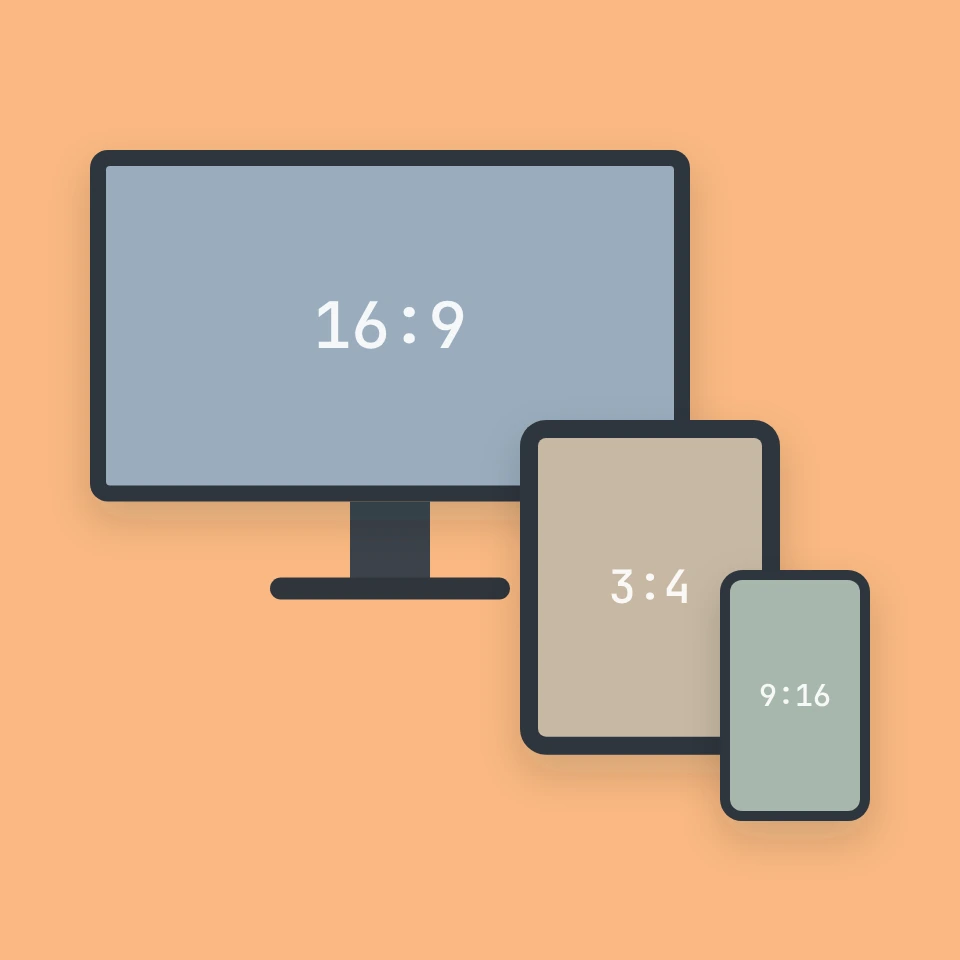
Калькулятор співвідношення сторін
Безкоштовний калькулятор співвідношення сторін: спрощене й десяткове співвідношення за шириною та висотою, найближче поширене співвідношення, зміна розміру із зафіксованим співвідношенням і округленням для відео, шаблони для екранів, соцмереж і друку, а також вписування чи заповнення зі смугами леттербоксу.
Готові спробувати?
Відкрийте PictorX у браузері — без встановлення і без кредитної картки.
Перейти до редактора