
Wählen Sie ein Snippet in der Liste oder drücken Sie Neu.
Code-Snippet-Manager
Bewahren Sie die Codeschnipsel, die Sie immer wieder brauchen, an einem Ort auf: eine SQL-Abfrage, einen Shell-Einzeiler, einen regulären Ausdruck, einen Konfigurationsblock. Speichern Sie jedes Snippet mit Titel, Sprache und Tags, finden Sie es über Titel, Code oder Tags oder per Filter nach Sprache oder Tag wieder, und kopieren Sie es mit einem Klick. Der Code erscheint mit Syntaxhervorhebung und Zeilennummern, und die ganze Bibliothek lässt sich als JSON-Datei exportieren und wieder importieren. Nichts verlässt Ihren Browser. Drücken Sie Neu, geben Sie dem Snippet einen Titel, eine Sprache und Tags, fügen Sie den Code ein oder tippen Sie ihn, und drücken Sie Speichern. Die Suche durchsucht Titel, Code und Tags; filtern Sie nach Sprache oder Tag und sortieren Sie nach zuletzt bearbeitet, Titel oder Sprache. Kopieren legt den Code mit einem Klick in die Zwischenablage, der Stern heftet ein Snippet oben an, und ein gelöschtes Snippet holen Sie mit Rückgängig zurück.
Wie es funktioniert
- Drücken Sie Neu, geben Sie einen Titel ein, wählen Sie die Sprache, fügen Sie ein paar Tags und den Code ein und drücken Sie Speichern.
- Finden Sie ein Snippet, indem Sie in die Suche tippen, oder filtern Sie die Liste nach Sprache oder Tag und sortieren Sie sie nach zuletzt bearbeitet, Titel oder Sprache.
- Wählen Sie ein Snippet, um es mit Syntaxhervorhebung zu lesen, kopieren Sie es mit einem Klick, bearbeiten, duplizieren, heften oder löschen Sie es, und exportieren Sie die Bibliothek mit Als JSON speichern.
Warum eine Snippet-Bibliothek
Die meisten Programmierer lösen dieselben kleinen Aufgaben immer wieder: den Formatstring für ein Datum, den Git-Befehl, der einen Commit rückgängig macht, den SQL-Join für den Monatsbericht, das CSS, das eine Box zentriert. Sie im Web oder in alten Projekten zu suchen, kostet jedes Mal Minuten. Eine Snippet-Bibliothek bewahrt die Versionen auf, denen Sie vertrauen, mit einem Titel, der sagt, was sie tun, und Tags, die sagen, wohin sie gehören – so ist jedes in Sekunden gefunden. Heften Sie die an, die Sie täglich brauchen, damit sie oben in der Liste bleiben.
Suche, Tags und Sprachen
Die Suche sucht jedes eingegebene Wort im Titel, in den Tags, in der Sprache und im Code selbst, sodass „join report“ die SQL-Abfrage mit dem Tag report findet, auch wenn ihr Titel etwas anderes sagt. Tags sind freie Wörter, durch Kommas getrennt, bis zu zwölf pro Snippet, und ein Klick auf einen Tag zeigt nur die Snippets mit diesem Tag. Die Sprache bestimmt die Farben der Syntaxhervorhebung und die Einrückung, die die Tab-Taste einfügt: zwei Leerzeichen für JavaScript, vier für Python und C#, ein Tabulator für Go.
Häufig gestellte Fragen
Wie lang darf ein Snippet sein?
Bis zu 200.000 Zeichen Code, mit bis zu 12 Tags. Code mit mehr als 100.000 Zeichen wird als reiner Text ohne Syntaxfarben angezeigt. Schalten Sie für lange Zeilen Lange Zeilen umbrechen ein, damit Sie sie ohne seitliches Scrollen lesen können.
Wie bringe ich meine Snippets auf einen anderen Computer?
Drücken Sie Als JSON speichern, um die Bibliothek als Datei herunterzuladen, öffnen Sie dann den Code-Snippet-Manager auf dem anderen Computer und drücken Sie JSON öffnen. Snippets, die dort schon vorhanden sind – erkannt an ihrer ID –, werden übersprungen, sodass zweimaliges Importieren derselben Datei keine Duplikate erzeugt.
Welche Sprachen werden hervorgehoben?
JavaScript, TypeScript, Python, C#, Java, Kotlin, Swift, C, C++, Go, Rust, PHP, Ruby, SQL, HTML, CSS, JSON, YAML, Bash, PowerShell und Markdown sowie reiner Text. Die Hervorhebung färbt Schlüsselwörter, Strings, Kommentare, Zahlen, Typen und Funktionsnamen ein, damit sich der Code leichter lesen lässt; sie prüft nicht, ob der Code läuft.
Kann ich ein Löschen rückgängig machen?
Ja. Nach dem Löschen erscheint eine Leiste mit Rückgängig, und Rückgängig und Wiederholen in der Werkzeugleiste oder Strg+Z und Strg+Y gehen Schritt für Schritt durch jede Änderung: Speichern, Duplizieren, Anheften, Löschen und Importieren.
Verwandte Tools
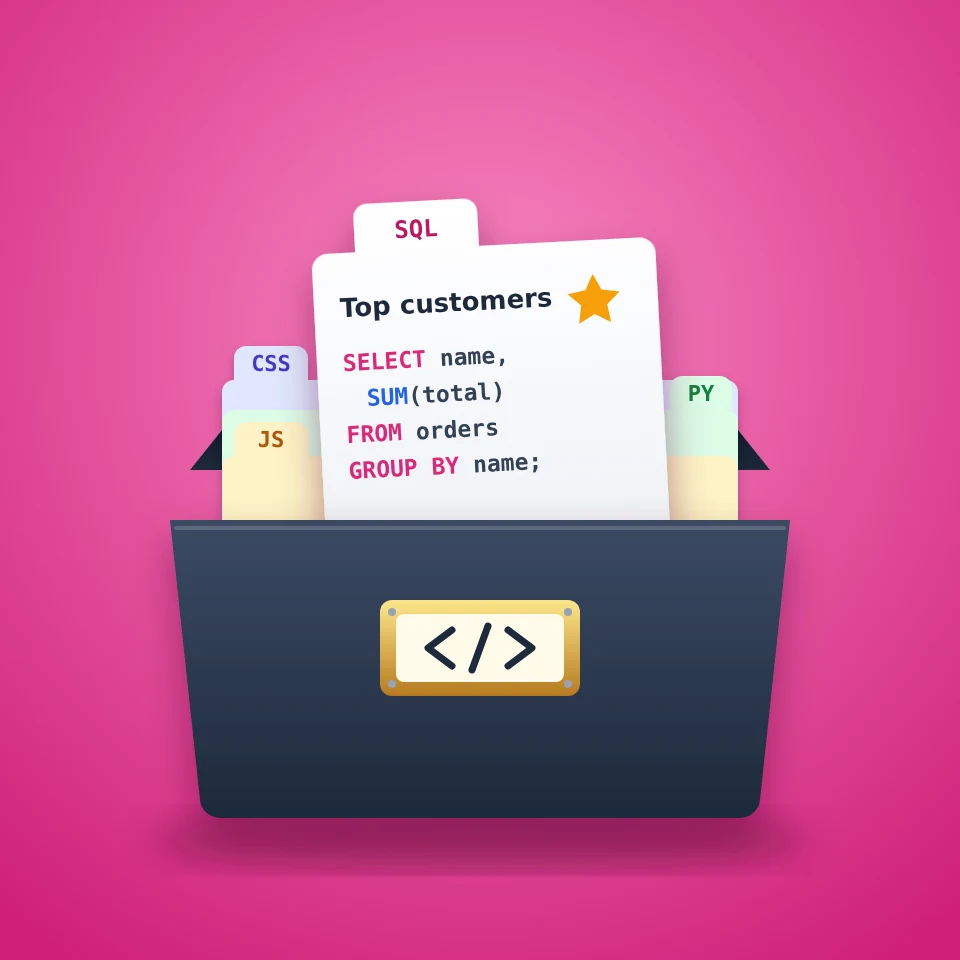
Code-Snippets richtig verwalten
Was ein Code-Snippet ist, warum Entwickler eine Snippet-Bibliothek führen, wie man Snippets benennt und taggt, wie Syntaxhervorhebung funktioniert und wie Snippets sicher bleiben.
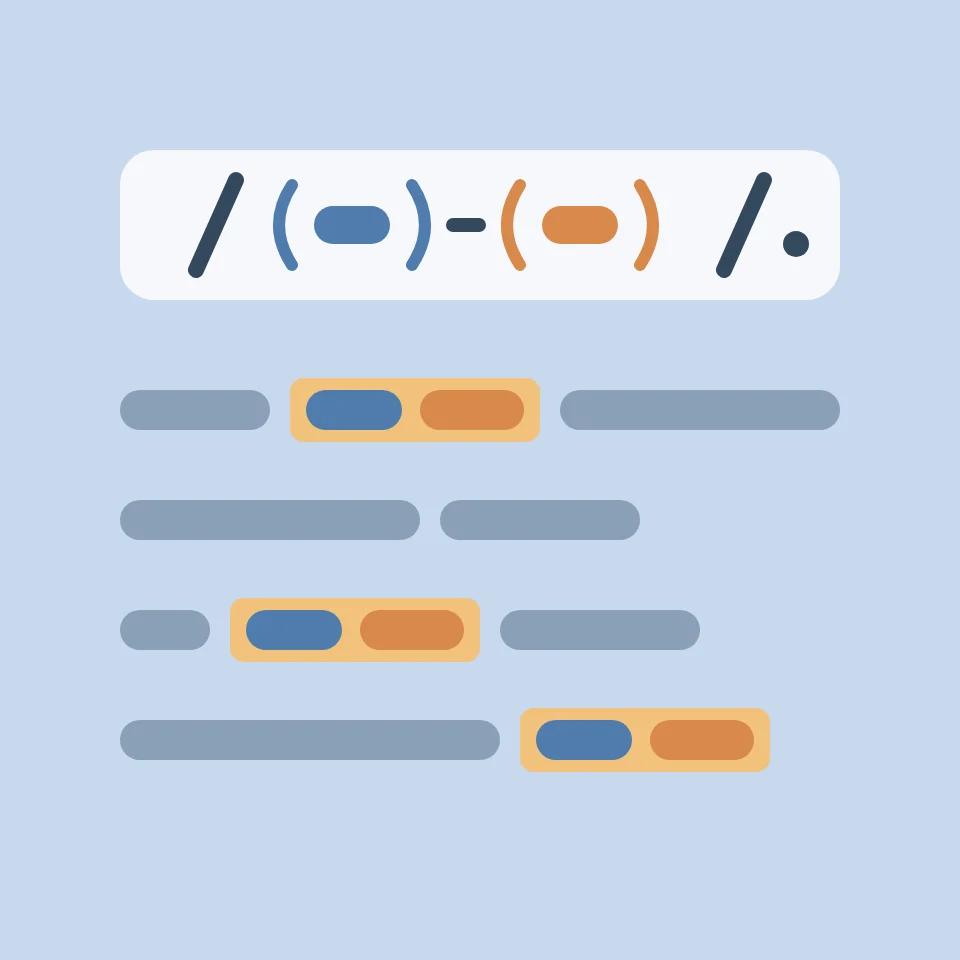
Regex-Tester
Kostenloser Online-Regex-Tester: Jeden Treffer und jede Erfassungsgruppe beim Tippen sehen, eine Ersetzung mit $1 oder $<name> ausprobieren, Text teilen und das Muster Stück für Stück erklärt bekommen, mit JavaScript-Flags und Beispielen.

JSON-Formatierer
Kostenloser JSON-Formatierer und Validator: JSON verschönern oder minimieren, Zeile und Spalte eines Fehlers finden, Schlüssel sortieren, einen Baum durchsuchen, Pfade kopieren und Arrays in CSV umwandeln, alles im Browser.
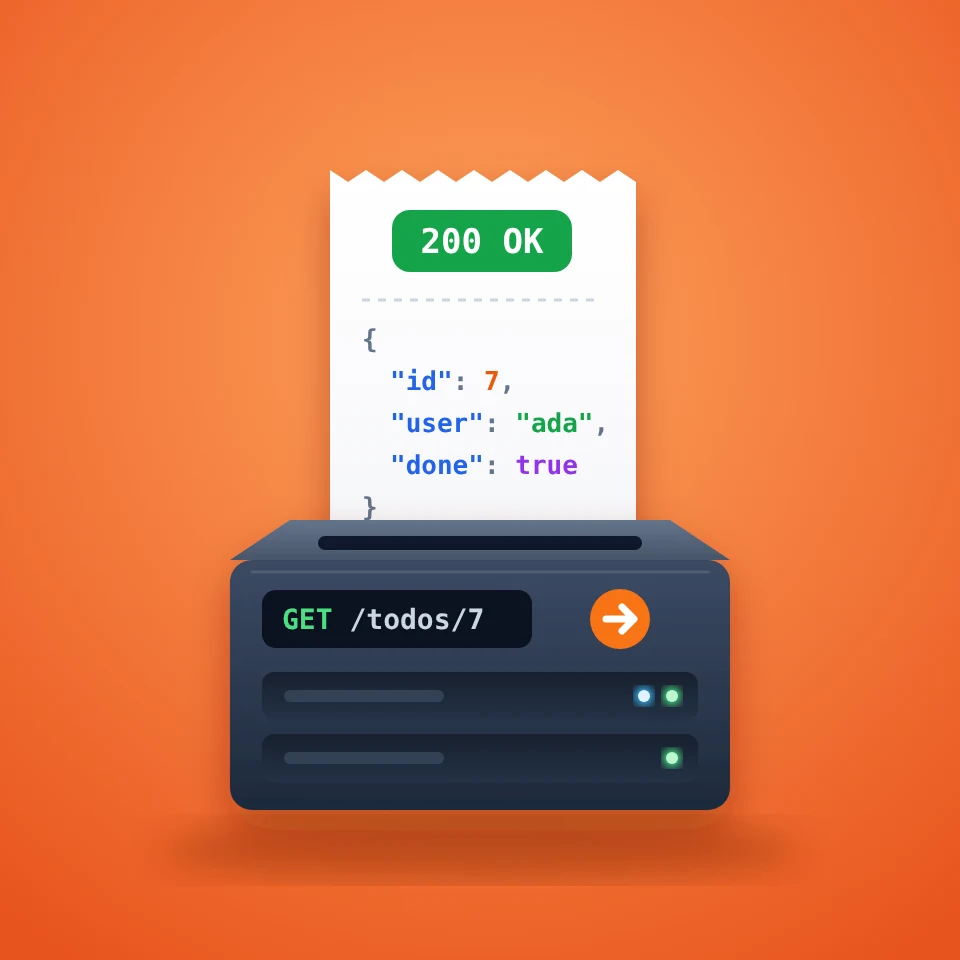
API-Tester
Kostenloser Online-API-Tester: Senden Sie GET-, POST-, PUT-, PATCH- und DELETE-Anfragen aus dem Browser mit Abfrageparametern, Headern, JSON-Body und Authentifizierung und lesen Sie Status, Zeit, Header und formatierte Antwort.
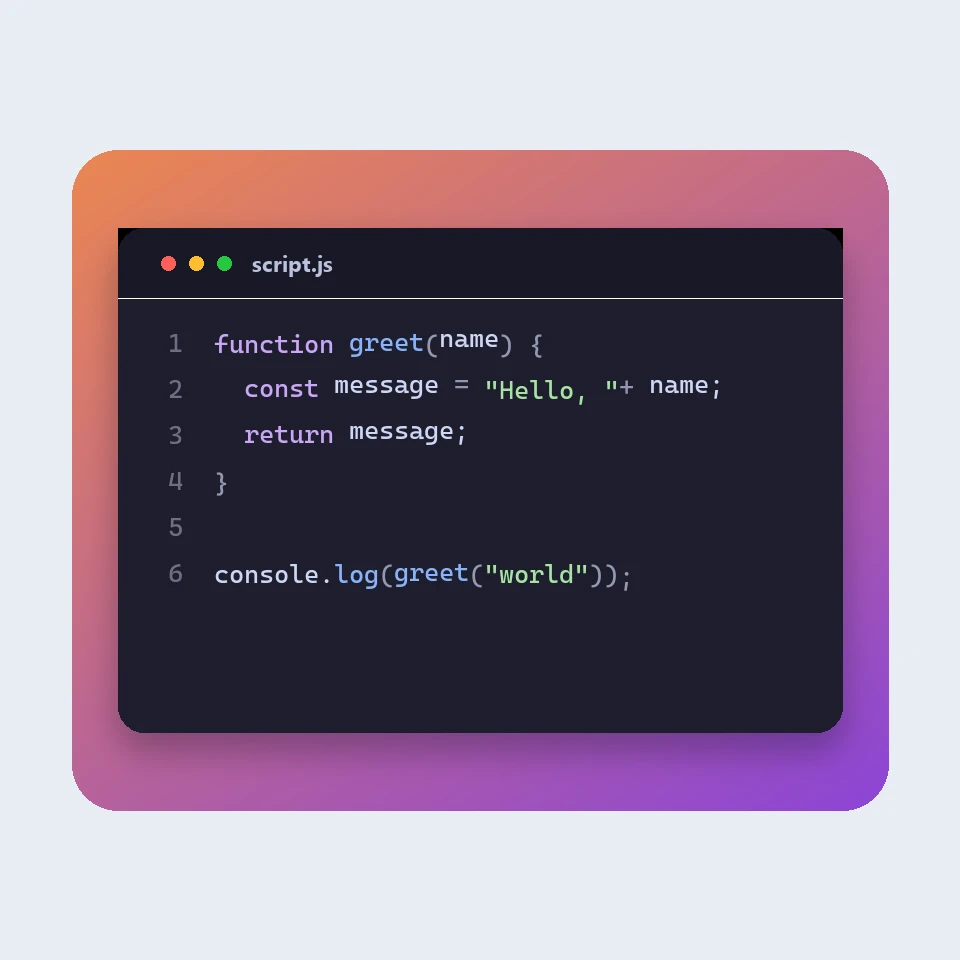
Code to Image
Turn a code snippet into a picture with a language theme, a window frame and a backdrop, then save a PNG for a slide or a post.
Bereit, es auszuprobieren?
Öffnen Sie PictorX in Ihrem Browser – keine Installation, zum Starten ist keine Kreditkarte erforderlich.
Zum Editor