
Elige un fragmento de la lista o pulsa Nuevo.
Gestor de fragmentos de código
Guarda en un solo lugar los trozos de código que reutilizas: una consulta SQL, un comando de shell de una línea, una expresión regular, un bloque de configuración. Guarda cada fragmento con un título, un lenguaje y etiquetas, encuéntralo de nuevo buscando en su título, código o etiquetas o filtrando por lenguaje o etiqueta, y cópialo con un clic. El código se muestra con resaltado de sintaxis y números de línea, y toda la biblioteca se puede exportar a un archivo JSON e importar de nuevo. Nada sale de tu navegador. Pulsa Nuevo, da al fragmento un título, un lenguaje y etiquetas, pega o escribe el código y pulsa Guardar. La búsqueda mira en títulos, código y etiquetas; filtra por lenguaje o etiqueta y ordena por última edición, título o lenguaje. Copiar lleva el código al portapapeles con un clic, la estrella fija un fragmento arriba y un fragmento eliminado vuelve con Deshacer.
Cómo funciona
- Pulsa Nuevo, escribe un título, elige el lenguaje, añade algunas etiquetas y pega el código; después pulsa Guardar.
- Encuentra un fragmento escribiendo en Buscar, o filtra la lista por lenguaje o etiqueta y ordénala por última edición, título o lenguaje.
- Selecciona un fragmento para leerlo con resaltado de sintaxis, cópialo con un clic, edítalo, duplícalo, fíjalo o elimínalo, y exporta la biblioteca con Guardar como JSON.
Por qué tener una biblioteca de fragmentos
La mayoría de los programadores resuelve una y otra vez los mismos pequeños problemas: la cadena de formato de una fecha, el comando de git que deshace un commit, el join de SQL del informe mensual, el CSS que centra una caja. Buscarlos en la web o en proyectos antiguos cuesta minutos cada vez. Una biblioteca de fragmentos guarda las versiones en las que confías, con un título que dice qué hacen y etiquetas que dicen dónde encajan, así que encontrar una lleva segundos. Fija las que usas a diario para tenerlas siempre arriba de la lista.
Búsqueda, etiquetas y lenguajes
La búsqueda busca cada palabra que escribes en el título, las etiquetas, el lenguaje y el propio código, así que «join report» encuentra la consulta SQL etiquetada report aunque su título diga otra cosa. Las etiquetas son palabras libres separadas por comas, hasta doce por fragmento, y un clic en una etiqueta muestra solo los fragmentos que la tienen. El lenguaje define los colores del resaltado y la sangría que inserta la tecla Tab: dos espacios para JavaScript, cuatro para Python y C#, un tabulador para Go.
Preguntas frecuentes
¿Qué longitud puede tener un fragmento?
Hasta 200.000 caracteres de código, con hasta 12 etiquetas. El código de más de 100.000 caracteres se muestra como texto plano, sin colores de sintaxis. Para las líneas largas, activa Ajustar líneas largas y podrás leerlas sin desplazarte hacia los lados.
¿Cómo paso mis fragmentos a otro ordenador?
Pulsa Guardar como JSON para descargar la biblioteca en un archivo, abre después el gestor de fragmentos de código en el otro ordenador y pulsa Abrir JSON. Los fragmentos que ya están, reconocidos por su id, se omiten, así que importar dos veces el mismo archivo no crea duplicados.
¿Qué lenguajes se resaltan?
JavaScript, TypeScript, Python, C#, Java, Kotlin, Swift, C, C++, Go, Rust, PHP, Ruby, SQL, HTML, CSS, JSON, YAML, Bash, PowerShell y Markdown, además de texto plano. El resaltado colorea palabras clave, cadenas, comentarios, números, tipos y nombres de función para que el código sea más fácil de leer; no comprueba que el código funcione.
¿Puedo deshacer una eliminación?
Sí. Tras eliminar aparece una barra con Deshacer, y Deshacer y Rehacer de la barra de herramientas, o Ctrl+Z y Ctrl+Y, recorren adelante y atrás cada cambio: guardados, duplicados, fijados, eliminaciones e importaciones.
Herramientas relacionadas
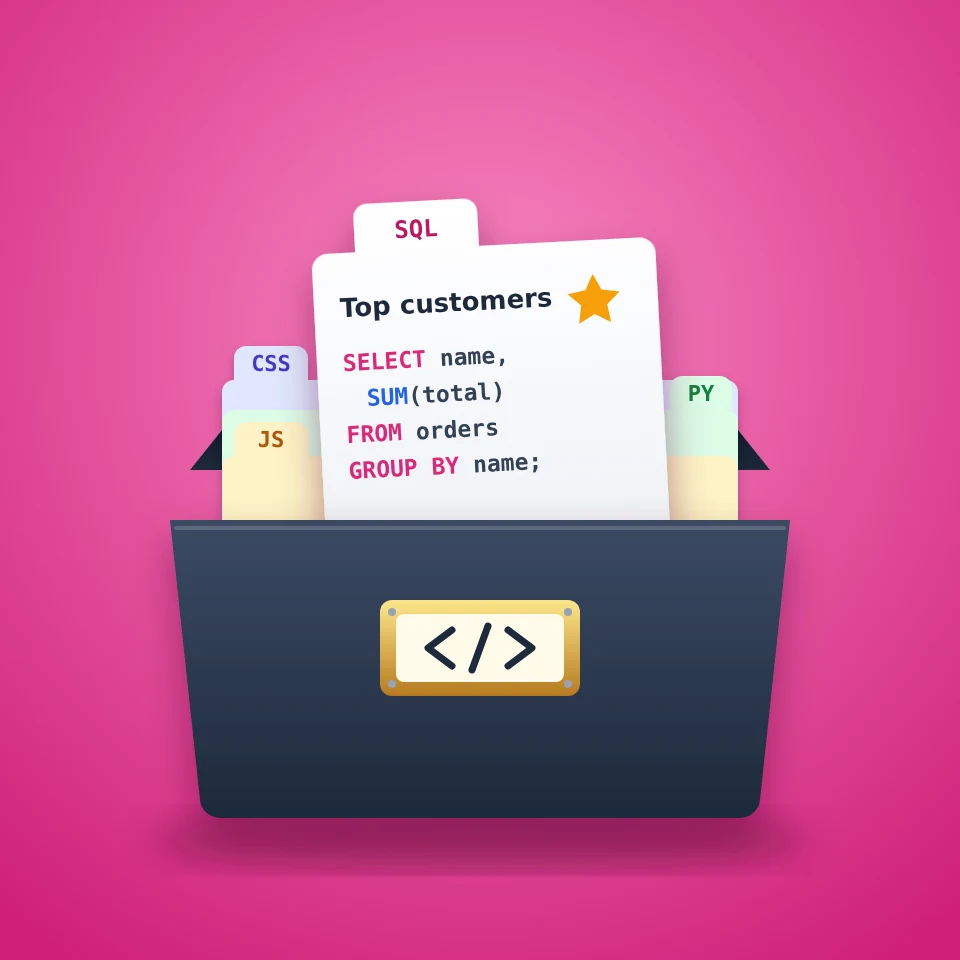
Cómo gestionar fragmentos de código
Qué es un fragmento de código, por qué los desarrolladores tienen una biblioteca de snippets, cómo nombrarlos y etiquetarlos, cómo funciona el resaltado de sintaxis y cómo protegerlos.
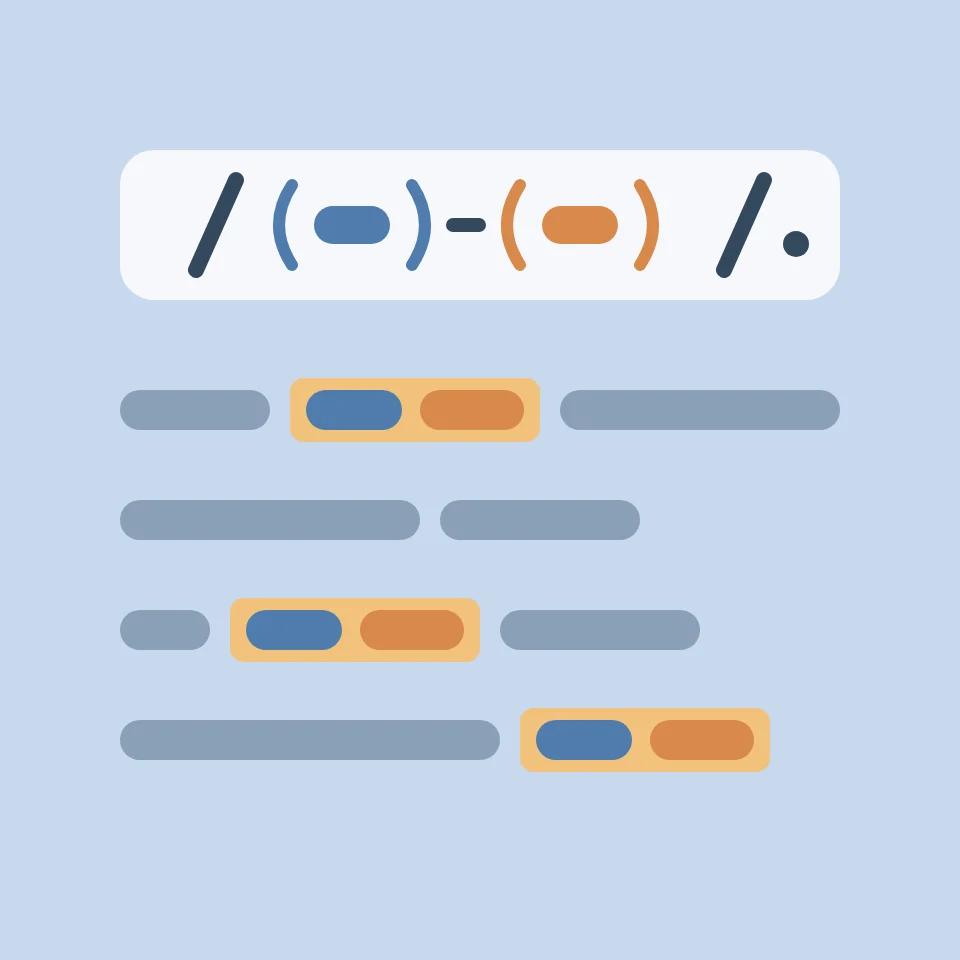
Probador de regex
Un probador de regex online gratuito: ve cada coincidencia y cada grupo de captura mientras escribes, prueba un reemplazo con $1 o $<name>, divide texto y lee tu patrón explicado pieza a pieza, con banderas de JavaScript y ejemplos.

Formateador JSON
Formateador y validador JSON gratuito: embellece o minifica JSON, encuentra la línea y la columna de un error, ordena claves, recorre un árbol, copia rutas y convierte arrays a CSV, todo en tu navegador.
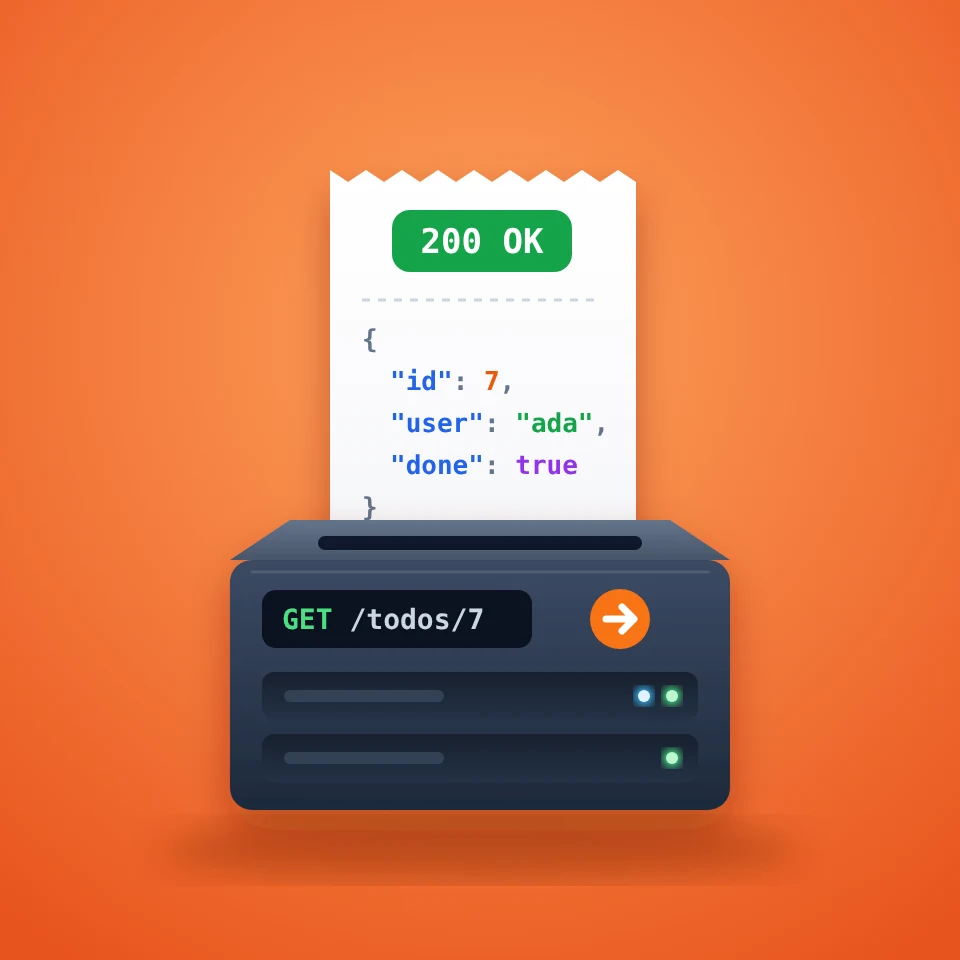
Probador de API
Un probador de API en línea gratuito: envía solicitudes GET, POST, PUT, PATCH y DELETE desde el navegador con parámetros de consulta, cabeceras, cuerpo JSON y autenticación, y lee el estado, el tiempo, las cabeceras y la respuesta formateada.
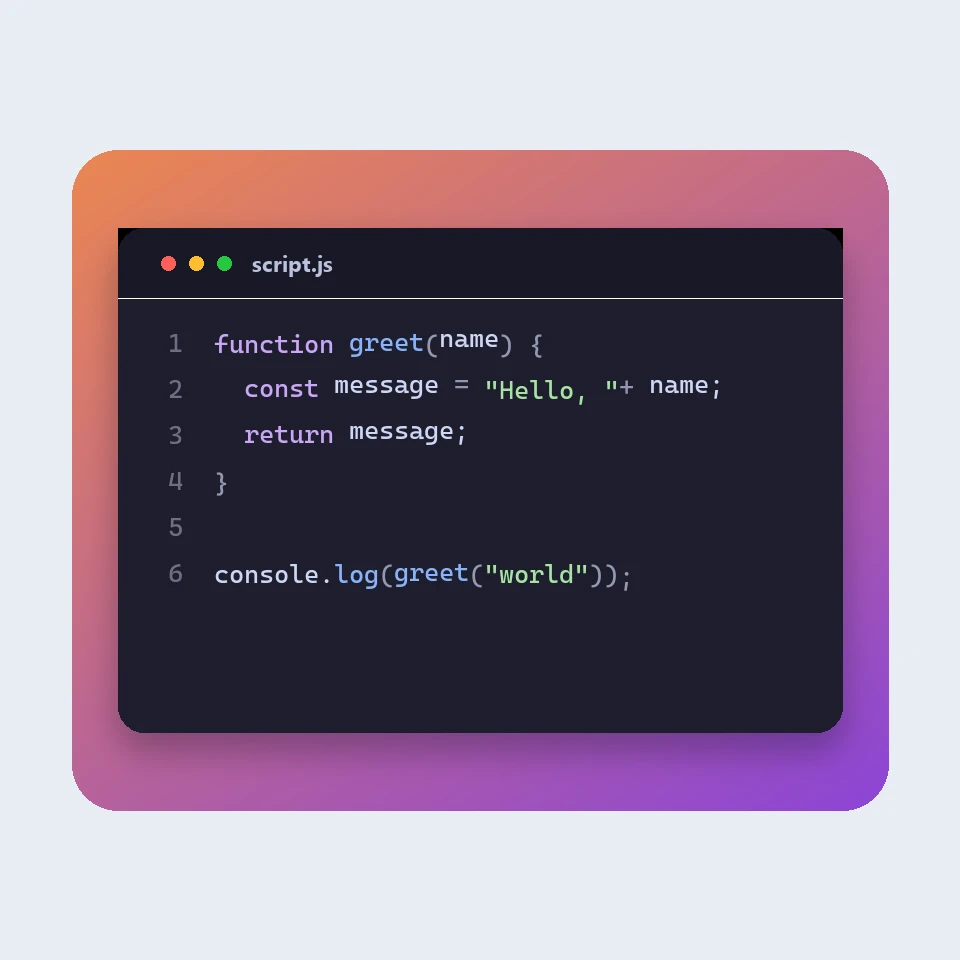
Code to Image
Turn a code snippet into a picture with a language theme, a window frame and a backdrop, then save a PNG for a slide or a post.
¿Listo para probarlo?
Abre PictorX en tu navegador: sin instalación ni tarjeta de crédito para empezar.
Ir al editor