
Escolha um snippet na lista ou prima Novo.
Gestor de snippets de código
Guarde num só lugar os pedaços de código que reutiliza: uma consulta SQL, um comando de shell de uma linha, uma expressão regular, um bloco de configuração. Guarde cada snippet com um título, uma linguagem e etiquetas, encontre-o de novo pesquisando no título, no código ou nas etiquetas ou filtrando por linguagem ou etiqueta, e copie-o com um clique. O código aparece com realce de sintaxe e números de linha, e toda a biblioteca pode ser exportada para um ficheiro JSON e importada de novo. Nada sai do seu navegador. Prima Novo, dê ao snippet um título, uma linguagem e etiquetas, cole ou escreva o código e prima Guardar. A pesquisa procura nos títulos, no código e nas etiquetas; filtre por linguagem ou etiqueta e ordene por última edição, título ou linguagem. Copiar põe o código na área de transferência com um clique, a estrela fixa um snippet no topo e um snippet eliminado volta com Desfazer.
Como funciona
- Prima Novo, escreva um título, escolha a linguagem, acrescente algumas etiquetas e cole o código; depois prima Guardar.
- Encontre um snippet escrevendo em Pesquisar, ou filtre a lista por linguagem ou etiqueta e ordene-a por última edição, título ou linguagem.
- Selecione um snippet para o ler com realce de sintaxe, copie-o com um clique, edite-o, duplique-o, fixe-o ou elimine-o, e exporte a biblioteca com Guardar como JSON.
Porquê ter uma biblioteca de snippets
A maioria dos programadores resolve vezes sem conta os mesmos pequenos problemas: a string de formato de uma data, o comando git que desfaz um commit, o join de SQL do relatório mensal, o CSS que centra uma caixa. Procurá-los na web ou em projetos antigos leva minutos de cada vez. Uma biblioteca de snippets guarda as versões em que confia, com um título que diz o que fazem e etiquetas que dizem onde pertencem, por isso encontrar uma leva segundos. Fixe as que usa todos os dias para as manter no topo da lista.
Pesquisa, etiquetas e linguagens
A pesquisa procura cada palavra que escreve no título, nas etiquetas, na linguagem e no próprio código, por isso «join report» encontra a consulta SQL com a etiqueta report mesmo que o título diga outra coisa. As etiquetas são palavras livres separadas por vírgulas, até doze por snippet, e um clique numa etiqueta mostra apenas os snippets que a têm. A linguagem define as cores do realce de sintaxe e a indentação que a tecla Tab insere: dois espaços para JavaScript, quatro para Python e C#, uma tabulação para Go.
Perguntas frequentes
Qual é o tamanho máximo de um snippet?
Até 200.000 caracteres de código, com até 12 etiquetas. Um código com mais de 100.000 caracteres aparece como texto simples, sem as cores do realce. Para linhas longas, ative Quebrar linhas longas e poderá lê-las sem deslocar para os lados.
Como passo os meus snippets para outro computador?
Prima Guardar como JSON para descarregar a biblioteca num ficheiro, depois abra o gestor de snippets de código no outro computador e prima Abrir JSON. Os snippets que já lá estão, reconhecidos pelo id, são ignorados, por isso importar duas vezes o mesmo ficheiro não cria duplicados.
Que linguagens são realçadas?
JavaScript, TypeScript, Python, C#, Java, Kotlin, Swift, C, C++, Go, Rust, PHP, Ruby, SQL, HTML, CSS, JSON, YAML, Bash, PowerShell e Markdown, além de texto simples. O realce colore palavras-chave, strings, comentários, números, tipos e nomes de funções para tornar o código mais fácil de ler; não verifica se o código funciona.
Posso desfazer uma eliminação?
Sim. Depois de eliminar aparece uma barra com Desfazer, e Desfazer e Refazer na barra de ferramentas, ou Ctrl+Z e Ctrl+Y, percorrem para trás e para a frente cada alteração: gravações, duplicados, fixações, eliminações e importações.
Ferramentas relacionadas
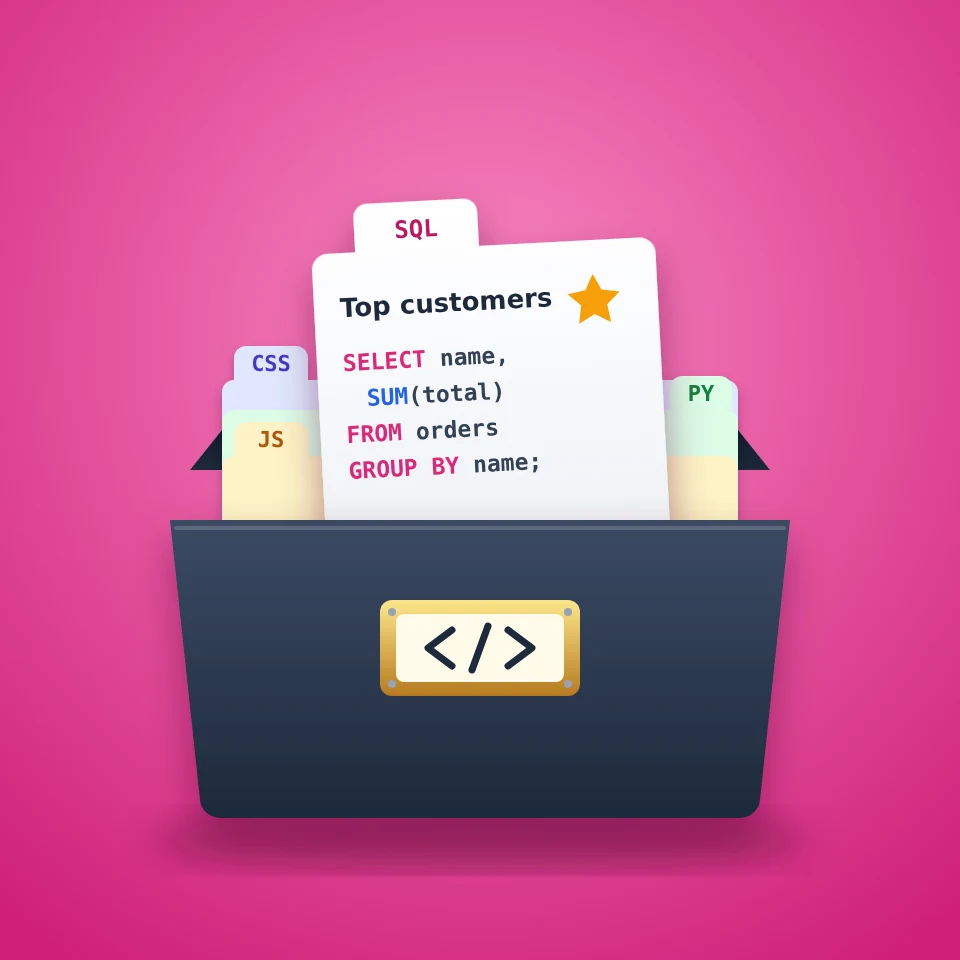
Como gerir snippets de código
O que é um snippet de código, porque é que os programadores mantêm uma biblioteca de snippets, como os nomear e etiquetar, como funciona o realce de sintaxe e como os proteger.

Testador de regex
Testador de regex online gratuito: veja cada correspondência e grupo de captura enquanto escreve, experimente uma substituição com $1 ou $<name>, divida texto e leia o padrão explicado parte a parte, com flags JavaScript e exemplos.

Formatador JSON
Formatador e validador JSON gratuito: embeleze ou minifique JSON, encontre a linha e a coluna de um erro, ordene chaves, explore uma árvore, copie caminhos e converta arrays em CSV, tudo no navegador.
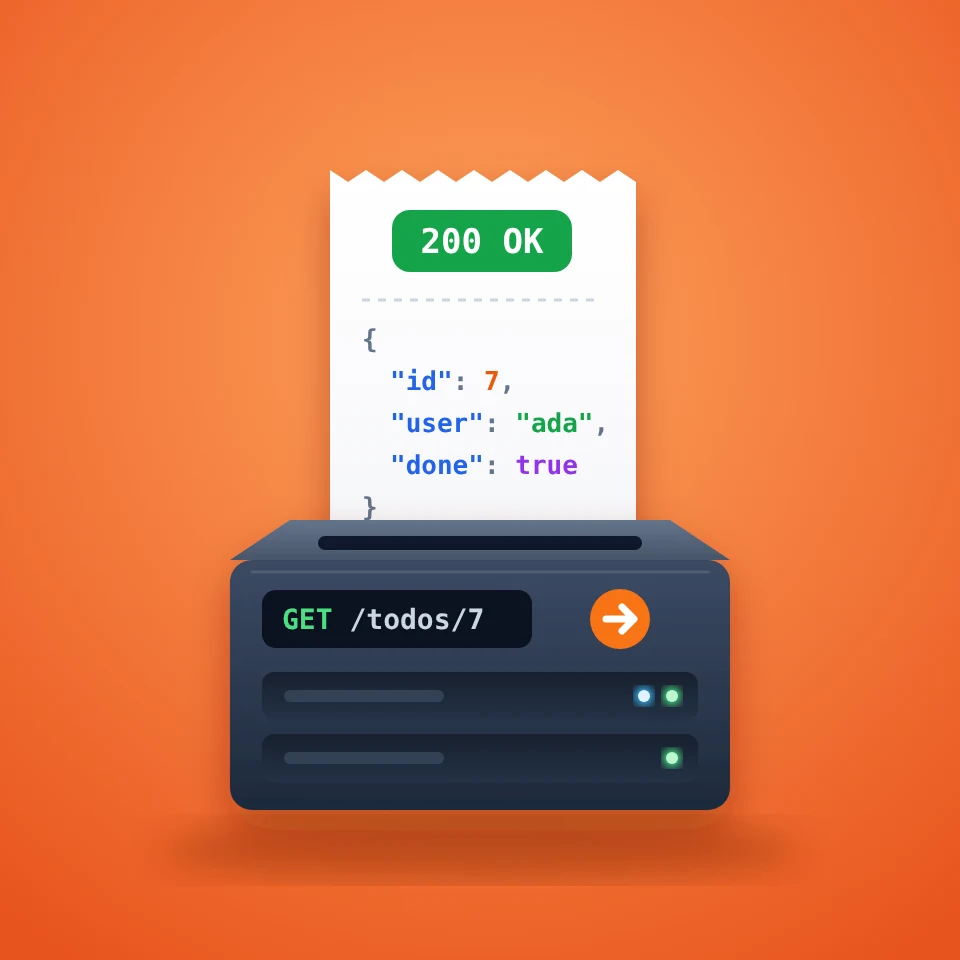
Testador de API
Um testador de API online gratuito: envie pedidos GET, POST, PUT, PATCH e DELETE a partir do navegador com parâmetros de consulta, cabeçalhos, corpo JSON e autenticação, e leia o estado, o tempo, os cabeçalhos e a resposta formatada.
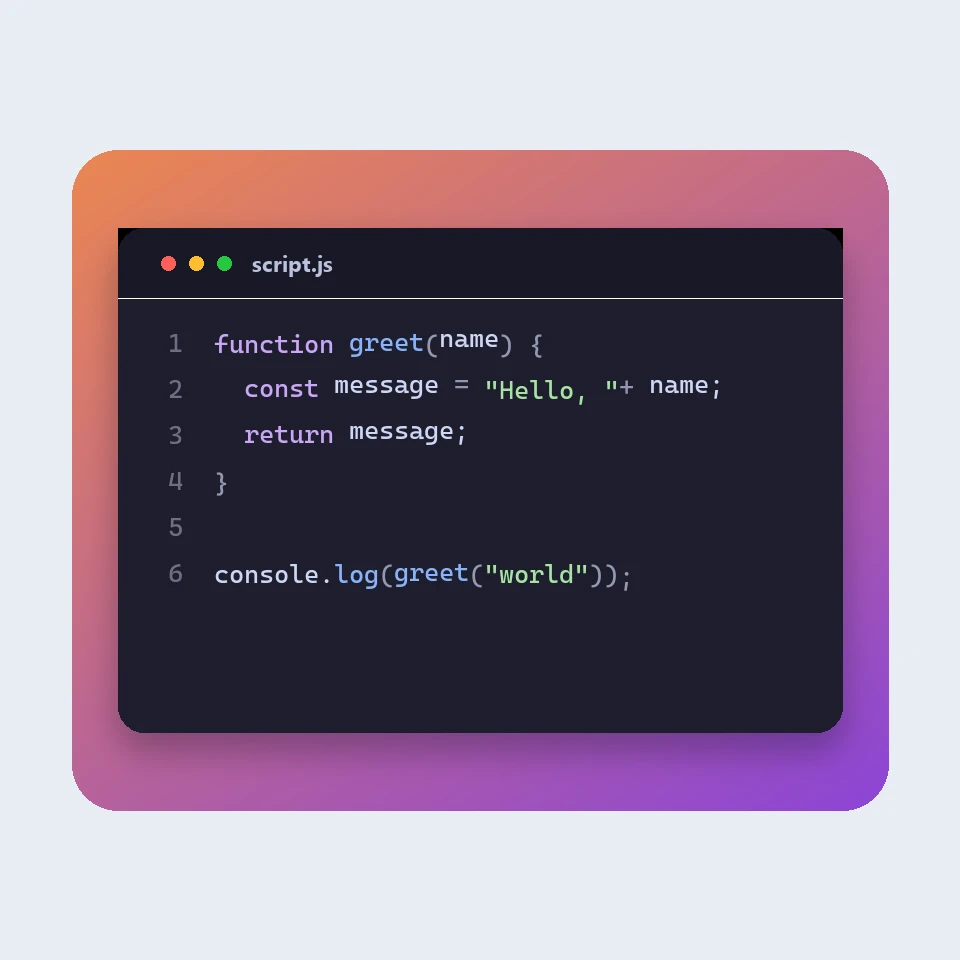
Code to Image
Turn a code snippet into a picture with a language theme, a window frame and a backdrop, then save a PNG for a slide or a post.
Pronto para experimentar?
Abra o PictorX no seu navegador – sem instalação, sem necessidade de cartão de crédito para começar.
Ir para o editor