
सूची में कोई स्निपेट चुनें, या नया दबाएँ।
कोड स्निपेट मैनेजर
बार-बार इस्तेमाल होने वाले कोड के टुकड़े एक जगह रखें: एक SQL क्वेरी, एक लाइन का शेल कमांड, एक रेगुलर एक्सप्रेशन, कॉन्फ़िगरेशन का एक ब्लॉक। हर स्निपेट को शीर्षक, भाषा और टैग के साथ सहेजें, फिर उसके शीर्षक, कोड या टैग में खोजकर या भाषा या टैग से फ़िल्टर करके उसे दोबारा ढूँढें और एक क्लिक में कॉपी करें। कोड सिंटैक्स हाइलाइटिंग और पंक्ति संख्याओं के साथ दिखता है, और पूरी लाइब्रेरी को JSON फ़ाइल में निर्यात करके फिर से आयात किया जा सकता है। कुछ भी आपके ब्राउज़र से बाहर नहीं जाता। नया दबाएँ, स्निपेट को शीर्षक, भाषा और टैग दें, कोड चिपकाएँ या लिखें और सहेजें दबाएँ। खोज शीर्षकों, कोड और टैग में ढूँढती है; भाषा या टैग से फ़िल्टर करें और अंतिम संपादन, शीर्षक या भाषा के अनुसार क्रमबद्ध करें। कॉपी एक क्लिक में कोड क्लिपबोर्ड पर रख देता है, तारा किसी स्निपेट को सबसे ऊपर पिन करता है, और हटाया गया स्निपेट पूर्ववत करें से वापस आ जाता है।
यह कैसे काम करता है
- नया दबाएँ, शीर्षक लिखें, भाषा चुनें, कुछ टैग जोड़ें और कोड चिपकाएँ, फिर सहेजें दबाएँ।
- खोजें में टाइप करके स्निपेट ढूँढें, या सूची को भाषा या टैग से फ़िल्टर करें और अंतिम संपादन, शीर्षक या भाषा के अनुसार क्रमबद्ध करें।
- किसी स्निपेट को सिंटैक्स हाइलाइटिंग के साथ पढ़ने के लिए चुनें, एक क्लिक में कॉपी करें, संपादित करें, डुप्लिकेट बनाएँ, पिन करें या हटाएँ, और JSON के रूप में सहेजें से लाइब्रेरी निर्यात करें।
स्निपेट लाइब्रेरी क्यों रखें
ज़्यादातर प्रोग्रामर बार-बार एक जैसी छोटी समस्याएँ हल करते हैं: तारीख़ का फ़ॉर्मैट स्ट्रिंग, कमिट को पूर्ववत करने वाला git कमांड, मासिक रिपोर्ट का SQL join, किसी बॉक्स को बीच में रखने वाला CSS। इन्हें वेब पर या पुराने प्रोजेक्ट में ढूँढने में हर बार कई मिनट लगते हैं। स्निपेट लाइब्रेरी आपके भरोसेमंद संस्करण रखती है, ऐसे शीर्षक के साथ जो बताए कि वे क्या करते हैं और ऐसे टैग के साथ जो बताएँ कि वे कहाँ काम आते हैं, इसलिए कोई भी स्निपेट सेकंडों में मिल जाता है। जिन्हें आप रोज़ इस्तेमाल करते हैं, उन्हें पिन करें ताकि वे सूची में सबसे ऊपर रहें।
खोज, टैग और भाषाएँ
खोज आपके टाइप किए हर शब्द को शीर्षक, टैग, भाषा और खुद कोड में ढूँढती है, इसलिए "join report" से report टैग वाली SQL क्वेरी मिल जाती है, भले ही उसका शीर्षक कुछ और कहता हो। टैग अल्पविराम से अलग किए गए मुक्त शब्द हैं, हर स्निपेट पर बारह तक, और किसी टैग पर क्लिक करने से केवल वही स्निपेट दिखते हैं जिन पर वह टैग है। भाषा से सिंटैक्स हाइलाइटिंग के रंग और Tab कुंजी द्वारा डाला गया इंडेंट तय होता है: JavaScript के लिए दो स्पेस, Python और C# के लिए चार, Go के लिए एक टैब।
अक्सर पूछे जाने वाले प्रश्न
एक स्निपेट कितना लंबा हो सकता है?
कोड के 200,000 अक्षर तक, और 12 टैग तक। 100,000 अक्षरों से लंबा कोड सिंटैक्स रंगों के बिना सादे टेक्स्ट के रूप में दिखता है। लंबी पंक्तियों के लिए ‘लंबी पंक्तियाँ लपेटें’ चालू करें, ताकि आप उन्हें बग़ल में स्क्रॉल किए बिना पढ़ सकें।
अपने स्निपेट दूसरे कंप्यूटर पर कैसे ले जाऊँ?
लाइब्रेरी को फ़ाइल के रूप में डाउनलोड करने के लिए JSON के रूप में सहेजें दबाएँ, फिर दूसरे कंप्यूटर पर कोड स्निपेट मैनेजर खोलें और JSON खोलें दबाएँ। जो स्निपेट पहले से मौजूद हैं, उन्हें उनकी id से पहचानकर छोड़ दिया जाता है, इसलिए एक ही फ़ाइल को दो बार आयात करने से डुप्लिकेट नहीं बनते।
किन भाषाओं को हाइलाइट किया जाता है?
JavaScript, TypeScript, Python, C#, Java, Kotlin, Swift, C, C++, Go, Rust, PHP, Ruby, SQL, HTML, CSS, JSON, YAML, Bash, PowerShell और Markdown, साथ ही सादा टेक्स्ट। हाइलाइटिंग कीवर्ड, स्ट्रिंग, टिप्पणियों, संख्याओं, टाइप और फ़ंक्शन नामों को रंग देती है ताकि कोड पढ़ना आसान हो; यह जाँच नहीं करती कि कोड चलता है या नहीं।
क्या मैं हटाए गए स्निपेट को वापस ला सकता हूँ?
हाँ। हटाने के बाद पूर्ववत करें बटन वाली एक पट्टी दिखती है, और टूलबार के पूर्ववत करें और फिर से करें, या Ctrl+Z और Ctrl+Y, हर बदलाव में आगे-पीछे जाते हैं: सहेजना, डुप्लिकेट बनाना, पिन करना, हटाना और आयात।
संबंधित टूल
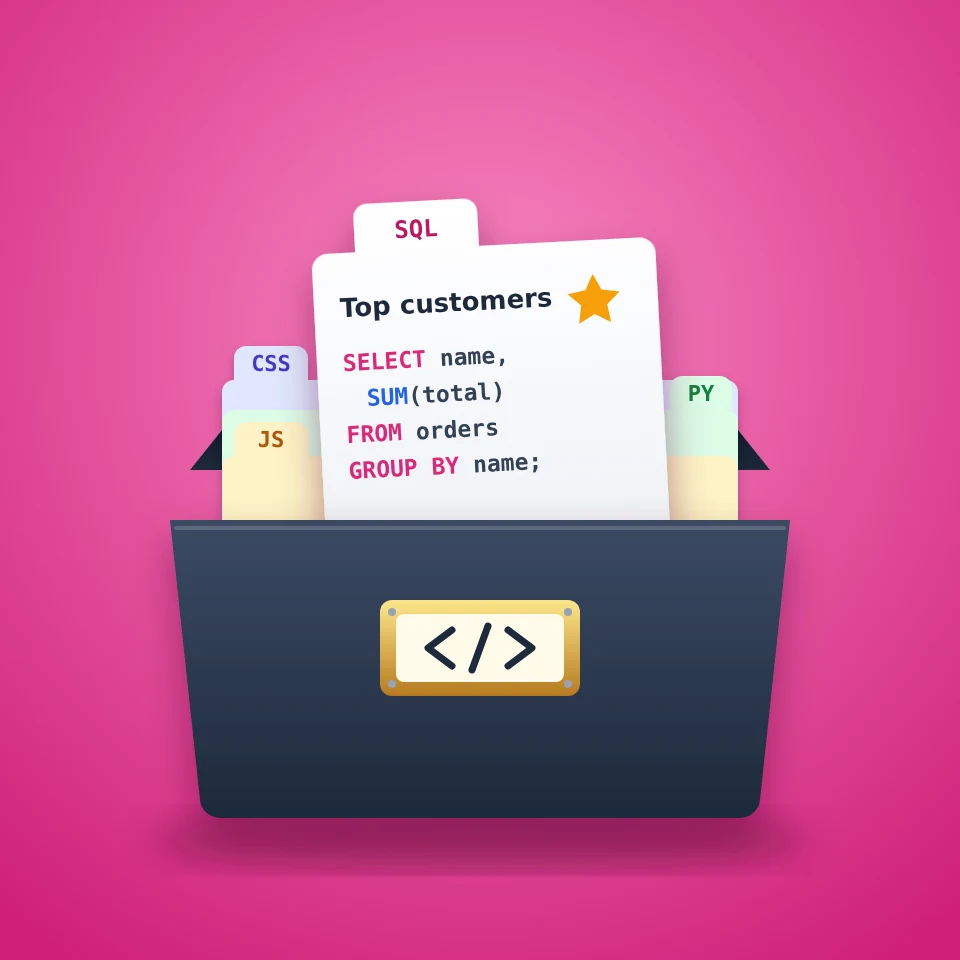
कोड स्निपेट कैसे सँभालें
कोड स्निपेट क्या है, डेवलपर स्निपेट लाइब्रेरी क्यों रखते हैं, स्निपेट को नाम और टैग कैसे दें, सिंटैक्स हाइलाइटिंग कैसे काम करती है और स्निपेट सुरक्षित कैसे रखें।
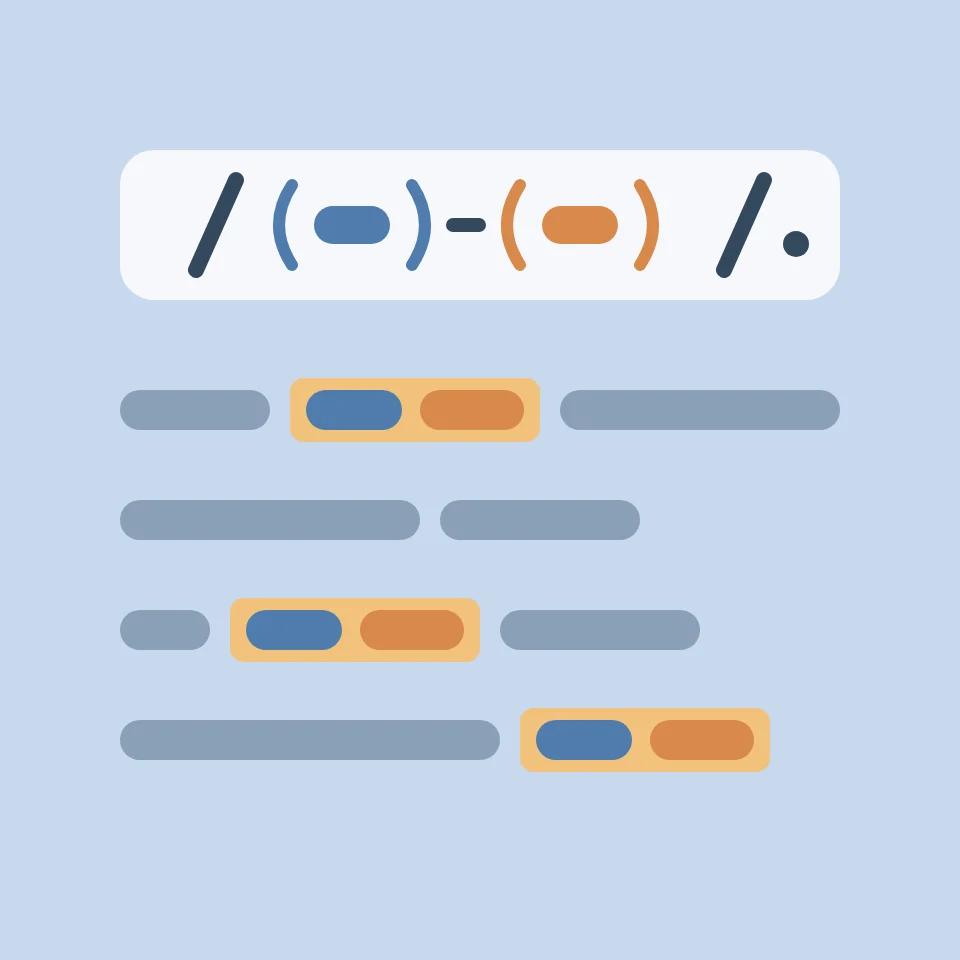
रेगेक्स टेस्टर
मुफ़्त ऑनलाइन रेगेक्स टेस्टर: लिखते समय हर मिलान और कैप्चरिंग ग्रुप देखें, $1 या $<name> के साथ प्रतिस्थापन आज़माएँ, टेक्स्ट बाँटें, और अपने पैटर्न की टुकड़े-टुकड़े व्याख्या पढ़ें, JavaScript फ़्लैग और उदाहरणों के साथ।

JSON फ़ॉर्मेटर
मुफ़्त JSON फ़ॉर्मैटर और वैलिडेटर: JSON को सुंदर बनाएँ या छोटा करें, गलती की पंक्ति और कॉलम खोजें, कुंजियाँ क्रमबद्ध करें, ट्री देखें, पाथ कॉपी करें और ऐरे को CSV में बदलें, सब कुछ आपके ब्राउज़र में।
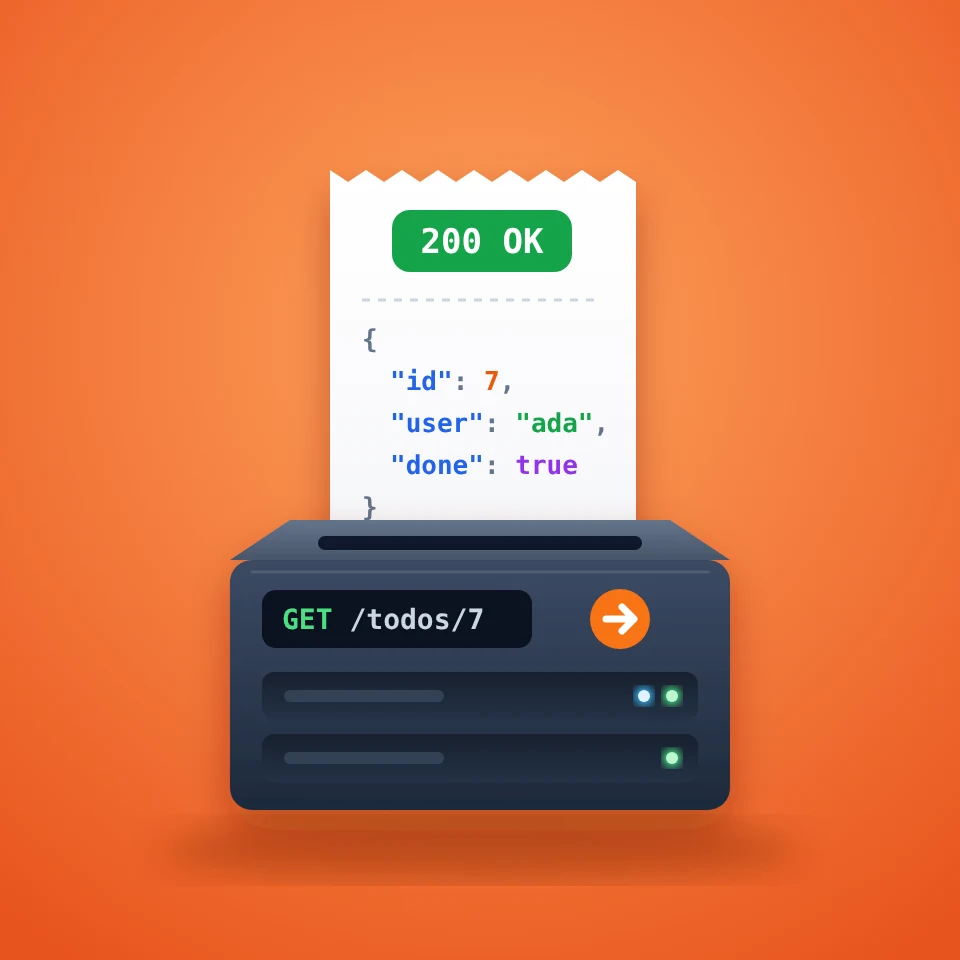
API टेस्टर
मुफ़्त ऑनलाइन API टेस्टर: क्वेरी पैरामीटर, हेडर, JSON बॉडी और ऑथेंटिकेशन के साथ अपने ब्राउज़र से GET, POST, PUT, PATCH और DELETE अनुरोध भेजें, फिर स्टेटस, समय, हेडर और फ़ॉर्मैट किया हुआ रिस्पॉन्स पढ़ें।
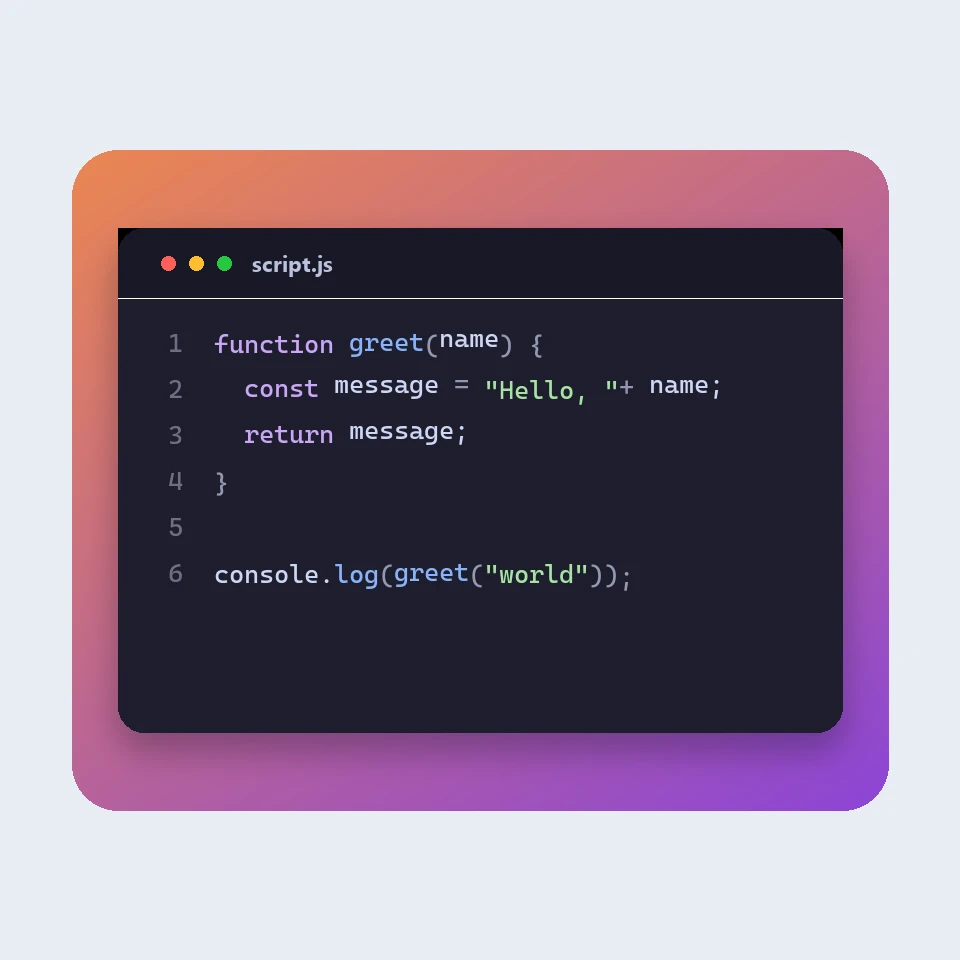
Code to Image
Turn a code snippet into a picture with a language theme, a window frame and a backdrop, then save a PNG for a slide or a post.
आज़माने के लिए तैयार?
अपने ब्राउज़र में PictorX खोलें — शुरू करने के लिए इंस्टॉल या क्रेडिट कार्ड की ज़रूरत नहीं।
एडिटर पर जाएँ