
Виберіть фрагмент у списку або натисніть «Новий».
Менеджер фрагментів коду
Зберігайте шматки коду, які використовуєте повторно, в одному місці: SQL-запит, однорядкову команду оболонки, регулярний вираз, блок конфігурації. Зберігайте кожен фрагмент із назвою, мовою й мітками, знаходьте його знову пошуком за назвою, кодом чи мітками або фільтром за мовою чи міткою й копіюйте одним клацанням. Код показано з підсвічуванням синтаксису й номерами рядків, а всю бібліотеку можна експортувати у файл JSON і знову імпортувати. Ніщо не залишає вашого браузера. Натисніть «Новий», дайте фрагменту назву, мову й теги, вставте або введіть код і натисніть «Зберегти». Пошук шукає в назвах, коді й тегах; фільтруйте за мовою чи тегом і сортуйте за останнім редагуванням, назвою або мовою. «Копіювати» одним клацанням кладе код у буфер обміну, зірочка закріплює фрагмент угорі, а видалений фрагмент повертається через «Скасувати».
Як це працює
- Натисніть «Новий», введіть назву, виберіть мову, додайте кілька міток і вставте код, а потім натисніть «Зберегти».
- Знайдіть фрагмент, ввівши текст у поле «Пошук», або відфільтруйте список за мовою чи міткою й відсортуйте його за часом останнього редагування, назвою або мовою.
- Виберіть фрагмент, щоб прочитати його з підсвічуванням синтаксису, скопіювати одним клацанням, відредагувати, створити дублікат, закріпити або видалити, а бібліотеку експортуйте кнопкою «Зберегти як JSON».
Навіщо зберігати бібліотеку фрагментів
Більшість програмістів знову й знову розв'язують ті самі дрібні задачі: рядок формату дати, команда git, що скасовує коміт, SQL-з'єднання для щомісячного звіту, CSS, що центрує блок. Шукати їх в інтернеті чи в старих проєктах щоразу забирає хвилини. Бібліотека фрагментів зберігає перевірені вами версії з назвою, яка каже, що вони роблять, і мітками, які кажуть, де їм місце, тож пошук займає секунди. Закріпіть ті, якими користуєтеся щодня, щоб вони були вгорі списку.
Пошук, мітки і мови
Пошук шукає кожне введене слово в назві, мітках, мові й самому коді, тож «join report» знайде SQL-запит із міткою report, навіть якщо його назва інша. Мітки — це довільні слова, розділені комами, до дванадцяти на фрагмент, а клацання мітки показує лише фрагменти, які її мають. Мова визначає кольори підсвічування синтаксису й відступ, який вставляє клавіша Tab: два пробіли для JavaScript, чотири для Python і C#, табуляція для Go.
Поширені запитання
Якої довжини може бути фрагмент?
До 200 000 символів коду й до 12 міток. Код, довший за 100 000 символів, показано як звичайний текст без кольорів синтаксису. Для довгих рядків увімкніть «Переносити довгі рядки», щоб читати їх без горизонтального прокручування.
Як перенести фрагменти на інший комп'ютер?
Натисніть «Зберегти як JSON», щоб завантажити бібліотеку у файл, потім відкрийте Менеджер фрагментів коду на іншому комп'ютері й натисніть «Відкрити JSON». Фрагменти, які там уже є (їх розпізнають за ідентифікатором), пропускаються, тож повторний імпорт того самого файлу не створює дублікатів.
Для яких мов є підсвічування синтаксису?
JavaScript, TypeScript, Python, C#, Java, Kotlin, Swift, C, C++, Go, Rust, PHP, Ruby, SQL, HTML, CSS, JSON, YAML, Bash, PowerShell і Markdown, а також звичайний текст. Підсвічування розфарбовує ключові слова, рядки, коментарі, числа, типи й назви функцій, щоб код було легше читати; воно не перевіряє, чи код працює.
Чи можна скасувати видалення?
Так. Після видалення з'являється панель із кнопкою «Скасувати», а кнопки «Скасувати» і «Повторити» на панелі інструментів або Ctrl+Z і Ctrl+Y дають змогу крокувати назад і вперед через кожну зміну: збереження, дублікати, закріплення, видалення й імпорт.
Схожі інструменти
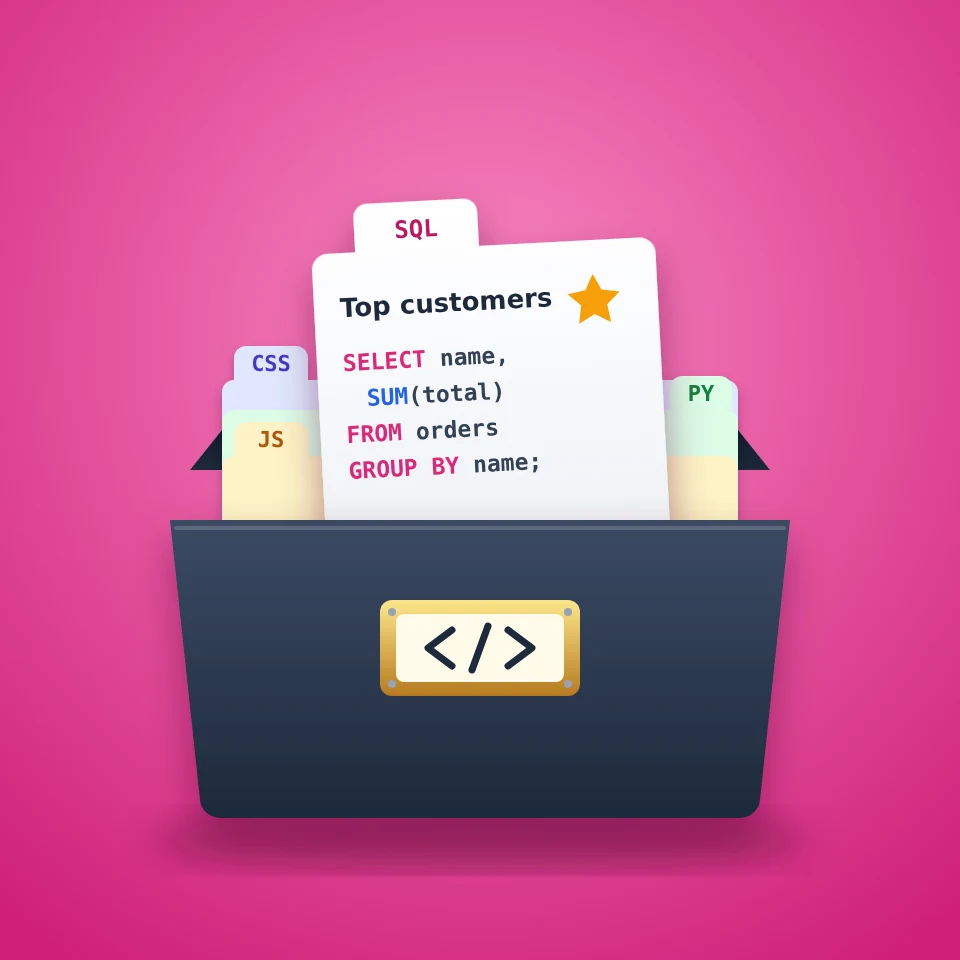
Як керувати фрагментами коду
Що таке фрагмент коду, навіщо розробники ведуть бібліотеку фрагментів, як називати фрагменти й позначати їх тегами, як працює підсвічування синтаксису і як зберігати фрагменти в безпеці.
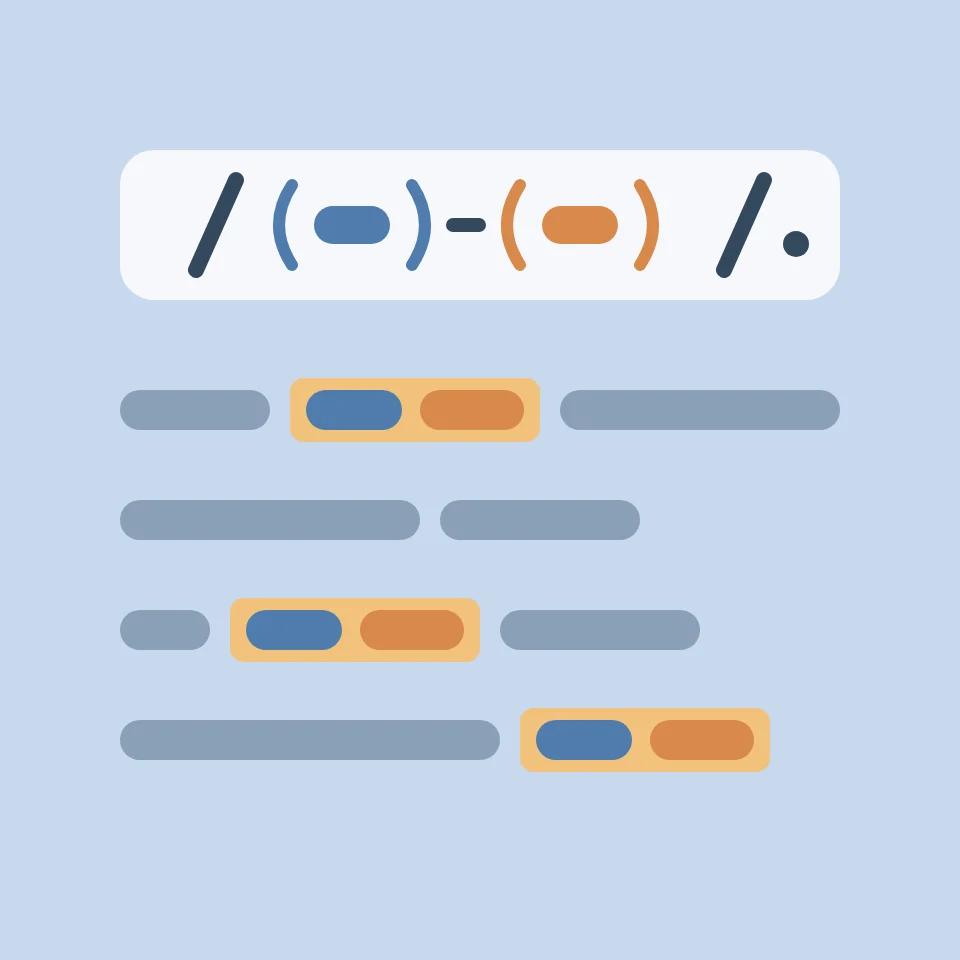
Тестер регулярних виразів
Безкоштовний онлайн-тестер регулярних виразів: бачте кожен збіг і групу захоплення під час введення, пробуйте заміну з $1 чи $<name>, розбивайте текст і читайте пояснення свого шаблону частина за частиною, з прапорцями JavaScript і прикладами.

Інструмент форматування JSON
Безкоштовний інструмент форматування та перевірки JSON: форматуйте або мінімізуйте JSON, знаходьте точний рядок і стовпець помилки, сортуйте ключі, переглядайте дерево, що згортається, копіюйте шляхи й перетворюйте масиви в CSV — усе у вашому браузері.
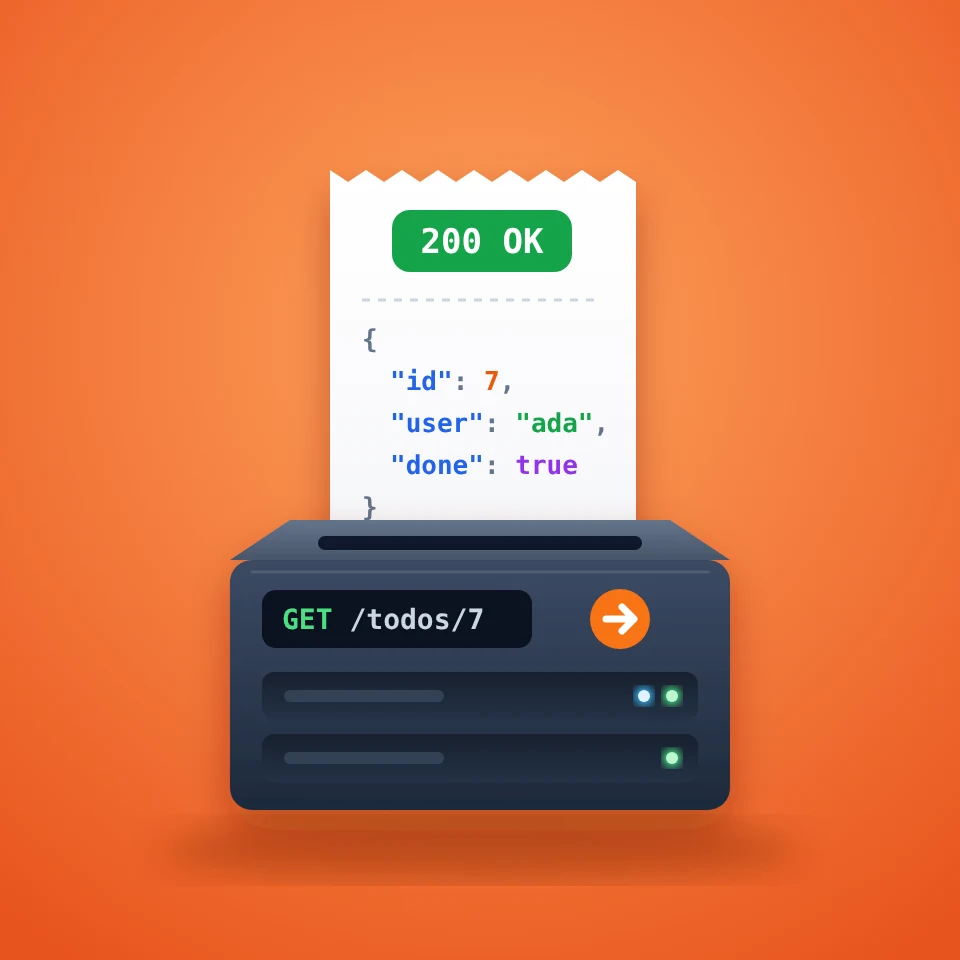
Тестування API
Безкоштовний онлайн-тестер API: надсилайте запити GET, POST, PUT, PATCH і DELETE з браузера з параметрами запиту, заголовками, тілом JSON та автентифікацією, а потім переглядайте статус, час, заголовки й відформатовану відповідь.
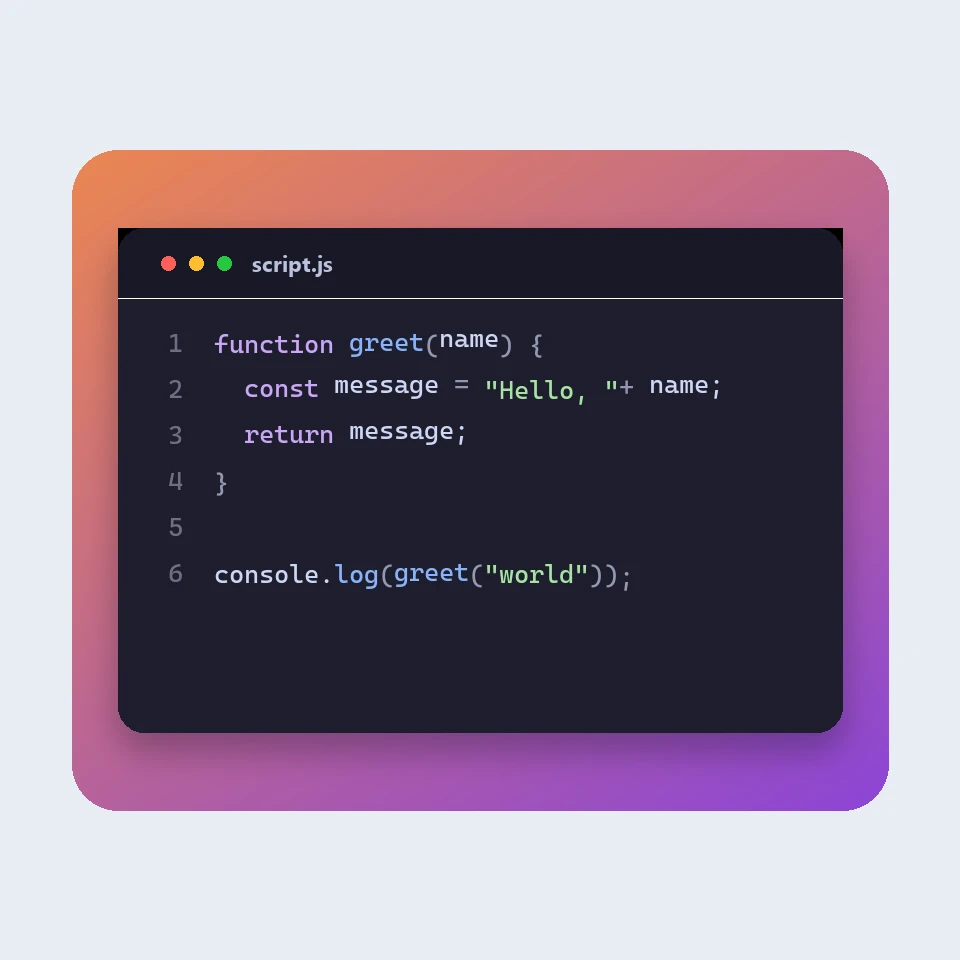
Code to Image
Turn a code snippet into a picture with a language theme, a window frame and a backdrop, then save a PNG for a slide or a post.
Готові спробувати?
Відкрийте PictorX у браузері — без встановлення і без кредитної картки.
Перейти до редактора