
Vælg en snippet på listen, eller tryk på Ny.
Kodesnippet-håndtering
Saml de stumper kode, du genbruger, ét sted: en SQL-forespørgsel, en shell-one-liner, et regulært udtryk, en blok konfiguration. Gem hver snippet med en titel, et sprog og tags, find den igen ved at søge i titel, kode eller tags eller ved at filtrere på sprog eller tag, og kopiér den med ét klik. Koden vises med syntaksfremhævning og linjenumre, og hele biblioteket kan eksporteres til en JSON-fil og importeres igen. Intet forlader din browser. Tryk på Ny, giv snippetten en titel, et sprog og tags, indsæt eller skriv koden, og tryk på Gem. Søgningen kigger i titler, kode og tags; filtrér efter sprog eller tag, og sortér efter senest redigeret, titel eller sprog. Kopiér lægger koden i udklipsholderen med ét klik, stjernen fastgør en snippet øverst, og en slettet snippet kommer tilbage med Fortryd.
Sådan virker det
- Tryk på Ny, skriv en titel, vælg sproget, tilføj et par tags og indsæt koden, og tryk så på Gem.
- Find en snippet ved at skrive i Søg, eller filtrér listen efter sprog eller tag, og sortér den efter senest redigeret, titel eller sprog.
- Vælg en snippet for at læse den med syntaksfremhævning, kopiér den med ét klik, redigér, duplikér, fastgør eller slet den, og eksportér biblioteket med Gem som JSON.
Hvorfor have et snippetbibliotek
De fleste programmører løser de samme små problemer igen og igen: formatstrengen til en dato, git-kommandoen der fortryder et commit, SQL-joinet til månedsrapporten, den CSS der centrerer en boks. At lede efter dem på nettet eller i gamle projekter tager minutter hver gang. Et snippetbibliotek gemmer de versioner, du stoler på, med en titel der siger, hvad de gør, og tags der siger, hvor de hører til, så du finder dem på sekunder. Fastgør dem, du bruger hver dag, så de bliver øverst på listen.
Søgning, tags og sprog
Søgningen leder efter hvert ord, du skriver, i titlen, i tags, i sproget og i selve koden, så "join report" finder SQL-forespørgslen med tagget report, selv om titlen siger noget andet. Tags er frie ord adskilt af kommaer, op til tolv pr. snippet, og et klik på et tag viser kun de snippets, der har det. Sproget bestemmer farverne i syntaksfremhævningen og den indrykning, Tab-tasten indsætter: to mellemrum til JavaScript, fire til Python og C#, en tabulator til Go.
Ofte stillede spørgsmål
Hvor lang må en snippet være?
Op til 200.000 tegn kode med op til 12 tags. Kode på mere end 100.000 tegn vises som ren tekst uden syntaksfarver. Slå Ombryd lange linjer til ved lange linjer, så du kan læse dem uden at rulle sidelæns.
Hvordan flytter jeg mine snippets til en anden computer?
Tryk på Gem som JSON for at downloade biblioteket som en fil, åbn så kodesnippet-håndteringen på den anden computer, og tryk på Åbn JSON. Snippets, der allerede findes, genkendt på deres id, springes over, så det giver ikke dubletter at importere den samme fil to gange.
Hvilke sprog fremhæves?
JavaScript, TypeScript, Python, C#, Java, Kotlin, Swift, C, C++, Go, Rust, PHP, Ruby, SQL, HTML, CSS, JSON, YAML, Bash, PowerShell og Markdown samt ren tekst. Fremhævningen farver nøgleord, strenge, kommentarer, tal, typer og funktionsnavne, så koden bliver lettere at læse; den tjekker ikke, om koden virker.
Kan jeg fortryde en sletning?
Ja. Efter en sletning vises en bjælke med Fortryd, og Fortryd og Gentag i værktøjslinjen, eller Ctrl+Z og Ctrl+Y, går frem og tilbage gennem hver ændring: gemninger, dubletter, fastgørelser, sletninger og importer.
Relaterede værktøjer
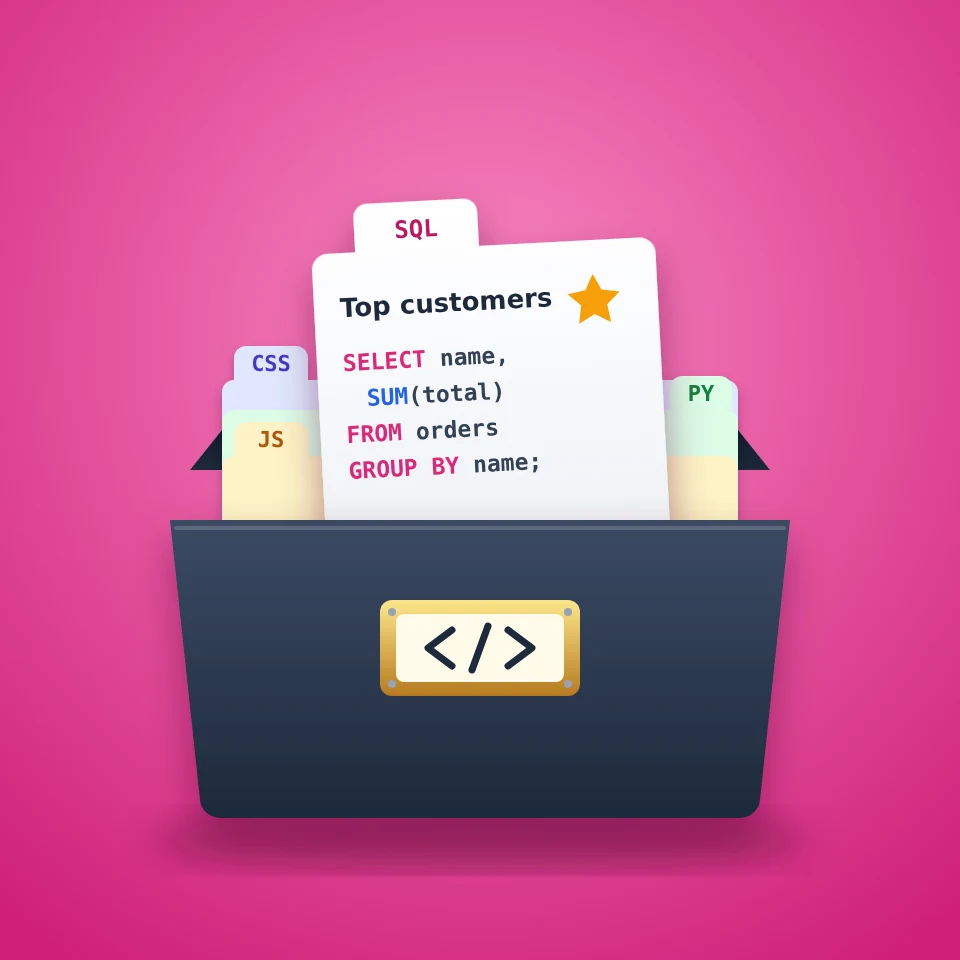
Sådan håndterer du kodesnippets
Hvad et kodesnippet er, hvorfor udviklere har et snippetbibliotek, hvordan man navngiver og tagger snippets, hvordan syntaksfremhævning virker, og hvordan man holder dem sikre.
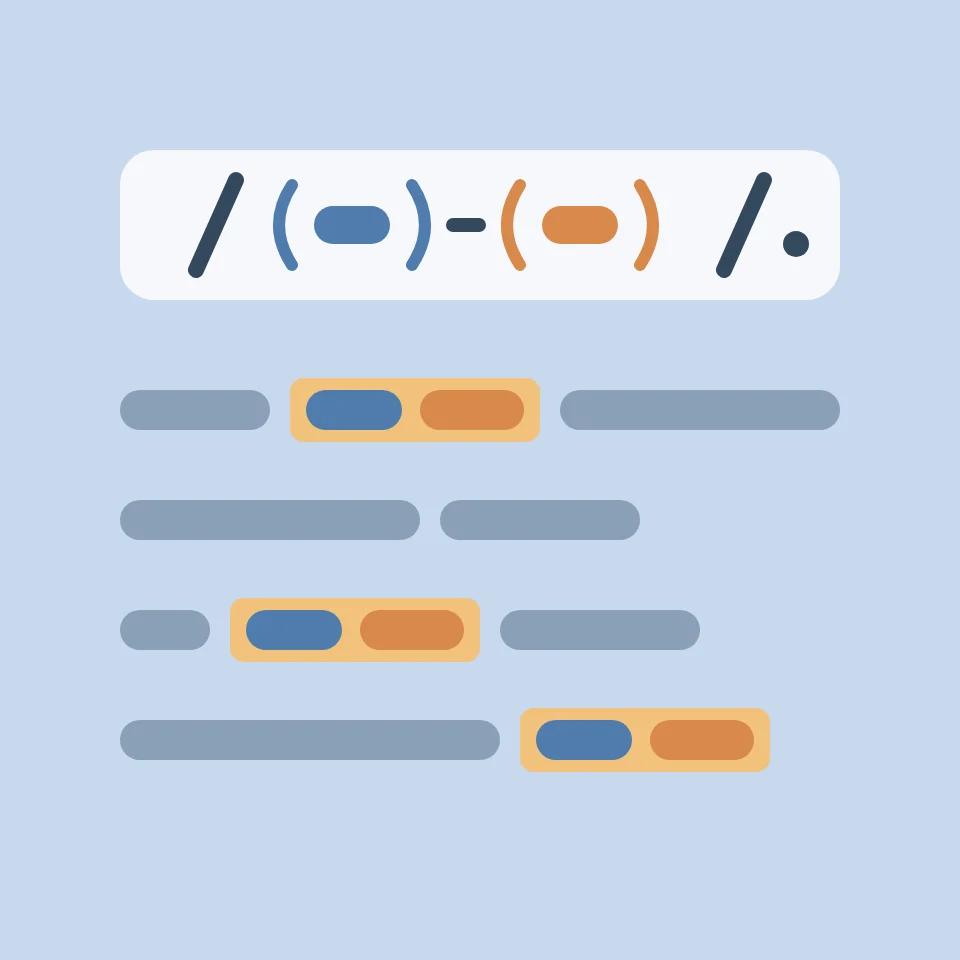
Regex-tester
Gratis online regex-tester: se hvert match og hver indfangningsgruppe, mens du skriver, afprøv en erstatning med $1 eller $<name>, opdel tekst og få dit mønster forklaret del for del, med JavaScript-flag og eksempler.

JSON-formatering
Gratis JSON-formatering og validering: gør JSON pæn eller minimér den, find linje og kolonne for en fejl, sortér nøgler, gennemse et træ, kopiér stier og konvertér arrays til CSV, alt i din browser.
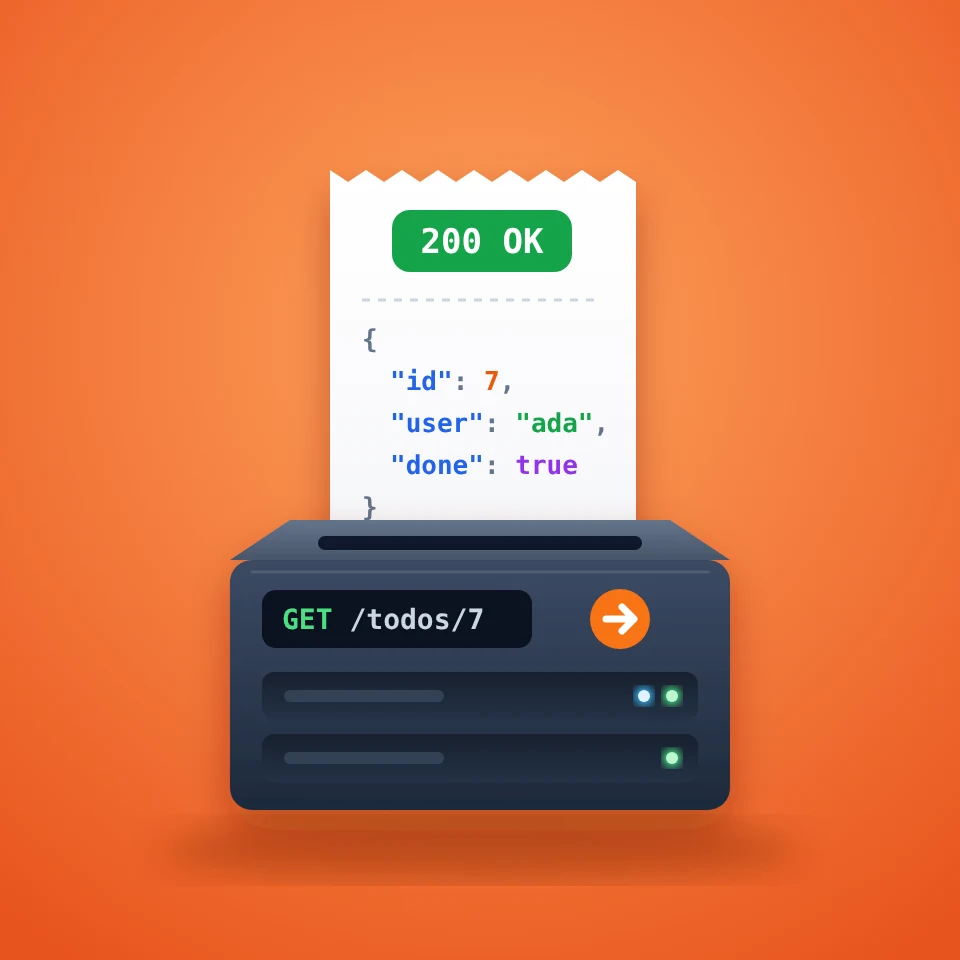
API-tester
En gratis online API-tester: send GET-, POST-, PUT-, PATCH- og DELETE-forespørgsler fra din browser med forespørgselsparametre, headere, JSON-body og godkendelse, og læs status, tid, headere og det formaterede svar.
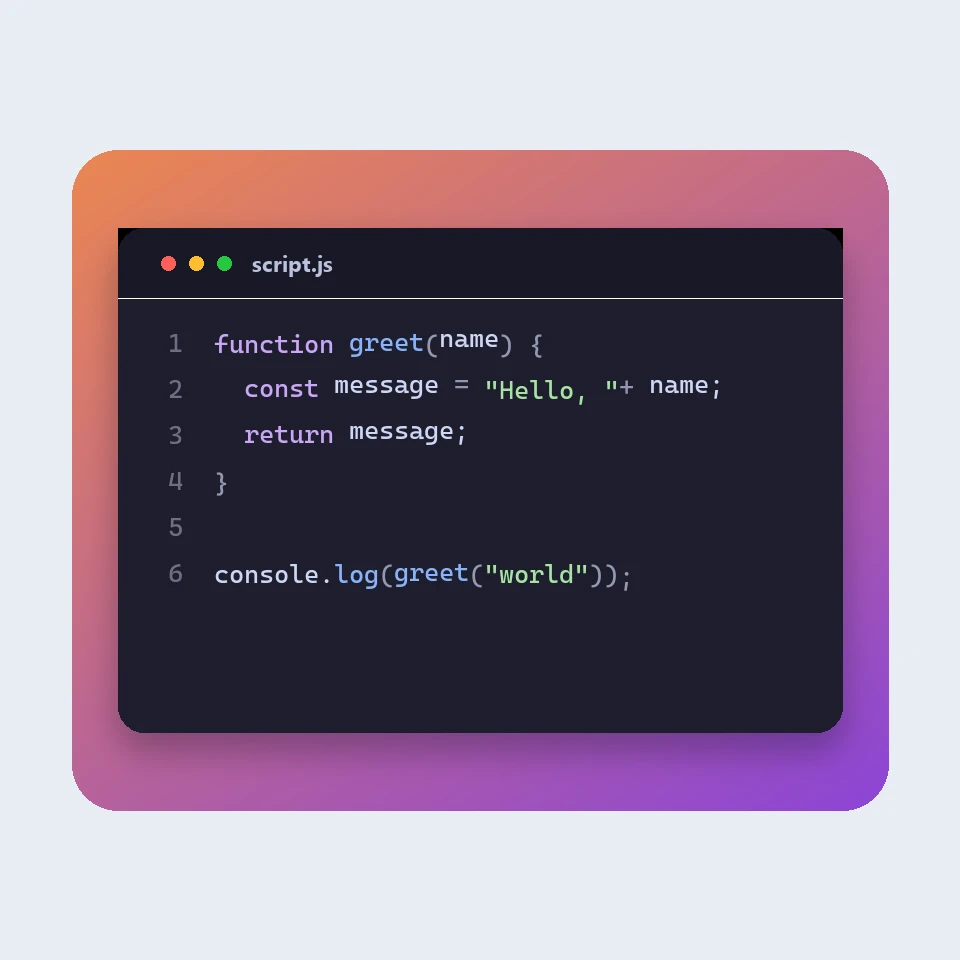
Code to Image
Turn a code snippet into a picture with a language theme, a window frame and a backdrop, then save a PNG for a slide or a post.
Er du klar til at prøve?
Åbn PictorX i din browser – ingen installation og intet kreditkort for at komme i gang.
Gå til Editor