
Choisissez un extrait dans la liste ou appuyez sur Nouveau.
Gestionnaire d'extraits de code
Gardez au même endroit les bouts de code que vous réutilisez : une requête SQL, une commande shell en une ligne, une expression régulière, un bloc de configuration. Enregistrez chaque extrait avec un titre, un langage et des tags, retrouvez-le en cherchant dans son titre, son code ou ses tags, ou en filtrant par langage ou par tag, et copiez-le en un clic. Le code s'affiche avec coloration syntaxique et numéros de ligne, et toute la bibliothèque peut être exportée dans un fichier JSON puis importée de nouveau. Rien ne quitte votre navigateur. Appuyez sur Nouveau, donnez à l'extrait un titre, un langage et des tags, collez ou tapez le code, puis appuyez sur Enregistrer. La recherche porte sur les titres, le code et les tags ; filtrez par langage ou par tag et triez par dernière modification, titre ou langage. Copier place le code dans le presse-papiers en un clic, l'étoile épingle un extrait en haut de la liste, et un extrait supprimé revient avec Annuler.
Comment ça marche
- Appuyez sur Nouveau, saisissez un titre, choisissez le langage, ajoutez quelques tags et collez le code, puis appuyez sur Enregistrer.
- Retrouvez un extrait en tapant dans Rechercher, ou filtrez la liste par langage ou par tag et triez-la par dernière modification, titre ou langage.
- Sélectionnez un extrait pour le lire avec coloration syntaxique, copiez-le en un clic, modifiez-le, dupliquez-le, épinglez-le ou supprimez-le, et exportez la bibliothèque avec Enregistrer en JSON.
Pourquoi tenir une bibliothèque d'extraits
La plupart des développeurs résolvent sans cesse les mêmes petits problèmes : la chaîne de format d'une date, la commande git qui annule un commit, la jointure SQL du rapport mensuel, le CSS qui centre une boîte. Les rechercher sur le web ou dans d'anciens projets prend chaque fois plusieurs minutes. Une bibliothèque d'extraits garde les versions auxquelles vous faites confiance, avec un titre qui dit ce qu'elles font et des tags qui disent où elles servent : en retrouver une prend quelques secondes. Épinglez celles que vous utilisez tous les jours pour les garder en haut de la liste.
Recherche, tags et langages
La recherche cherche chaque mot tapé dans le titre, les tags, le langage et le code lui-même : « join report » trouve ainsi la requête SQL tagguée report même si son titre dit autre chose. Les tags sont des mots libres séparés par des virgules, jusqu'à douze par extrait, et un clic sur un tag n'affiche que les extraits qui le portent. Le langage fixe les couleurs de la coloration syntaxique et l'indentation insérée par la touche Tab : deux espaces pour JavaScript, quatre pour Python et C#, une tabulation pour Go.
Questions fréquemment posées
Quelle longueur peut avoir un extrait ?
Jusqu'à 200 000 caractères de code, avec jusqu'à 12 tags. Un code de plus de 100 000 caractères s'affiche en texte brut, sans coloration syntaxique. Pour les longues lignes, activez Retour à la ligne automatique afin de les lire sans faire défiler horizontalement.
Comment transférer mes extraits sur un autre ordinateur ?
Appuyez sur Enregistrer en JSON pour télécharger la bibliothèque dans un fichier, puis ouvrez le gestionnaire d'extraits de code sur l'autre ordinateur et appuyez sur Ouvrir un JSON. Les extraits déjà présents, reconnus grâce à leur identifiant, sont ignorés : importer deux fois le même fichier ne crée donc pas de doublons.
Quels langages sont colorés ?
JavaScript, TypeScript, Python, C#, Java, Kotlin, Swift, C, C++, Go, Rust, PHP, Ruby, SQL, HTML, CSS, JSON, YAML, Bash, PowerShell et Markdown, ainsi que le texte brut. La coloration met en couleur les mots-clés, les chaînes, les commentaires, les nombres, les types et les noms de fonction pour rendre le code plus lisible ; elle ne vérifie pas que le code fonctionne.
Puis-je annuler une suppression ?
Oui. Après une suppression, une barre avec Annuler apparaît, et Annuler et Rétablir dans la barre d'outils, ou Ctrl+Z et Ctrl+Y, parcourent chaque modification dans les deux sens : enregistrements, duplications, épinglages, suppressions et importations.
Outils associés

Bien gérer ses extraits de code
Ce qu'est un extrait de code, pourquoi les développeurs tiennent une bibliothèque d'extraits, comment nommer et taguer, comment marche la coloration syntaxique et comment rester prudent.

Testeur de regex
Un testeur de regex en ligne gratuit : voyez chaque correspondance et chaque groupe capturant pendant la saisie, essayez un remplacement avec $1 ou $<name>, découpez du texte et lisez votre motif expliqué morceau par morceau, avec les drapeaux JavaScript et des exemples.

Formateur JSON
Formateur et validateur JSON gratuit : embellir ou minifier du JSON, trouver la ligne et la colonne d'une erreur, trier les clés, parcourir un arbre, copier des chemins et convertir des tableaux en CSV, dans votre navigateur.
Testeur d'API
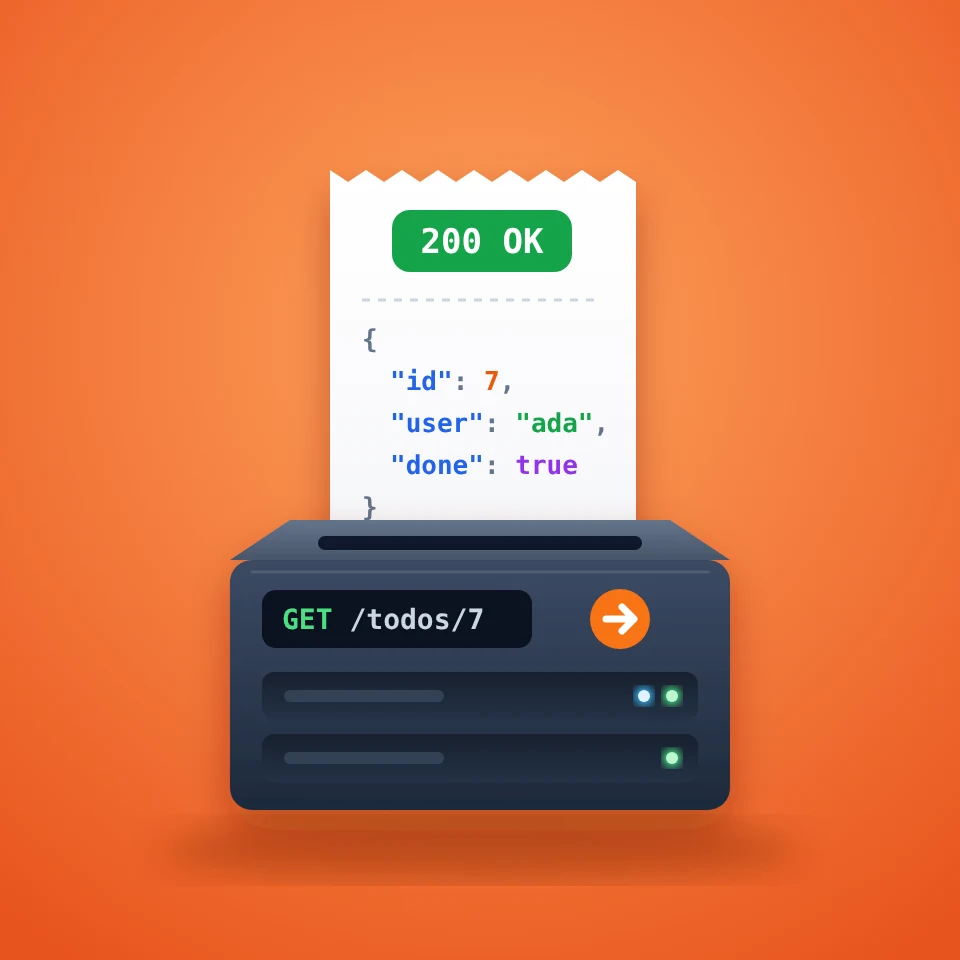
Un testeur d'API en ligne gratuit : envoyez des requêtes GET, POST, PUT, PATCH et DELETE depuis votre navigateur avec paramètres, en-têtes, corps JSON et authentification, puis lisez le statut, la durée, les en-têtes et la réponse formatée.
Code to Image
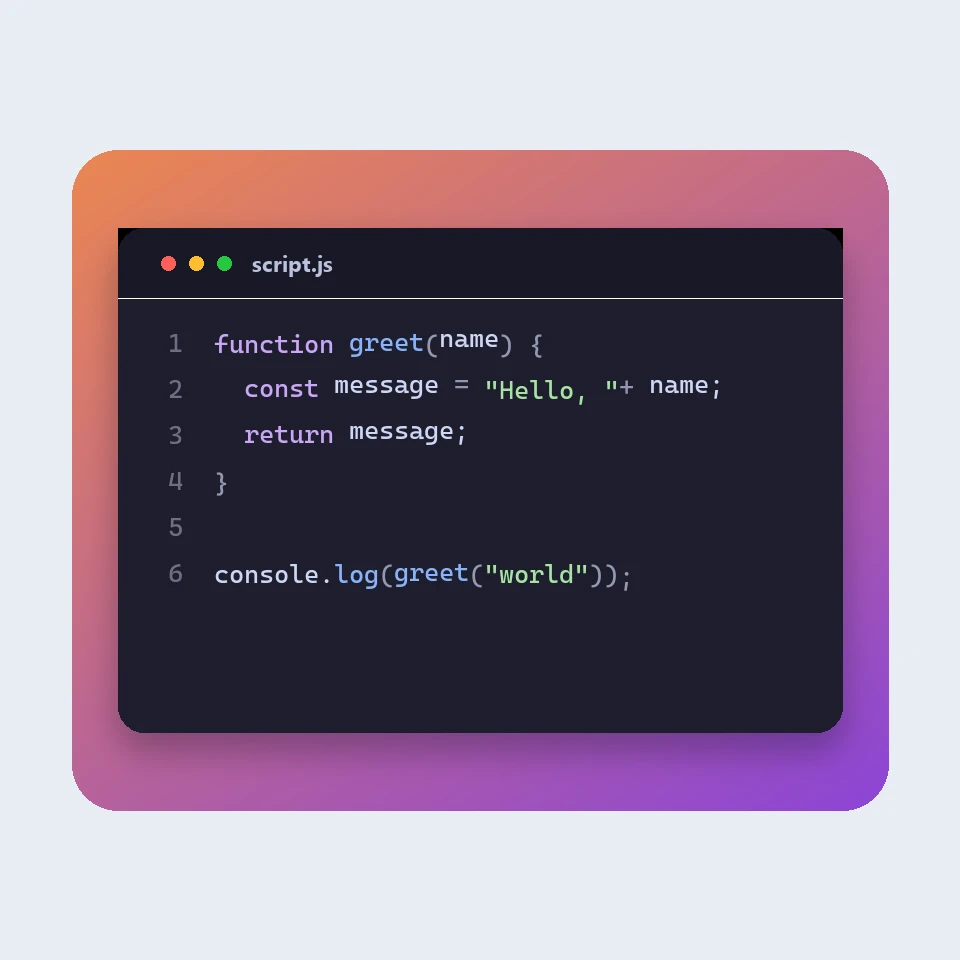
Turn a code snippet into a picture with a language theme, a window frame and a backdrop, then save a PNG for a slide or a post.
Prêt à l'essayer ?
Ouvrez PictorX dans votre navigateur – aucune installation, aucune carte de crédit requise pour démarrer.
Aller à l'éditeur