
Schackdiagramskapare
Klistra in en FEN, välj en berömd ställning eller ställ upp pjäserna själv, och visa den på ett träbräde, ett färgat bräde eller som ett svartvitt tryckdiagram. Lägg till pilar, markerade rutor, vem som är vid draget och en bildtext, och spara diagrammet som PNG. Klistra in en FEN, välj en berömd ställning eller ställ upp brädet själv: dra pjäserna för att flytta dem, eller utanför brädet för att ta bort dem, och välj en pjäs under FEN:en för att placera den med ett klick. Skriv pilar och markerade rutor som rutor, till exempel e2e4 eller d5.
Hur det fungerar
- Klistra in en FEN eller välj en ställning under Ställning.
- Dra pjäserna för att ändra ställningen, eller välj en pjäs och klicka på rutor för att lägga till den.
- Välj brädet, pjäserna och koordinaterna, lägg till pilar eller en bildtext och spara som PNG.
Läser och skriver FEN
FEN-fältet innehåller alltid ställningen på brädet. Klistra in en från en schacksajt eller en bok så följer brädet med; flytta en pjäs så ändras FEN:en med den. Under fältet ser du vem som är vid draget, rockadrätterna, en passant-rutan och båda dragräknarna – eller exakt vad som är fel i FEN:en.
Brädor för skärm och tryck
Använd det klassiska bruna brädet, inlagt trä, blått, grönt eller grått med ram, eller ett svartvitt diagram med skrafferade mörka rutor som i schackböcker. Visa det från vits sida, svarts sida eller från den som är vid draget, med koordinater på rutorna eller runt brädet.
Varje pjäs på ett eget lager
Öppna diagrammet i PictorX-redigeraren så kommer brädet, koordinaterna, varje pjäs, varje pil och bildtexten in som separata lager, så att du kan flytta en pjäs, byta färg på en pil eller lägga till en rubrik innan du sparar.
Ofta ställda frågor
Vad är en FEN?
FEN (Forsyth-Edwards-notation) beskriver en schackställning på en enda textrad: pjäserna rad för rad från rad 8 till rad 1, sedan vem som är vid draget, rockadrätterna, en passant-rutan och de två dragräknarna. Utgångsställningen är rnbqkbnr/pppppppp/8/8/8/8/PPPPPPPP/RNBQKBNR w KQkq - 0 1.
Hur lägger jag till pilar och markerade rutor?
Skriv dem som rutor i fältet ”Pilar och markerade rutor”: e2e4 ritar en pil från e2 till e4 och d5 markerar rutan d5. Skilj dem åt med mellanslag och välj färg under ”Markeringsfärg”.
Kan jag använda diagrammet i en bok eller ett nyhetsbrev?
Ja. Välj det svartvita brädet för tryck och spara PNG-filen, cirka 2000 pixlar bred, eller öppna den i redigeraren för att lägga till en rubrik och exportera den i ett annat format.
Kontrollerar det att ställningen är tillåten?
Det kontrollerar att FEN:en är fullständig och varnar när en sida inte har exakt en kung eller en bonde står på första eller sista raden. Det stoppar dig aldrig, så du kan också visa problem och undervisningsställningar.
Relaterade verktyg
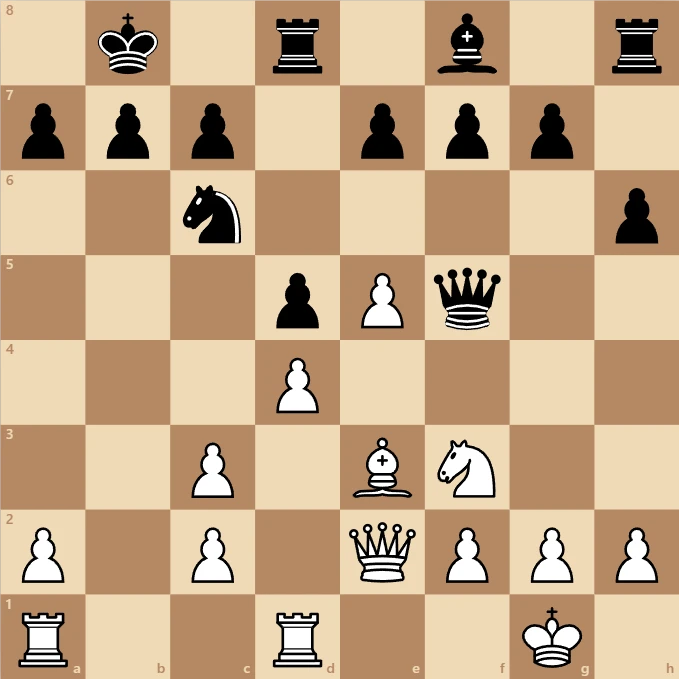
Schack
Spela schack i webbläsaren med alla regler: rockad, en passant, förvandling, schack och schackmatt. Spela mot datorn från Lätt till Expert, mot en vän på samma skärm, eller se datorn spela mot sig själv.
Om schack - Historia, regler och hur datorn spelar
Hur spelar man schack? Var spelet kommer ifrån, hur varje pjäs går, schack, schackmatt och remi och hur en dator väljer drag med minimax och alfa-beta.
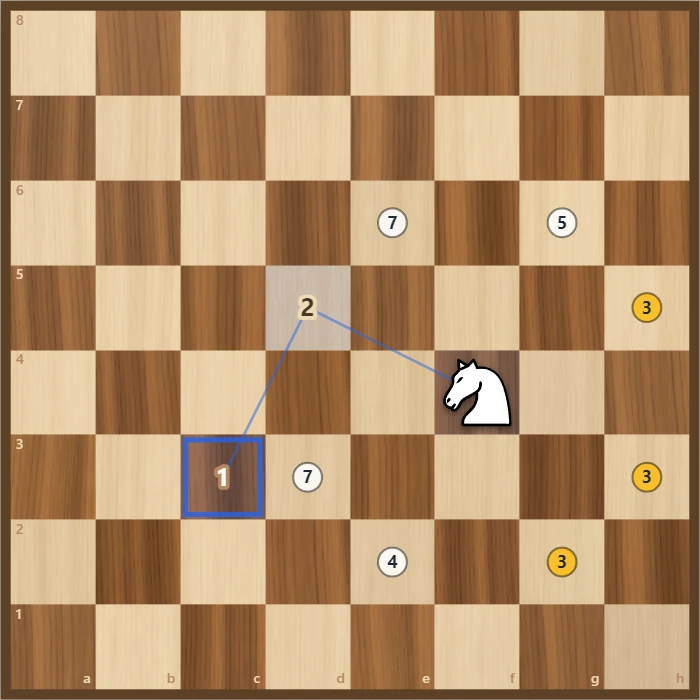
Springartur
Låt en springare hoppa till varje ruta på brädet exakt en gång. Spela själv med Warnsdorff-tips, eller se Lös slutföra en öppen eller sluten tur. Spara vägen som PNG.
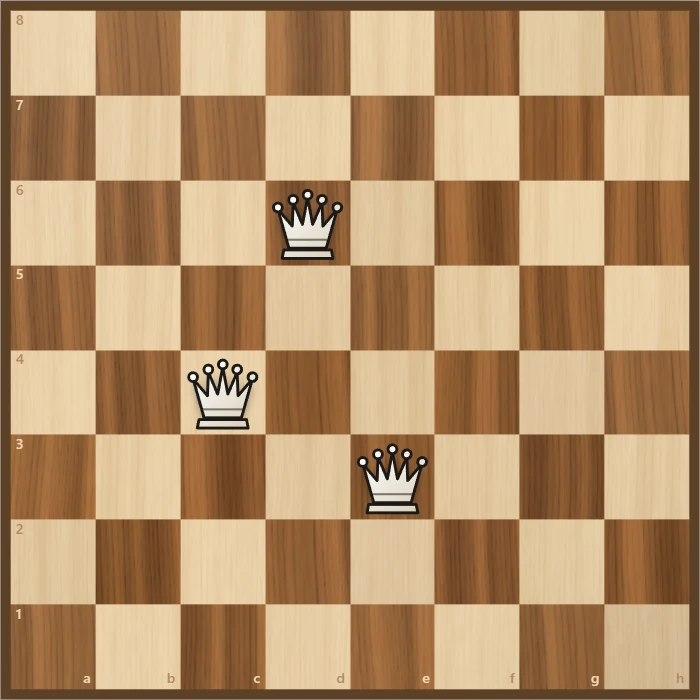
Åtta damer
Placera åtta damer på ett schackbräde så att ingen angriper en annan. Prova själv, se sökningen med backtracking hitta en lösning steg för steg och gå igenom alla 92 lösningar.

Tidningsförstasida-skapare
Skapa en falsk tidningsförstasida online: ditt foto med tidningshuvud, datum, stor rubrik, raster- eller sepiatryck och textspalter. Spara som PNG.
Redo att prova det?
Öppna PictorX i din webbläsare - ingen installation, inget kreditkort krävs för att starta.
Gå till Editor