
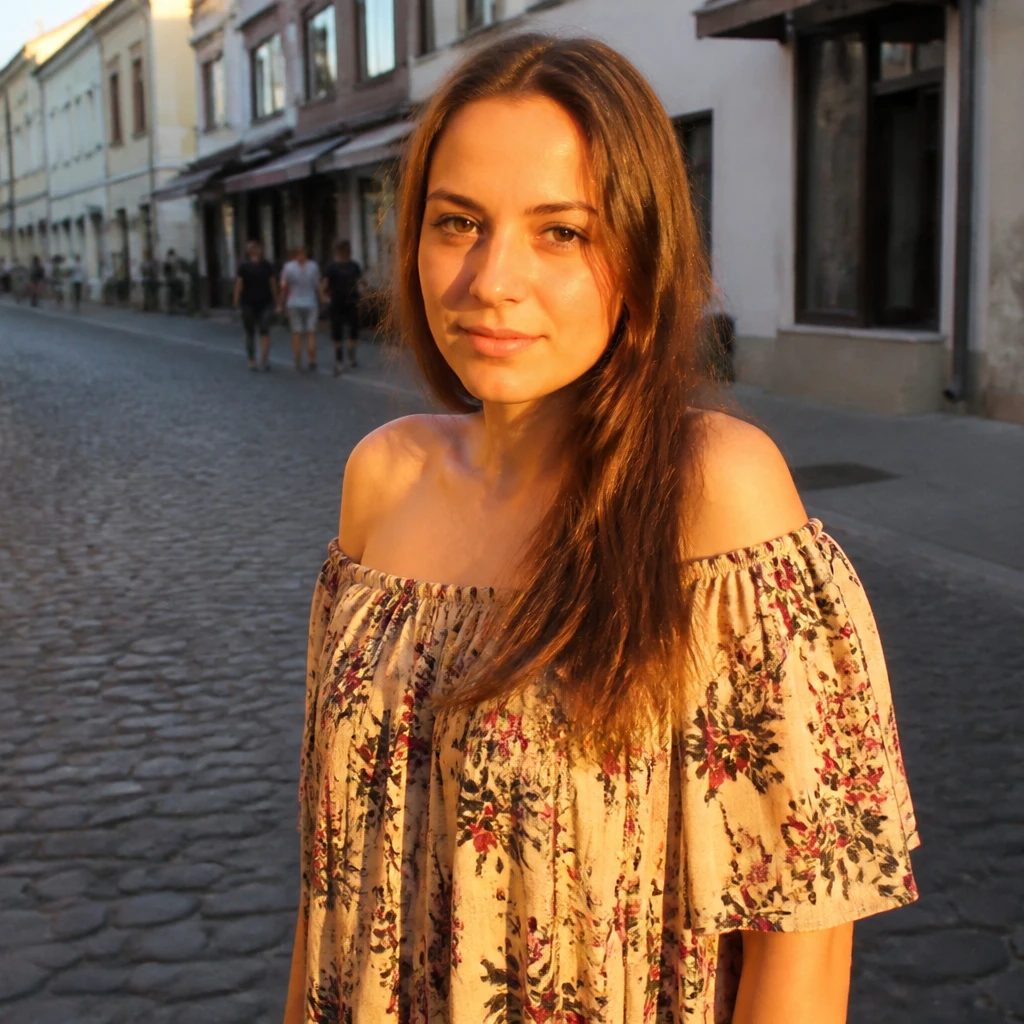
Maling på billedet nedenfor, eller åbne dit eget billede.
Blurbørsteværktøj
Blur pixels under en resizable børste med justerbar radius og hårdhed fra Værktøjer → Tegne → Sløringsbørste. Svæve rynker, baggrunde, eller barske kanter uden smøre farve sidelæns. Træk på billedet for at bruge værktøjet. Nulstil genopretter originalen.
Sådan virker det
- Åbn PictorX i din browser og indlæse et billede eller starte et nyt design.
- Vælg Blur Brush fra editor værktøjer og male over det område, du ønsker at blødgøre.
- Fortsæt redigering med lag, effekter og tekst, derefter eksportere, når du er klar.
Sådan bruger du Blur Brush værktøjet
Blur pixels under en resizable børste med justerbar radius og hårdhed. PictorX holder værktøjet i samme browser arbejdsområde som dine lag, fotos, tekst og design elementer, så du kan forfine en sammensætning uden at skifte applikationer.
Bliv ved med at skabe i PictorX
Brug Blur Brush som et skridt i en komplet redigering workflow. Juster sammensætningen, tilføje tekst eller grafik, og holde hver ændring redigerbare, mens du gør et billede til et færdigt design.
Ofte stillede spørgsmål
Hvad laver Blur Brush?
Det slører pixels under spidsen, som du trækker, ligesom maleri blødhed på billedet.
Hvordan adskiller det sig fra smagen?
Smudge trækker farve fra et sted til et andet. Blur Brush blødgør detaljer på plads uden at smøre det sidelæns.
Hvad gør størrelse, radius og hårdhed kontrol?
Størrelse er spidsen diameter. Radius er så stærkt nabo pixel mix. Hårdhed er, hvor skarp eller fjerklædte kanten er.
Skal jeg sløre levende tekst?
Nej. Blurring rasterized type blødgør bogstaverne. Hold ægte tekst på et type lag.
Relaterede værktøjer
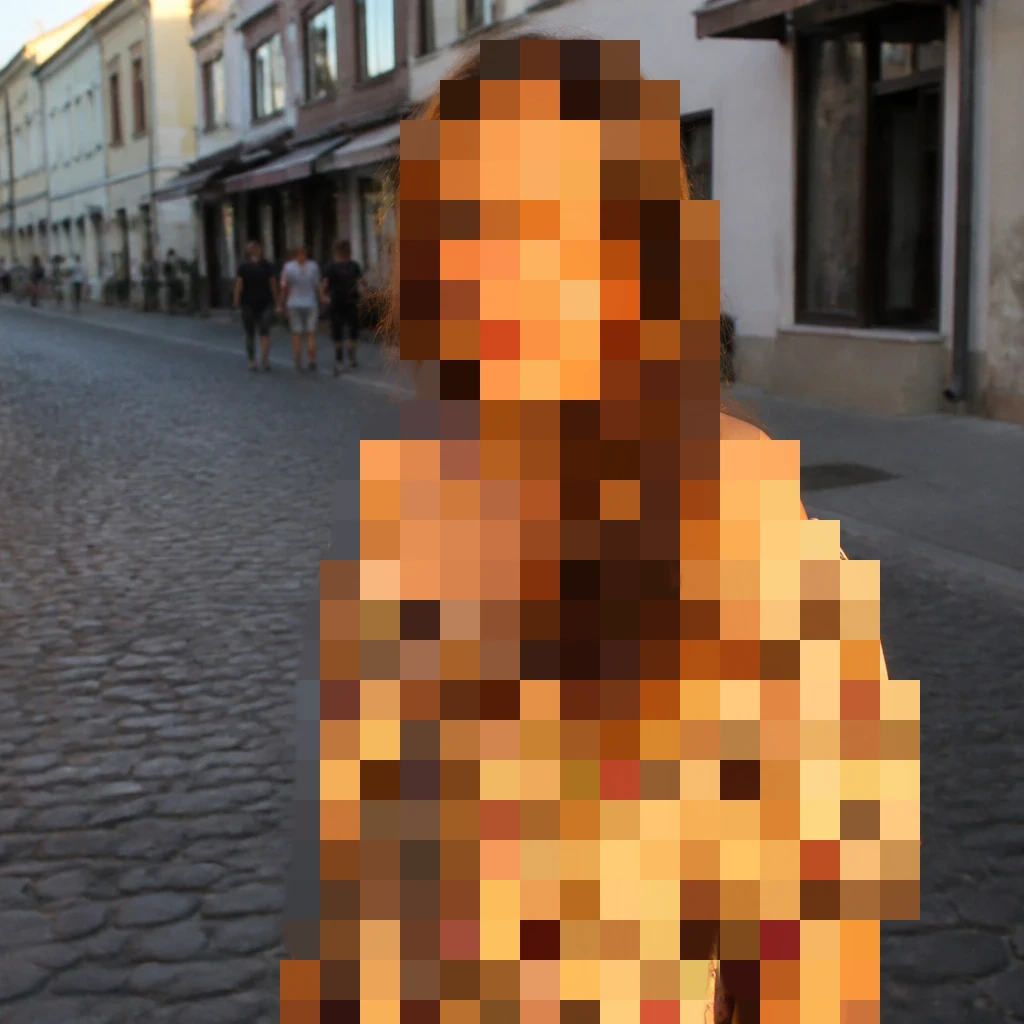
Effektbørsteværktøj
Mal et filter under en resizable børste med justerbar hårdhed. Vælg Mosaik, Grayscale, Sepia, og snesevis flere udseende. Brug den gratis PictorX online editor i din browser.

Udstødningsværktøj
Blend tilstødende pixels ved at trække gennem billedet. Brug den gratis PictorX online editor i din browser.

Værktøjer til at male og tegne
Maling, sletning og raffinere pixels direkte på rasterlag.
Er du klar til at prøve?
Åbn PictorX i din browser - ingen installation, ingen kreditkort kræves for at starte.
Gå til Editor