
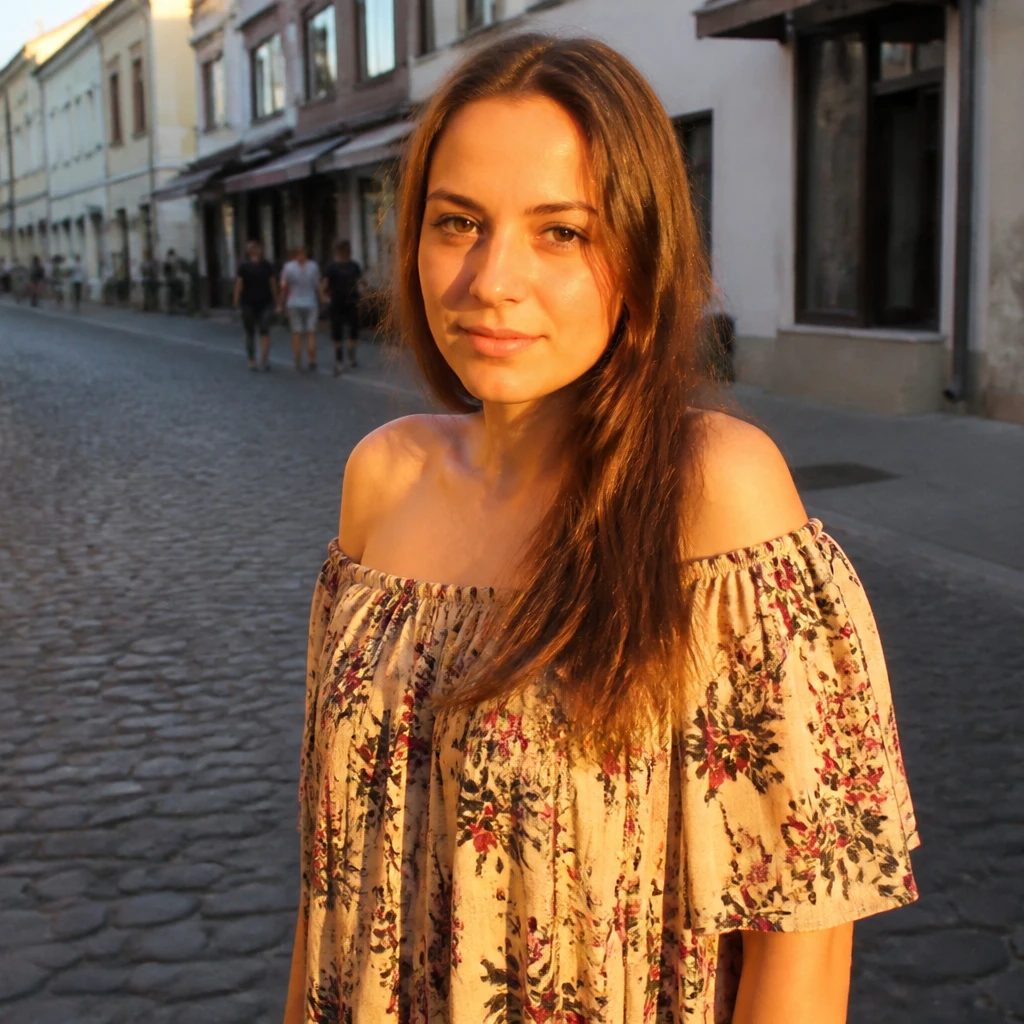
Vopsea pe fotografia de mai jos, sau deschide propria imagine.
Utilitar pentru perie de ceaţă
Pixeli ceţi sub o perie redimensionabilă cu rază reglabilă şi duritate de la Instrumente → Trage → Perie de ceaţă. Înmuiaţi ridurile, fundalurile sau marginile dure fără să pătaţi culorile lateral. Trageți de fotografie pentru a utiliza instrumentul. Resetează restaurează originalul.
Cum funcţionează
- Deschide PictorX în browser și încarcă o imagine sau începe un design nou.
- Alegeți Perie Ceaţă din uneltele editorului și vopsea peste zona pe care doriți să se înmoaie.
- Continuați editarea cu straturi, efecte și text, apoi exportați atunci când sunteți gata.
Cum să utilizaţi instrumentul Blur Brush
Pixeli ceți sub o perie redimensionabilă cu rază reglabilă și duritate. XRBAND5X păstrează instrumentul în același spațiu de lucru al browser-ului ca și straturile, fotografiile, textul și elementele de design, astfel încât să puteți rafina o compoziție fără a comuta aplicații.
Păstrați crearea în XRBrand5X
Utilizați Perie Ceata ca un pas într-un flux de lucru de editare completă. Ajustați compoziția, adăugați text sau grafică și păstrați fiecare schimbare editabilă în timp ce transformați o imagine într-un design terminat.
Întrebări frecvente
Ce face Ceaţa?
Se estompează pixeli sub vârful în timp ce trageți, ca pictura moliciune pe fotografie.
Cum este diferit de pete?
Murdăria trage culoarea dintr-un loc în altul. Peria înceţoşată înmoaie detaliile în loc fără să-l păteze lateral.
Ce face dimensiunea, raza, și de control duritate?
Mărimea este diametrul vârfului. Radius este cât de puternic se amestecă pixeli vecine. Duritatea este cât de ascuţită sau cu pene este marginea.
Ar trebui să blur text live?
Nu. Tipul înceţoşat înceţoşează literele. Păstrați text real pe un strat de tip.
Unelte conexe
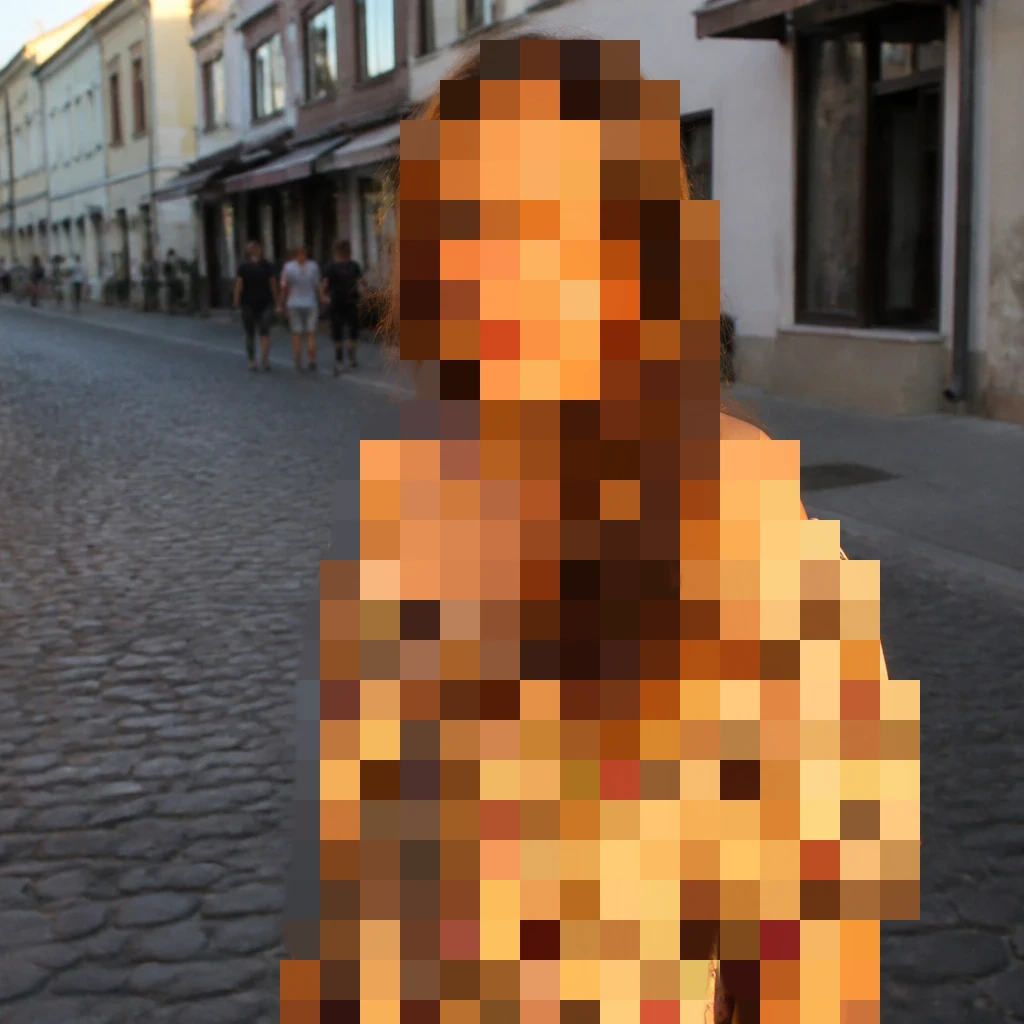
Perie efect
Pictează un filtru sub o perie redimensionabilă cu duritate reglabilă. Alegeţi Mozaic, Grayscale, Sepia şi încă o mulţime de priviri. Utilizaţi editorul gratuit XRBrand5X în browser-ul dvs.

Unealtă de murdărie
Amestecă pixeli vecini târându-i prin imagine. Utilizaţi editorul gratuit XRBrand5X în browser-ul dvs.

Unelte de desenare și vopsire
Vopsea, șterge, și rafinați pixeli direct pe straturi raster.
Eşti gata să încerci?
Deschide PictorX în browser-ul tău
Du-te la editor