

Dipingi sulla foto qui sotto, oppure apri la tua immagine.
Pennello sfocatura
Sfoca i pixel sotto un pennello ridimensionabile con raggio e durezza regolabili da Strumenti → Disegna → Pennello sfocatura. Trascina sulla foto per usare lo strumento. Reimposta ripristina l'originale.
Come funziona
- Apri PictorX nel tuo browser e carica un'immagine o inizia un nuovo progetto.
- Scegli Pennello sfocatura dagli strumenti dell'editor e dipingi l'area da ammorbidire.
- Continua a modificare con livelli, effetti e testo, quindi esporta quando sei pronto.
Come utilizzare il pennello sfocatura
Sfoca i pixel sotto un pennello ridimensionabile con raggio e durezza regolabili. PictorX mantiene lo strumento nella stessa area di lavoro del browser dei livelli, delle foto, del testo e degli elementi di progettazione, così puoi perfezionare una composizione senza cambiare applicazione.
Continua a creare in PictorX
Usa il pennello sfocatura come un passaggio in un flusso di lavoro di modifica completo. Regola la composizione, aggiungi testo o grafica e mantieni ogni modifica modificabile mentre trasformi un'immagine in un progetto finito.
Domande frequenti
Cosa fa il pennello sfocatura?
Sfoca i pixel sotto la punta mentre trascini, come se dipingessi morbidezza sulla foto.
In che modo è diverso dallo sfumino?
Lo sfumino trascina il colore da un punto all'altro. Il pennello sfocatura ammorbidisce i dettagli sul posto senza spostarli di lato.
Cosa controllano dimensione, raggio e durezza?
La dimensione è il diametro della punta. Il raggio è quanto si mescolano i pixel vicini. La durezza è quanto è nitido o sfumato il bordo.
Dovrei sfocare il testo attivo?
No. Sfocare il testo rasterizzato ammorbidisce le lettere. Mantieni il testo reale su un livello di testo.
Strumenti correlati
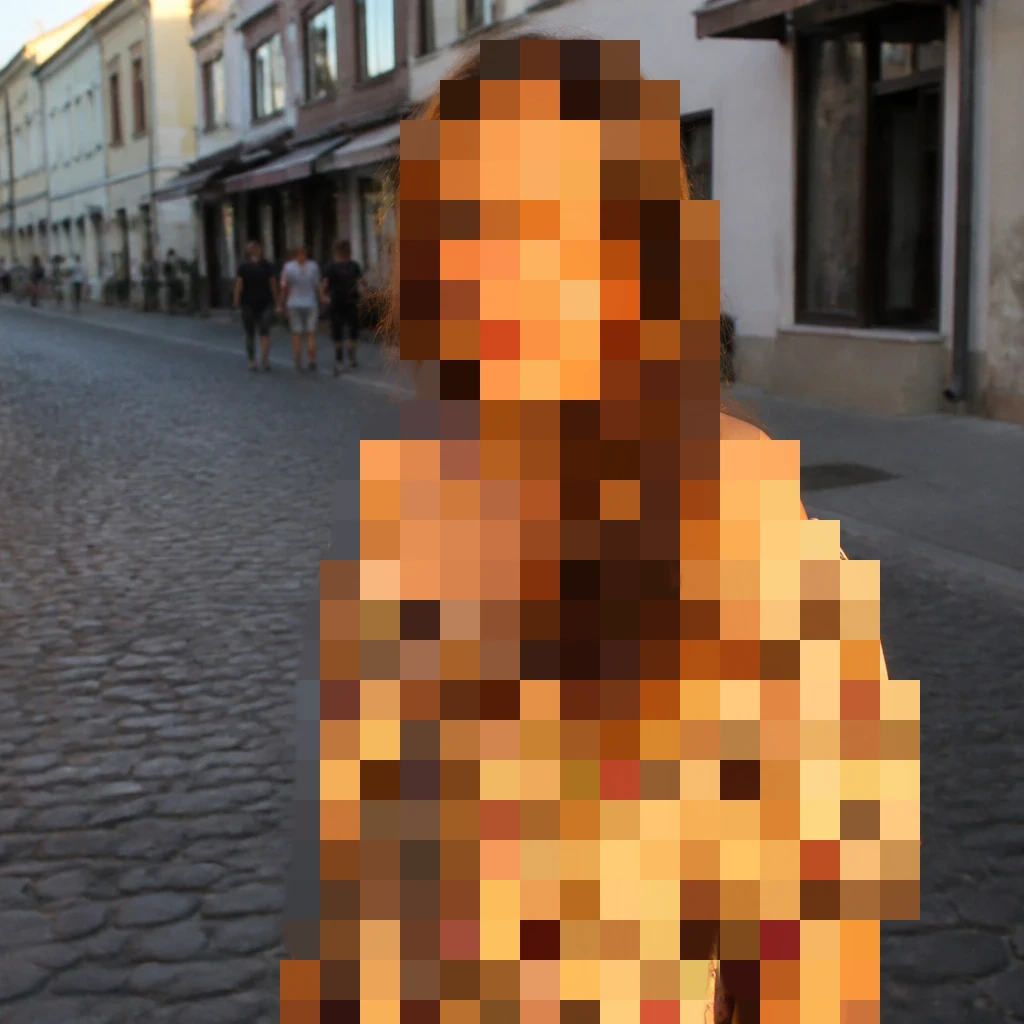
Pennello per effetti
Dipingi un filtro sotto un pennello ridimensionabile con durezza regolabile. Scegli Mosaico, Scala di grigi, Seppia e decine di altri look. Utilizza l'editor online gratuito PictorX nel tuo browser.

Strumento sfumino
Unisci i pixel vicini trascinando l'immagine. Utilizza l'editor online gratuito PictorX nel tuo browser.

Strumenti di pittura e disegno
Dipingi, cancella e rifinisci i pixel direttamente sui livelli raster.
Pronto a provarlo?
Apri PictorX nel tuo browser: nessuna installazione, nessuna carta di credito richiesta per iniziare.
Vai all'editor