
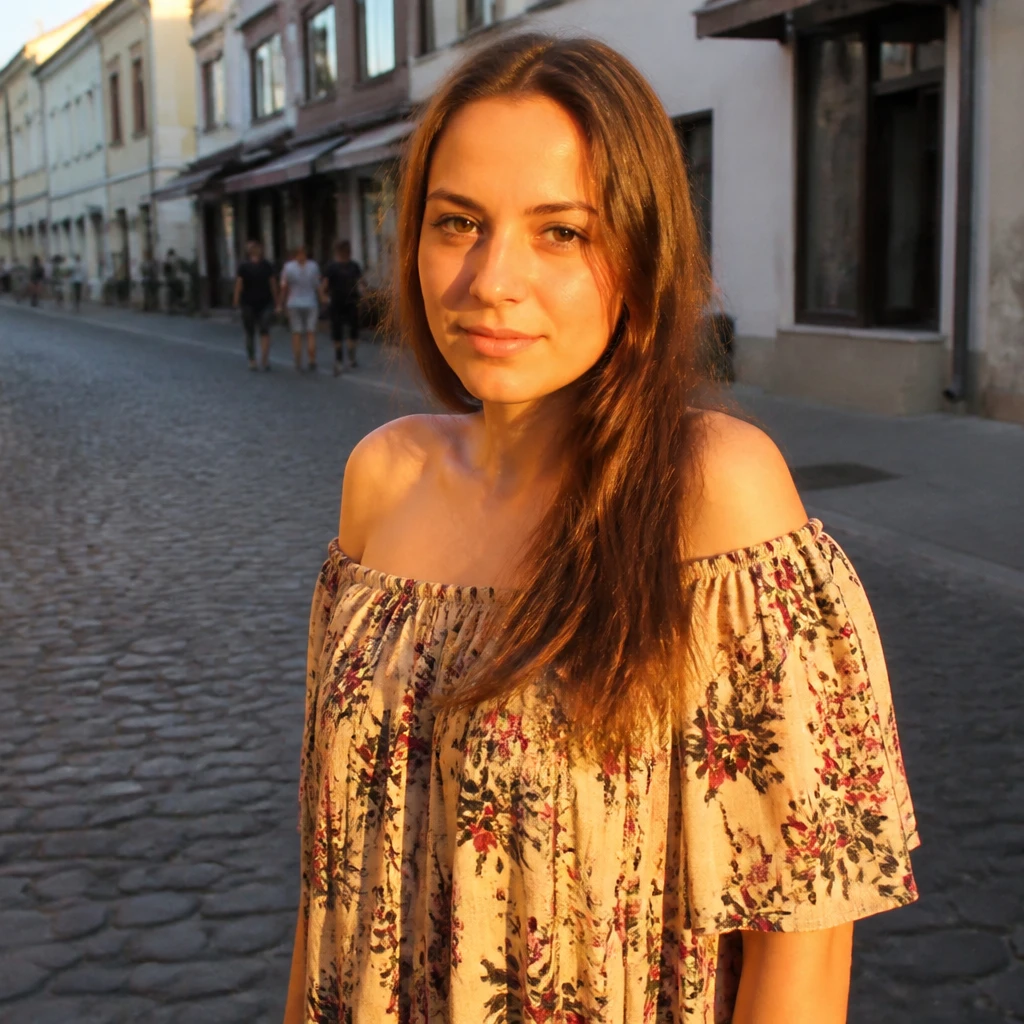
Lukis pada foto di bawah, atau buka gambar Anda sendiri.
Kuas buram alat
Buramkan piksel di bawah kuas yang bisa diubah ukurannya, dengan radius dan kekerasan yang bisa diatur, dari Alat → Gambar → Kuas buram. Lembutkan kerutan, latar, atau tepi yang kasar tanpa menggeser warna ke samping. Seret pada foto untuk menggunakan alat. Reset mengembalikan foto asli.
Cara kerjanya
- Buka PictorX di browser Anda dan load gambar atau mulai baru desain.
- Pilih Kuas buram dari editor alat dan cat di atas area Anda ingin ke soften.
- Lanjutkan menyunting dengan lapisan, efek, dan teks, lalu ekspor saat Anda adalah siap.
Cara gunakan Kuas buram alat
Buram piksel di bawah resizable kuas dengan adjustable radius dan hardness. PictorX menempatkan alat di ruang kerja browser yang sama bersama lapisan, foto, teks, dan elemen desain Anda, jadi Anda dapat menyempurnakan komposisi tanpa berpindah aplikasi.
biarkan creating di PictorX
Gunakan Kuas buram sebagai satu langkah di lengkap pengeditan alur kerja. Sesuaikan komposisi, tambahkan teks atau grafis, dan biarkan setiap perubahan tetap dapat disunting saat Anda ubah gambar menjadi selesai desain.
Pertanyaan yang sering diajukan
Bagaimana cara memburamkan sebagian foto secara online?
Buka foto Anda, atur “Ukuran”, “Radius”, dan “Kekerasan”, lalu sapukan kuas di atas area yang ingin dilembutkan: wajah, pelat nomor, latar belakang yang ramai, atau noda kulit. Tekan dan tahan tombol untuk melihat foto asli guna membandingkan sebelum dan sesudah. “Terapkan” menyimpan efek buram, dan “Simpan sebagai gambar” mengunduhnya. Efek buram dihitung di browser Anda, jadi foto tidak diunggah.
Bagaimana cara membuat efek buram lebih kuat?
Naikkan “Radius” (hingga 50 px): nilai ini menentukan seberapa jauh piksel di sekitarnya dicampur. Setiap sapuan memburamkan piksel sesuai kondisinya saat itu, jadi menyapu titik yang sama lagi akan membuatnya makin buram, sampai wajah atau teks tidak bisa dikenali lagi.
Bisakah saya memburamkan wajah, pelat nomor, atau data pribadi?
Bisa. Gunakan “Radius” tinggi dengan “Kekerasan” 100 agar tepinya rapi, lalu sapukan di atas area tersebut dua atau tiga kali sampai tidak terbaca lagi. Periksa hasilnya dengan menekan dan menahan tombol untuk melihat foto asli, lalu simpan. Karena tidak ada yang diunggah, foto yang belum diburamkan tetap ada di perangkat Anda.
Bagaimana cara memburamkan latar belakang tapi objek tetap tajam?
Sapukan kuas di latar belakang dengan “Ukuran” besar dan “Kekerasan” rendah, lalu beralih ke kuas kecil di dekat tepi objek. Untuk hasil otomatis yang cepat, alat AI “Buramkan latar” akan menemukan objeknya untuk Anda; Kuas buram memungkinkan Anda menentukan dengan tepat bagian mana yang dilembutkan.
Apa bedanya Kuas buram dan smudge?
Kuas buram melembutkan detail di tempatnya, sehingga bentuk tetap di posisinya. Smudge menyeret warna ke arah sapuan dan meninggalkan goresan. Gunakan Kuas buram untuk privasi, kulit, dan latar belakang, dan smudge untuk membaurkan cat, rambut, atau awan.
Alat terkait
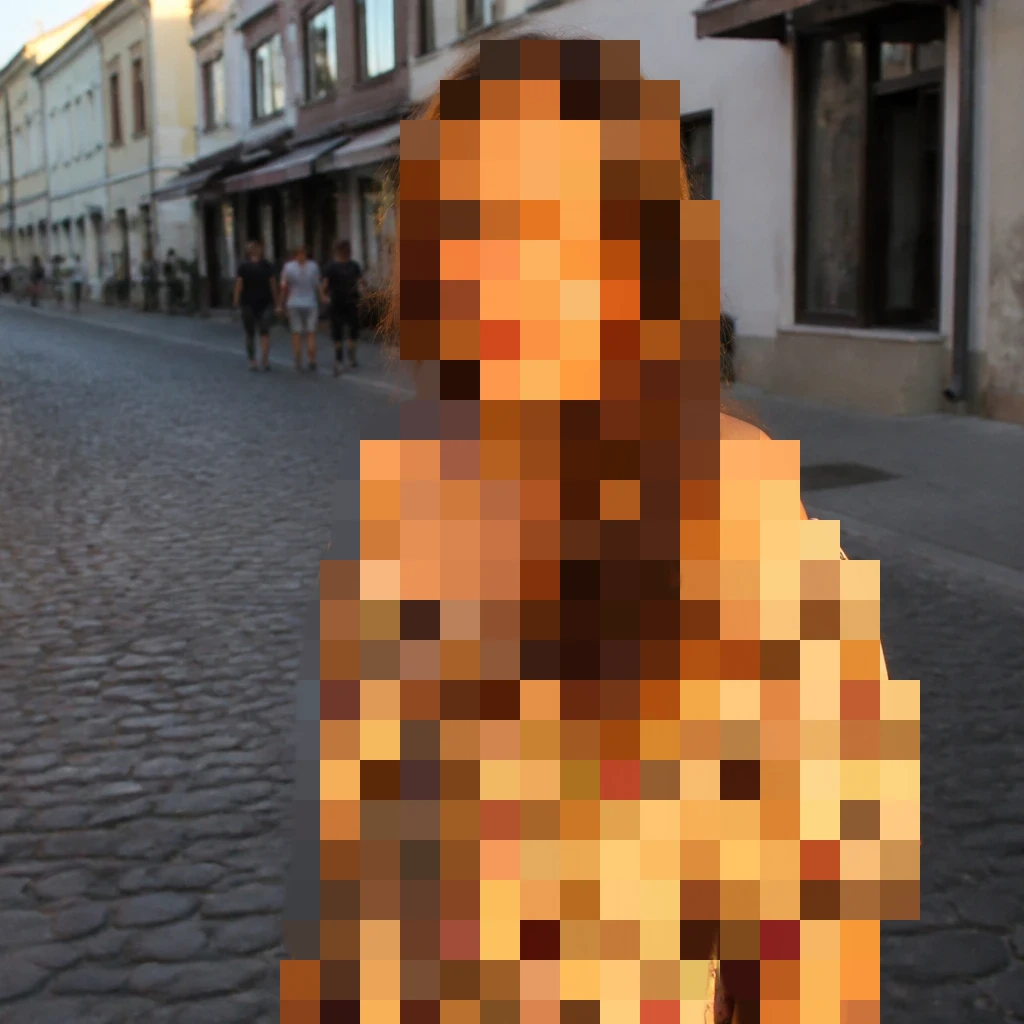
Kuas efek alat
cat filter di bawah resizable kuas dengan adjustable hardness. pilih Mosaik, Skala abu, Sepia, dan dozens lebih tampilan. Gunakan editor online PictorX gratis di browser Anda.
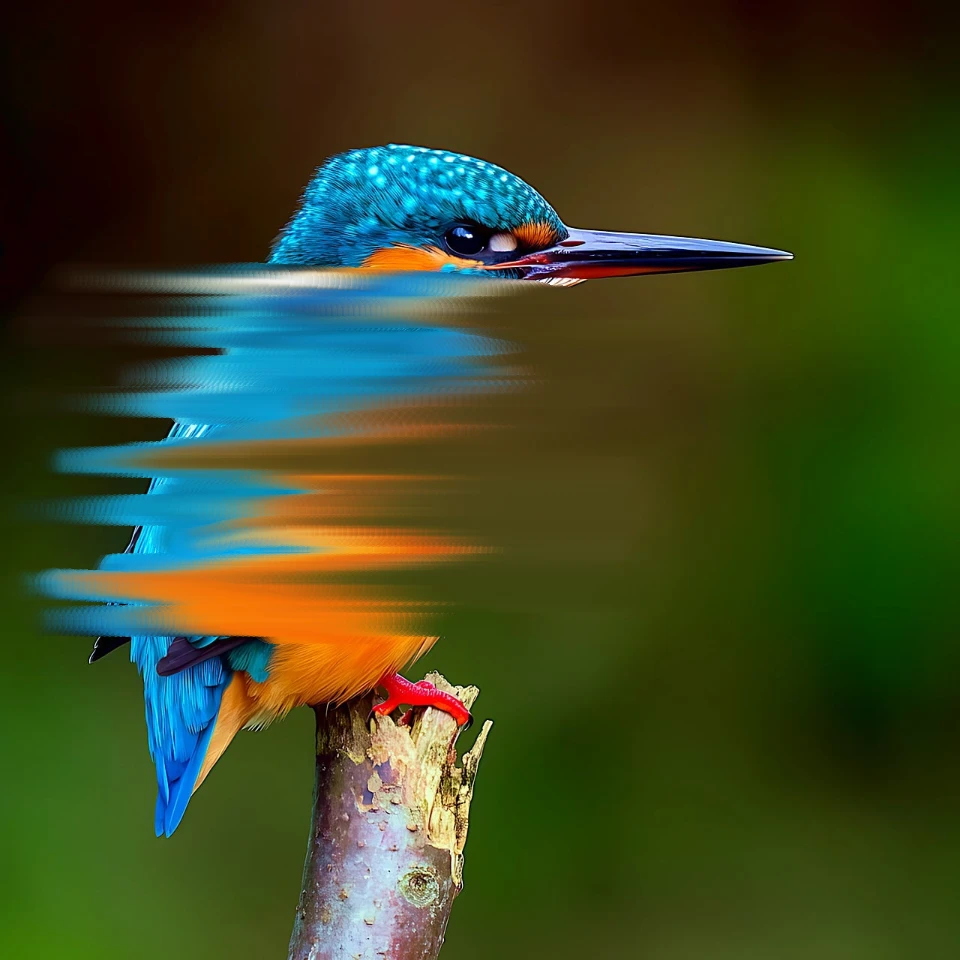
Alat Smudge online
Smudge foto online gratis: seret untuk memadukan dan meratakan piksel seperti cat basah, atur Ukuran, Kekerasan, dan Kekuatan, lalu simpan PNG. Tanpa Photoshop.
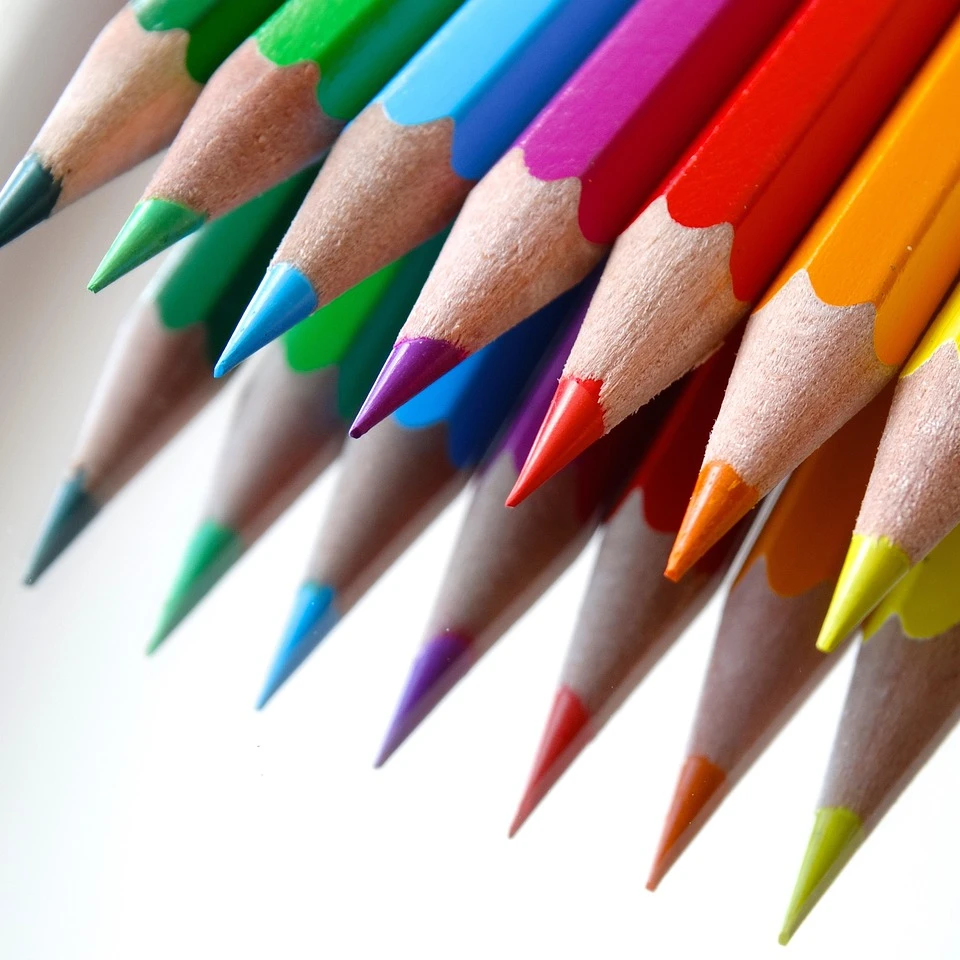
Alat cat & gambar
Lukis, hapus, dan sempurnakan piksel langsung di lapisan raster.
Siap mencobanya?
Buka PictorX di browser Anda — tanpa instalasi, tanpa kartu kredit untuk memulai.
Ke Editor