
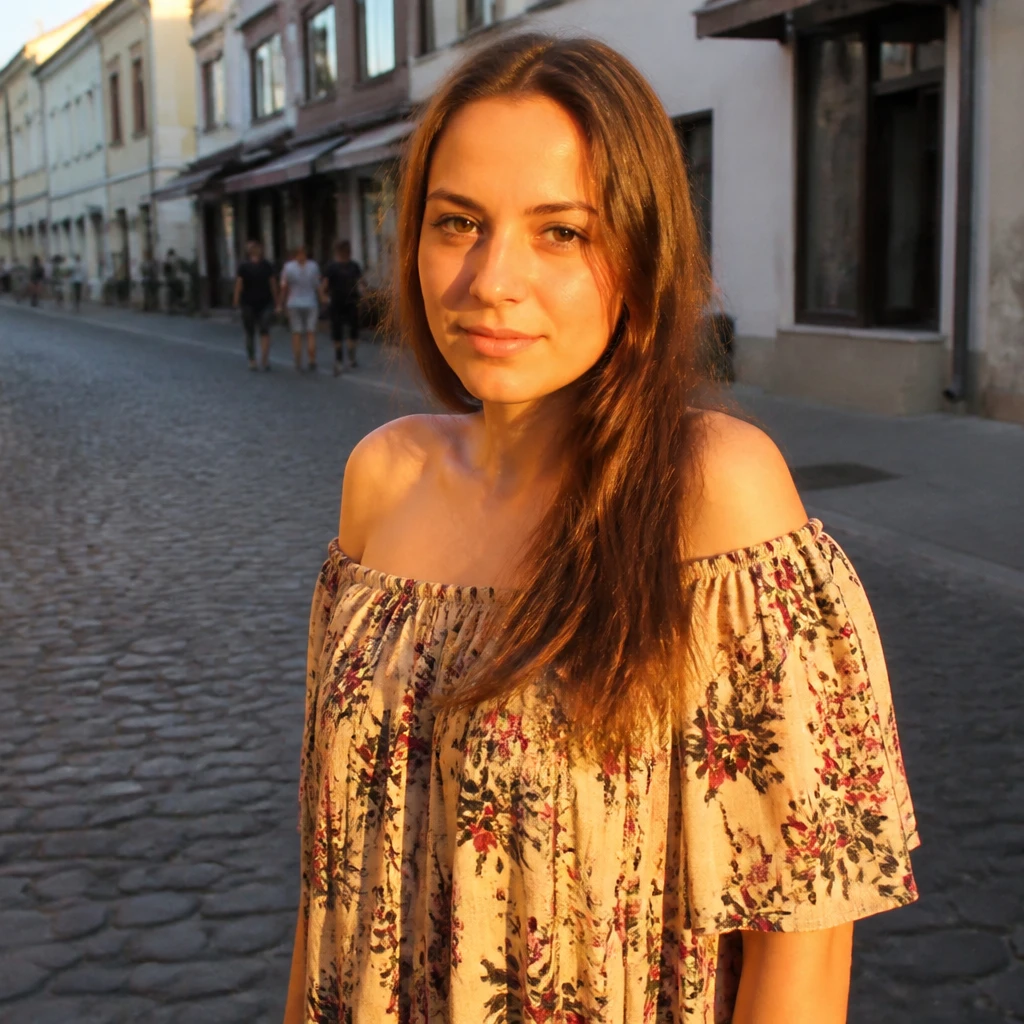
ارسم على الصورة أدناه، أو افتح صورتك الخاصة.
فرشاة التمويه
موّه البكسلات بفرشاة قابلة لتغيير الحجم مع نصف قطر وصلابة قابلَي التعديل من الأدوات → رسم → فرشاة التمويه. اسحب على الصورة لاستخدام الأداة. إعادة التعيين تعيد الأصل.
كيف يعمل
- افتح PictorX في متصفحك وقم بتحميل صورة أو ابدأ تصميمًا جديدًا.
- اختر فرشاة التمويه من أدوات التحرير وارسم فوق المنطقة التي تريد تليينها.
- استمر في التحرير باستخدام الطبقات والتأثيرات والنص، ثم قم بالتصدير عندما تكون جاهزًا.
كيفية استخدام فرشاة التمويه
موّه البكسلات بفرشاة قابلة لتغيير الحجم مع نصف قطر وصلابة قابلَي التعديل. يحتفظ برنامج PictorX بالأداة في نفس مساحة عمل المتصفح مثل الطبقات والصور والنص وعناصر التصميم، حتى تتمكن من تحسين التركيب دون تبديل التطبيقات.
استمر في الإنشاء في برنامج PictorX
استخدم فرشاة التمويه كخطوة واحدة في سير عمل التحرير الكامل. اضبط التركيب، وأضف نصًا أو رسومات، واجعل كل تغيير قابلاً للتحرير أثناء تحويل الصورة إلى تصميم نهائي.
الأسئلة المتداولة
كيف أموّه جزءًا من صورة عبر الإنترنت؟
افتح صورتك، واضبط «الحجم» و«نصف القطر» و«الصلابة»، ثم ارسم فوق المنطقة التي تريد تنعيمها: وجه أو لوحة سيارة أو خلفية مزدحمة أو عيب في البشرة. يتيح لك «اضغط مع الاستمرار لعرض الأصل» المقارنة بين قبل وبعد. يحتفظ «تطبيق» بالتمويه، ويُنزّل «حفظ كصورة» الصورة. يُحسب التمويه في متصفحك، لذا لا تُرفع الصورة.
كيف أجعل التمويه أقوى؟
ارفع «نصف القطر» (حتى 50 px): فهو يحدد المسافة التي تُمزج منها البكسلات المجاورة. تموّه كل ضربة البكسلات كما هي في تلك اللحظة، لذا فإن الرسم فوق الموضع نفسه مرة أخرى يزيده تمويهًا، حتى يتعذر التعرف على الوجوه أو قراءة النص.
هل يمكنني تمويه الوجوه أو لوحات السيارات أو البيانات الخاصة؟
نعم. استخدم «نصف القطر» بقيمة عالية مع ضبط «الصلابة» على 100 للحصول على حافة نظيفة، ومرّر الفرشاة فوق المنطقة مرتين أو ثلاثًا حتى تتعذر قراءتها. تحقق من النتيجة باستخدام «اضغط مع الاستمرار لعرض الأصل»، ثم احفظ. ولأن شيئًا لا يُرفع، تبقى الصورة غير المموّهة على جهازك.
كيف أموّه الخلفية مع إبقاء العنصر الرئيسي واضحًا؟
ارسم فوق الخلفية بقيمة كبيرة لـ«الحجم» ومنخفضة لـ«الصلابة»، وانتقل إلى فرشاة صغيرة قرب حواف العنصر الرئيسي. وللحصول على نتيجة تلقائية سريعة، تعثر أداة الذكاء الاصطناعي «طمس الخلفية» على العنصر الرئيسي نيابةً عنك؛ أما فرشاة التمويه فتتيح لك أن تحدد بدقة الأجزاء التي تصبح ناعمة.
ما الفرق بين فرشاة التمويه والتلطيخ؟
تُنعّم فرشاة التمويه التفاصيل في مكانها، فتبقى الأشكال في موضعها. أما التلطيخ فيسحب اللون في اتجاه ضربتك ويترك خطوطًا. استخدم فرشاة التمويه للخصوصية والبشرة والخلفيات، والتلطيخ لمزج الطلاء أو الشعر أو السحب.
الأدوات ذات الصلة
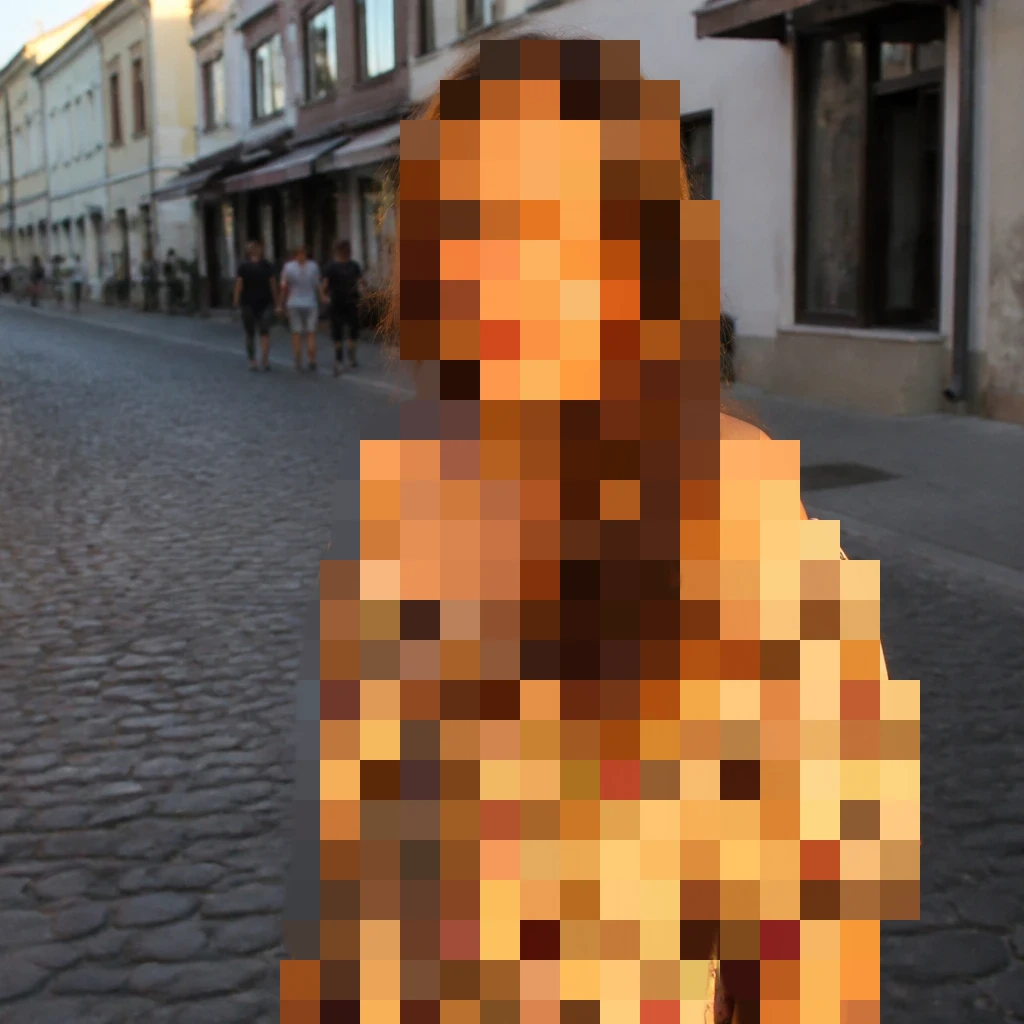
فرشاة التأثير
قم برسم مرشح تحت فرشاة يمكن تغيير حجمها مع صلابة قابلة للتعديل. اختر Mosaic وGrayscale وSepia وعشرات الأشكال الأخرى. استخدم محرر PictorX المجاني عبر الإنترنت في متصفحك.
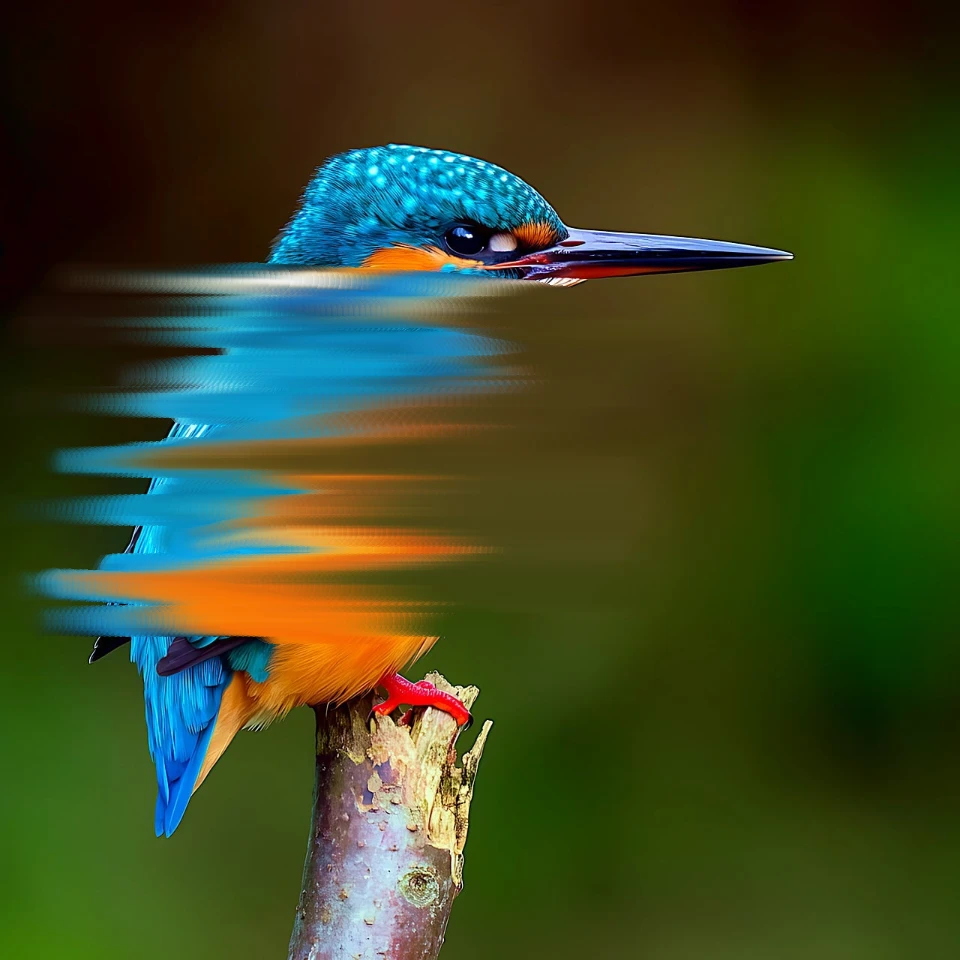
أداة التلطيخ أونلاين
لطّخ صورتك أونلاين مجانًا: اسحب لمزج البكسلات وفردها كالطلاء المبلل، واضبط الحجم والصلابة والقوة، ثم احفظ PNG. دون الحاجة إلى فوتوشوب.
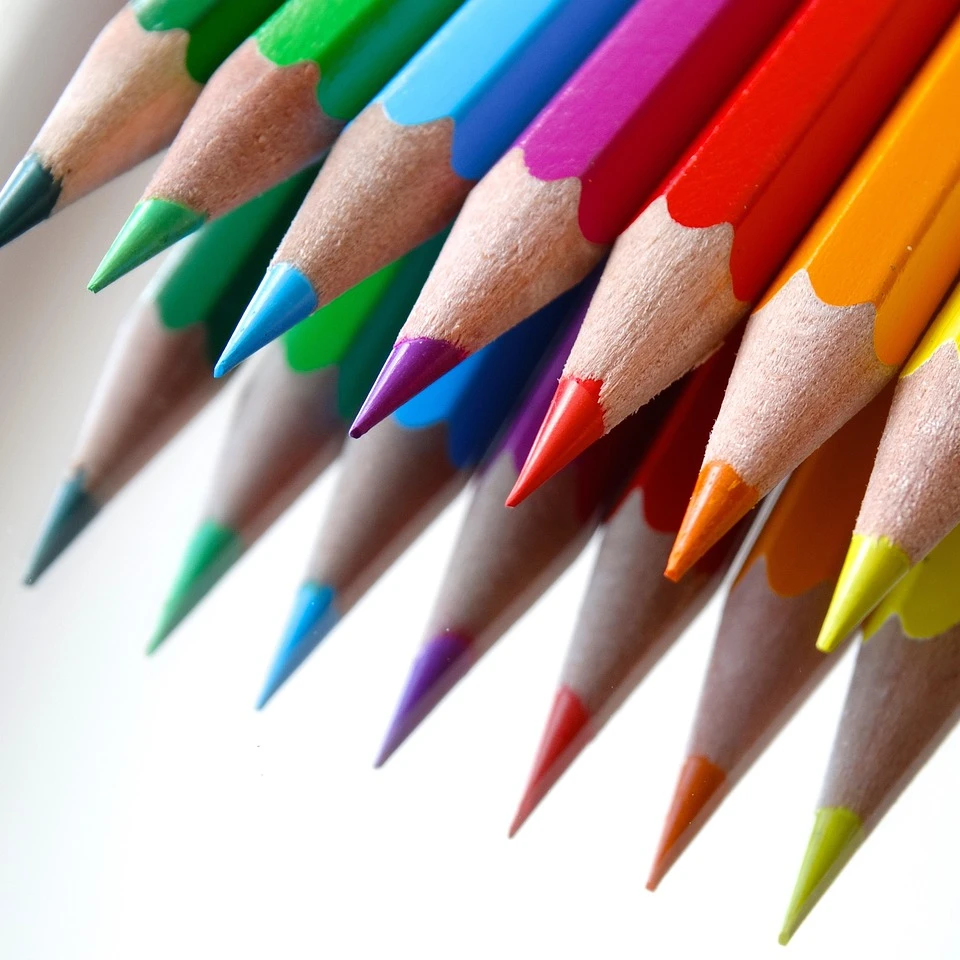
أدوات الرسم والطلاء
ارسم وامسح وصقل البكسلات مباشرة على الطبقات النقطية.
هل أنت مستعد لتجربتها؟
افتح PictorX في متصفحك - بدون تثبيت، ولا يلزم وجود بطاقة ائتمان للبدء.
الانتقال إلى المحرر