

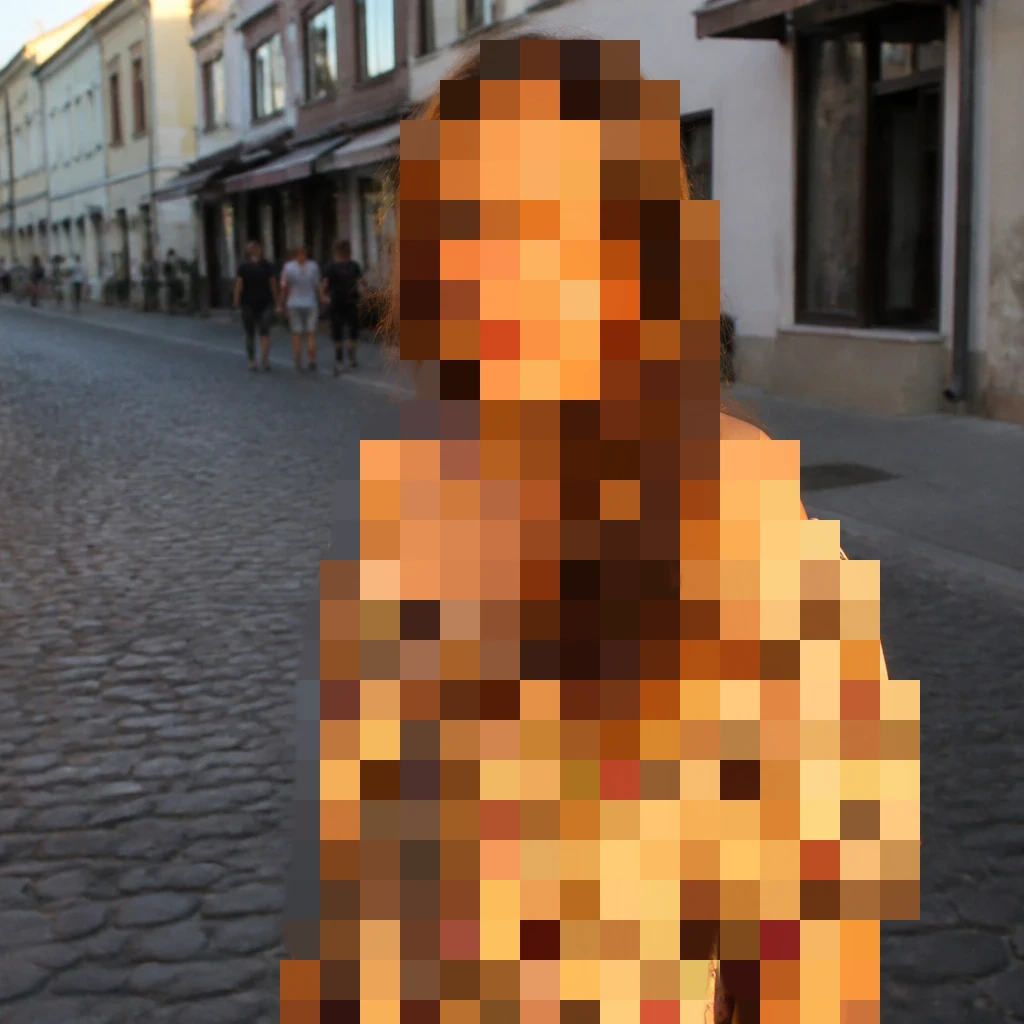
Vẽ lên bức ảnh phía dưới, hoặc mở ảnh của chính bạn.
Công cụ chổi mờ
Các điểm ảnh che mờ dưới bàn chải có khả năng thay đổi với bán kính điều chỉnh được và độ cứng từ XRMORU0X. Làm mềm nếp nhăn, gốc gác hoặc cạnh khắc nghiệt mà không bôi màu sang một bên. Kéo vào ảnh để dùng công cụ. Đặt lại bản gốc.
Cách nó hoạt động
- Mở PictorX trong trình duyệt của bạn và tải ảnh, hoặc bắt đầu thiết kế mới.
- Chọn chổi che mờ từ công cụ soạn thảo và sơn lên vùng bạn muốn làm mềm.
- Tiếp tục sửa đổi với các lớp, hiệu ứng, và văn bản, sau đó xuất khẩu khi bạn sẵn sàng.
Cách sử dụng công cụ chổi che mờ
điểm ảnh che mờ dưới bàn chải có khả năng thay đổi với bán kính điều chỉnh được và độ cứng. PictorX giữ các công cụ trong cùng không gian làm việc với các lớp, hình ảnh, văn bản và các yếu tố thiết kế, do đó, bạn có thể tinh chế một thành phần mà không cần chuyển đổi ứng dụng.
Tiếp tục tạo trong PictorX
Dùng chổi che mờ là một bước trong một luồng sửa đổi hoàn chỉnh. Điều chỉnh cấu trúc, thêm văn bản hay đồ họa, và giữ mọi thay đổi có thể sửa đổi trong khi bạn biến ảnh thành thiết kế hoàn chỉnh.
Hỏi thường xuyên
Chổi mờ làm gì?
Nó làm mờ các điểm ảnh dưới đầu khi bạn kéo, giống như vẽ độ mềm trên ảnh.
Nó khác gì với vết bẩn?
Smudge kéo màu từ chỗ này sang chỗ khác. Chổi mờ làm mềm chi tiết chỗ mà không làm bẩn nó sang một bên.
Kích thước, bán kính và độ cứng là gì?
Kích cỡ là đường kính đầu. Bán kính là độ kết hợp mạnh của điểm ảnh lân cận. Khó khăn là độ sắc bén hoặc lông vũ.
Tôi có nên che mờ tin nhắn không?
Không. Làm mờ chữ cái. Giữ văn bản thật trên một lớp loại.
Công cụ liên quan
Công cụ chổi hiệu ứng
Vẽ một bộ lọc dưới một cái chổi có thể dùng với độ cứng điều chỉnh được. Hãy chọn kiểu tóc, mức xám, Sepia và nhiều kiểu nhìn khác. Dùng trình biên tập trực tuyến PictorX miễn phí trong trình duyệt.

Công cụ Smudge
Trộn các điểm ảnh cạnh bằng cách kéo qua ảnh. Dùng trình biên tập trực tuyến PictorX miễn phí trong trình duyệt.

Vẽ các công cụ
Vẽ, xoá, và tinh luyện điểm ảnh trực tiếp trên các lớp vỏ.
Sẵn sàng thử chưa?
Mở PictorX trong trình duyệt của bạn — không cài đặt, không cần thiết thẻ tín dụng để khởi động.
Tới bộ sửa