
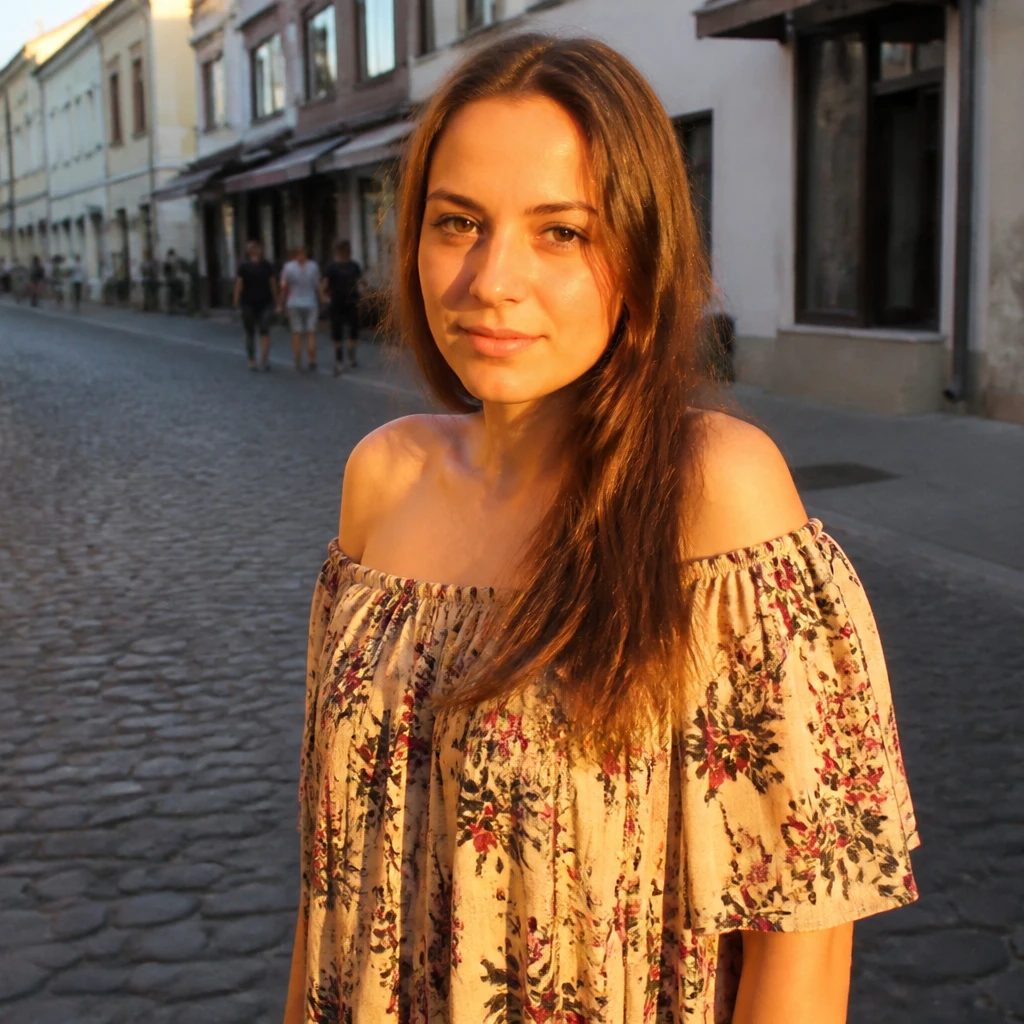
Maluj na zdjęciu poniżej albo otwórz własne.
Narzędzie pędzla rozmycia
Rozmyj piksele pod pędzlem o zmiennym rozmiarze z regulowanym promieniem i twardością z Narzędzia → Rysuj → Pędzel rozmycie. Zmiękcz zmarszczki, tła i ostre krawędzie bez rozmazywania koloru na boki. Przeciągnij zdjęcie, aby skorzystać z narzędzia. Resetuj przywraca oryginał.
Jak to działa
- Otwórz PictorX w swojej przeglądarce i załaduj obraz lub rozpocznij nowy projekt.
- Wybierz Pędzel rozmycia z narzędzi edytora i pomaluj obszar, który chcesz zmiękczyć.
- Kontynuuj edycję warstw, efektów i tekstu, a następnie wyeksportuj, gdy będziesz gotowy.
Jak używać narzędzia Pędzel rozmycie
Rozmyj piksele pod pędzlem o zmiennym rozmiarze z regulowanym promieniem i twardością. PictorX utrzymuje narzędzie w tym samym obszarze roboczym przeglądarki, co warstwy, zdjęcia, tekst i elementy projektu, dzięki czemu możesz udoskonalać kompozycję bez przełączania aplikacji.
Twórz dalej w PictorX
Użyj pędzla rozmycia jako jednego kroku w pełnym procesie edycji. Dostosuj kompozycję, dodaj tekst lub grafikę i zachowaj możliwość edycji każdej zmiany podczas przekształcania obrazu w gotowy projekt.
Często zadawane pytania
Co robi the Blur Brush?
Rozmywa piksele pod końcówką podczas przeciągania, jak malowanie miękkości na zdjęciu.
Czym różni się od smużenia?
Smuga przenosi kolor z jednego miejsca na drugie. Blur Brush zmiękcza szczegóły na miejscu, nie rozmazując ich na boki.
Co sterują rozmiar, promień i twardość?
Rozmiar to średnica końcówki. Promień określa, jak silnie mieszają się sąsiednie piksele. Twardość określa, jak ostra lub pierzasta jest krawędź.
Czy rozmywać żywy tekst?
Nie. Rozmycie tekstu rastrowego zmiękcza litery. Zachowaj prawdziwy tekst na warstwie tekstowej.
Powiązane narzędzia
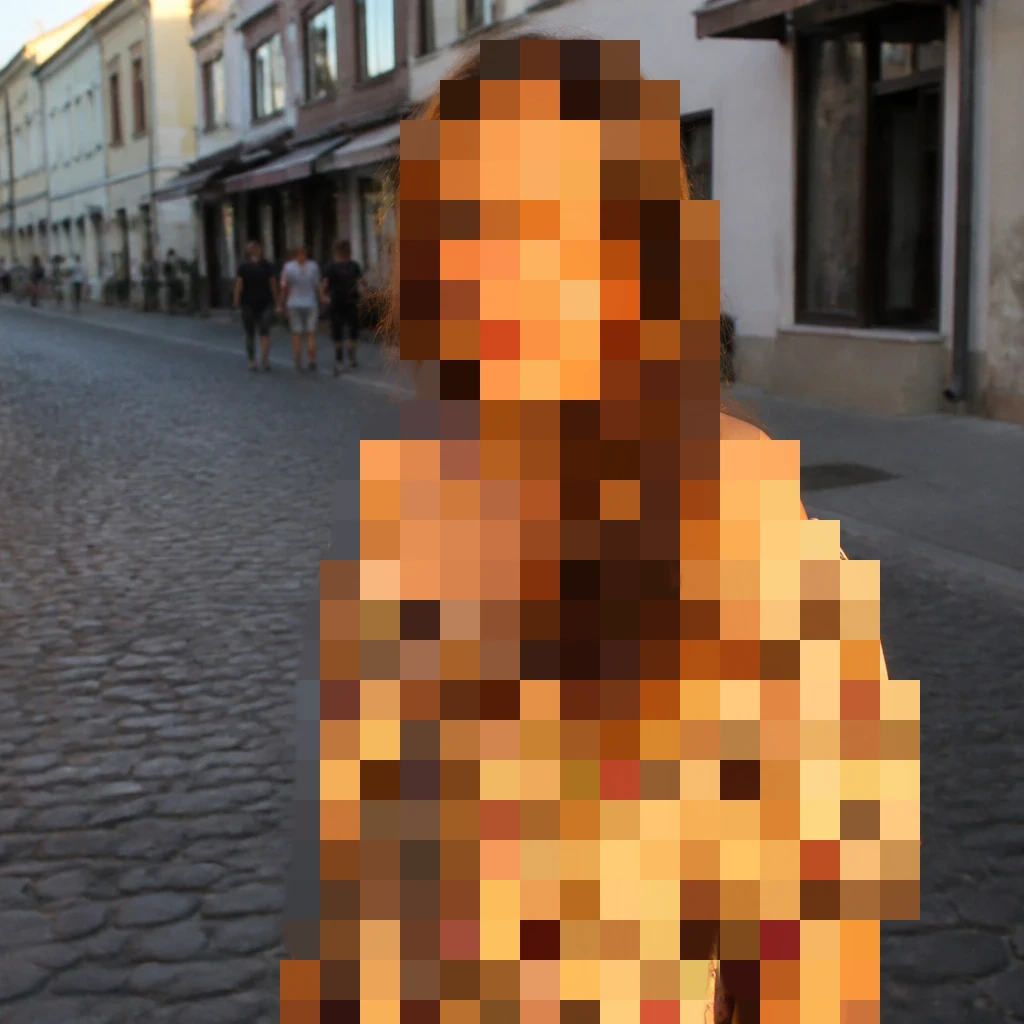
Narzędzie pędzla efektów
Pomaluj filtr pod pędzelkiem o zmiennym rozmiarze i regulowanej twardości. Wybierz mozaikę, skalę szarości, sepię i dziesiątki innych wyglądów. Skorzystaj z darmowego edytora online PictorX w swojej przeglądarce.

Narzędzie smużenie
Mieszaj sąsiednie piksele, przeciągając po obrazie. Skorzystaj z darmowego edytora online PictorX w swojej przeglądarce.

Narzędzia malowania i rysowania
Maluj, wymazuj i udoskonalaj piksele bezpośrednio na warstwach rastrowych.
Chcesz wypróbować?
Otwórz PictorX w swojej przeglądarce — do uruchomienia nie jest wymagana żadna instalacja ani karta kredytowa.
Przejdź do edytora