
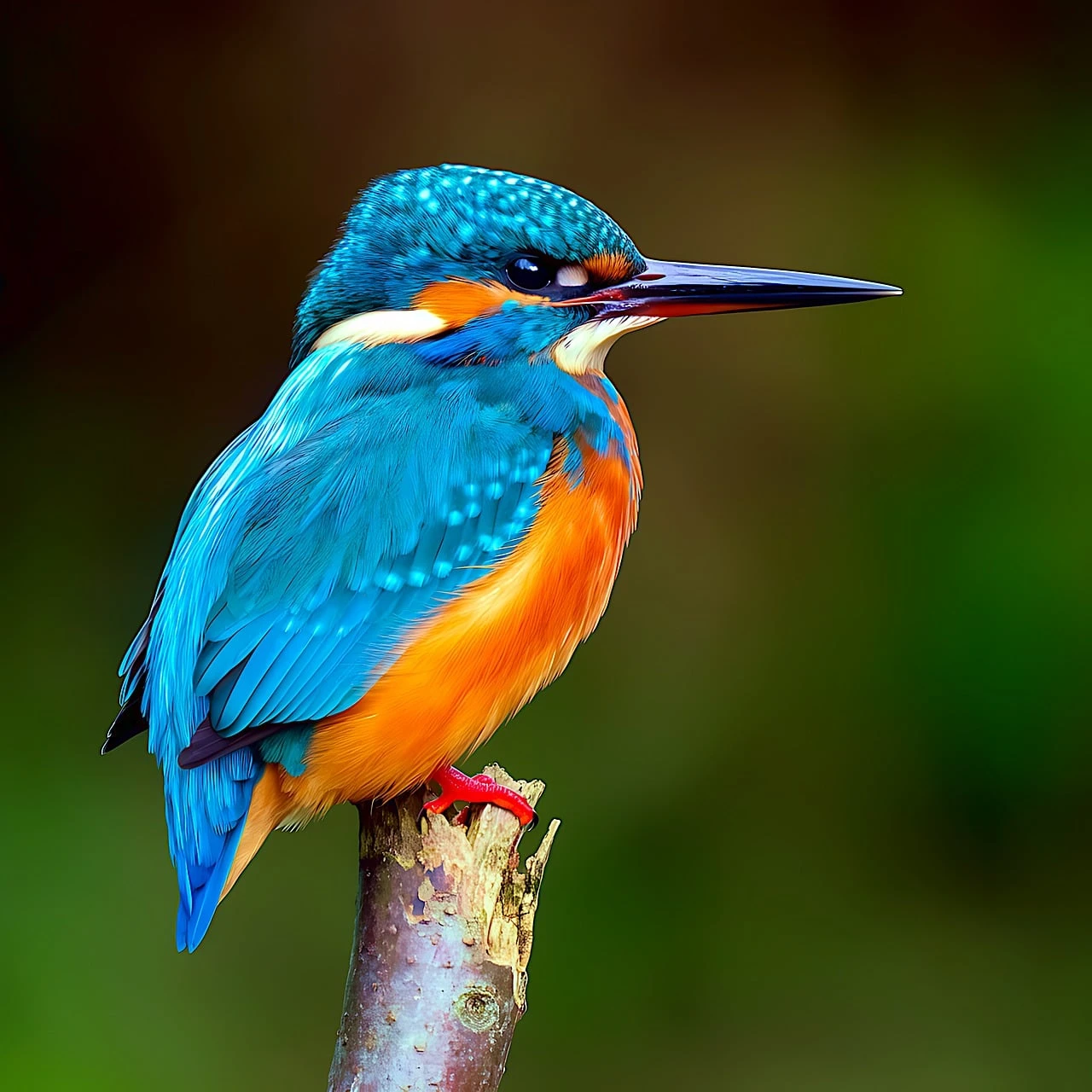
ارسم على الصورة أدناه، أو افتح صورتك الخاصة.
أداة التلطيخ أونلاين
امزج البكسلات المجاورة بالسحب عبر الصورة من الأدوات → رسم → تلطيخ. اسحب على الصورة لاستخدام الأداة. إعادة التعيين تعيد الأصل.
كيف يعمل
- افتح PictorX في متصفحك وقم بتحميل صورة أو ابدأ تصميمًا جديدًا.
- اختر Smudge من أدوات التحرير واضبط النتيجة لتناسب تركيبتك.
- استمر في التحرير باستخدام الطبقات والتأثيرات والنص، ثم قم بالتصدير عندما تكون جاهزًا.
كيفية استخدام أداة اللطخة
قم بدمج وحدات البكسل المجاورة عن طريق السحب خلال الصورة. يحتفظ برنامج PictorX بالأداة في نفس مساحة عمل المتصفح مثل الطبقات والصور والنص وعناصر التصميم، حتى تتمكن من تحسين التركيب دون تبديل التطبيقات.
استمر في الإنشاء في برنامج PictorX
استخدم Smudge كخطوة واحدة في سير عمل التحرير الكامل. اضبط التركيب، وأضف نصًا أو رسومات، واجعل كل تغيير قابلاً للتحرير أثناء تحويل الصورة إلى تصميم نهائي.
الأسئلة المتداولة
كيف أطبّق تأثير التلطيخ على صورة عبر الإنترنت؟
افتح صورتك، واضبط «الحجم» و«الصلابة» و«القوة»، ثم اسحب فوق المنطقة كأنك تمرّر إصبعك في طلاء مبلل. يتيح لك «اضغط مع الاستمرار لعرض الأصل» المقارنة بين قبل وبعد. انقر «تطبيق» للاحتفاظ بالنتيجة و«حفظ كصورة» لتنزيلها. يُحسب التلطيخ في متصفحك، لذا لا تُرفع الصورة.
ما الفرق بين التلطيخ والتمويه؟
ينقل التلطيخ اللون في اتجاه السحب، فتنتشر الحواف وتظهر خطوط. أما التمويه فيُنعّم التفاصيل في مكانها فقط. استخدم «فرشاة التمويه» لتنعيم البشرة أو لخلفية غير واضحة، واستخدم التلطيخ لمزج ضربات الطلاء أو الشعر أو السحب أو الانتقالات الناعمة.
ماذا تفعل «القوة» و«الصلابة» في أداة لطخة؟
تحدد «القوة» مدى سحب اللون مع كل ضربة: من 10–30 يمتزج بلطف، ومن 70 فأكثر يسحب خطوطًا طويلة. وتحدد «الصلابة» حافة الفرشاة: القيم المنخفضة تذيب اللطخة في محيطها، والقيم العالية تعطي حافة حادة. ويحدد «الحجم» (1–500 px) عرض الضربة.
هل يمكن استخدام التلطيخ لإخفاء عيب أو شيء في الصورة؟
للعيوب الصغيرة أو شعرة شاردة أو حافة حادة، تكفي بضع ضربات قصيرة مع ضبط «القوة» على قيمة منخفضة لدمجها مع المحيط. أما للأجسام الأكبر فاستخدم «أداة ختم النسخ» بدلًا من ذلك: فهي تنسخ ملمسًا حقيقيًا فوق المكان، بينما يترك التلطيخ خطوطًا ظاهرة.
كيف أحصل على تأثير تلطيخ يشبه الرسم؟
اضبط «الحجم» على قيمة كبيرة و«القوة» على قيمة عالية، واسحب على امتداد الأشكال في الصورة متتبعًا الشعر أو الأمواج أو السحب، لتبدو كأنها مرسومة بالأصابع. فعّل «مربع» للحصول على خطوط كتلية تشبه الفرشاة الجافة بدلًا من الخطوط المستديرة.
الأدوات ذات الصلة
فرشاة التمويه
موّه البكسلات بفرشاة قابلة لتغيير الحجم مع نصف قطر وصلابة قابلَي التعديل. استخدم محرر PictorX المجاني عبر الإنترنت في متصفحك.
أداة ختم النسخ عبر الإنترنت
أخفِ العيوب والبقع والتفاصيل المزعجة في صورك بأداة ختم النسخ المجانية عبر الإنترنت. اختر المصدر وارسم، واضبط «الحجم» و«الصلابة» و«العتامة» و«محاذاة».
أدوات الرسم والطلاء
ارسم وامسح وصقل البكسلات مباشرة على الطبقات النقطية.
هل أنت مستعد لتجربتها؟
افتح PictorX في متصفحك - بدون تثبيت، ولا يلزم وجود بطاقة ائتمان للبدء.
الانتقال إلى المحرر