
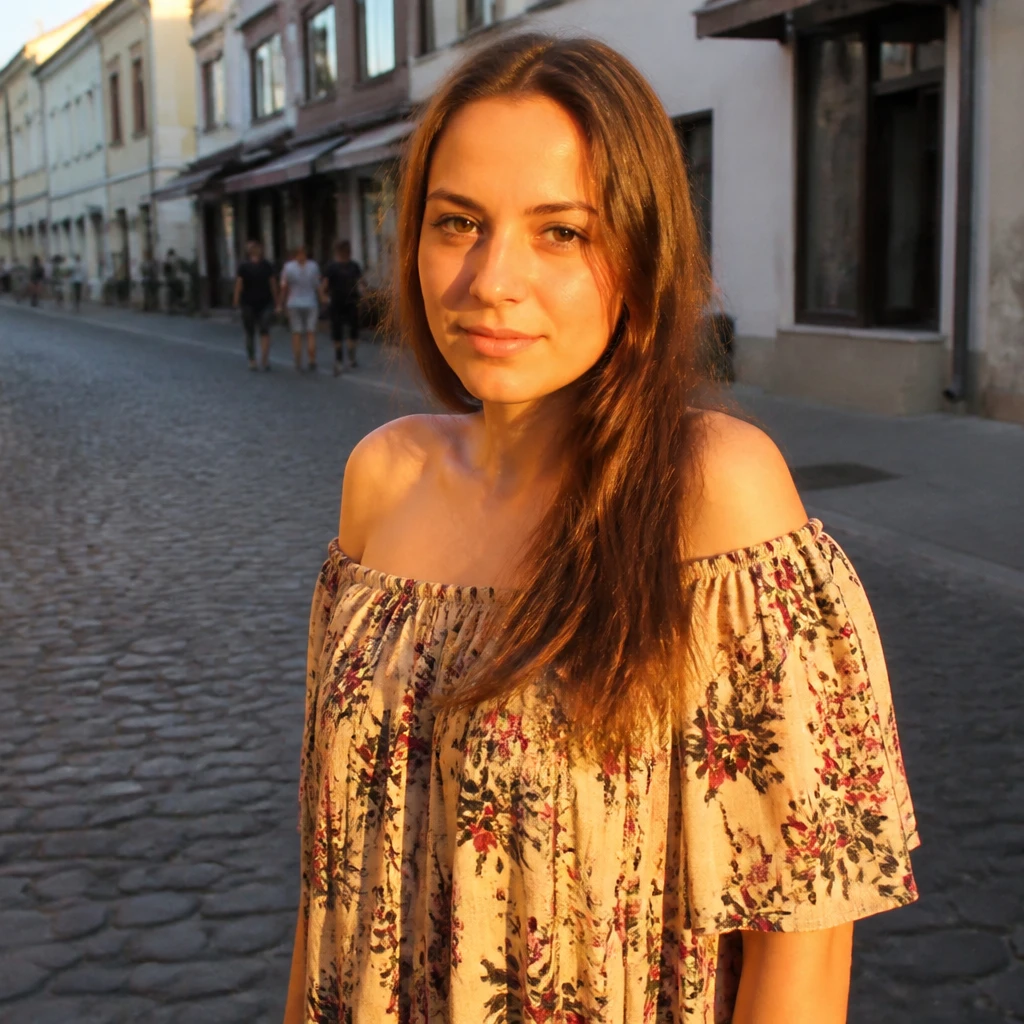
Малюйте на фото нижче або відкрийте власне зображення.
Пензель розмиття онлайн
Розмивайте пікселі пензлем змінного розміру з регульованим радіусом і жорсткістю за допомогою Інструменти → Малювання → Пензель розмивання. Пом'якшуйте зморшки, тло чи різкі краї, не розмазуючи колір убік. Перетягуйте по фото, щоб застосувати інструмент. «Скинути» відновлює оригінал.
Як це працює
- Відкрийте PictorX у браузері та завантажте зображення або почніть новий дизайн.
- Виберіть «Пензель розмиття» серед інструментів редактора й зафарбуйте ділянку, яку хочете пом'якшити.
- Продовжуйте редагувати з шарами, ефектами й текстом, а коли все буде готово, експортуйте результат.
Як користуватися інструментом «Пензель розмиття»
Розмивайте пікселі під пензлем змінного розміру з регульованим радіусом і жорсткістю. PictorX тримає цей інструмент у тому самому робочому просторі браузера, що й ваші шари, фотографії, текст та елементи дизайну, тож ви можете вдосконалювати композицію, не перемикаючись між застосунками.
Продовжуйте творити в PictorX
Використовуйте «Пензель розмиття» як один із кроків повноцінного процесу редагування. Налаштуйте композицію, додайте текст або графіку й зберігайте можливість редагувати кожну зміну, поки перетворюєте зображення на готовий дизайн.
Поширені запитання
Як розмити частину фото онлайн?
Відкрийте фото, задайте «Розмір», «Радіус» і «Жорсткість», а потім проведіть по ділянці, яку хочете пом'якшити: обличчю, номерному знаку, строкатому фону чи дефекту шкіри. «Утримуйте, щоб побачити оригінал» дає змогу порівняти стан до й після. «Застосувати» зберігає розмиття, а «Зберегти як зображення» завантажує результат. Розмиття обчислюється у вашому браузері, тож фото нікуди не завантажується.
Як зробити розмиття сильнішим?
Збільште «Радіус» (до 50 px): він визначає, наскільки далеко змішуються сусідні пікселі. Кожен мазок розмиває пікселі такими, якими вони є в цю мить, тож повторне проведення по тому самому місцю розмиває його ще сильніше, доки обличчя чи текст уже неможливо буде розпізнати.
Чи можна розмити обличчя, номерні знаки чи особисті дані?
Так. Використовуйте високий «Радіус» і «Жорсткість» 100 для чіткого краю й пройдіться по ділянці двічі-тричі, доки її вже неможливо буде прочитати. Перевірте результат за допомогою «Утримуйте, щоб побачити оригінал», а потім збережіть. Оскільки нічого не завантажується, нерозмите фото залишається на вашому пристрої.
Як розмити фон, залишивши головний об'єкт чітким?
Проведіть по фону з великим значенням «Розмір» і низьким значенням «Жорсткість», а біля країв головного об'єкта перейдіть на малий пензель. Для швидкого автоматичного результату інструмент «Розмити фон» у меню «AI» сам знайде головний об'єкт; «Пензель розмиття» дає змогу точно вирішити, які частини стануть м'якими.
Чим «Пензель розмиття» відрізняється від розмазування?
«Пензель розмиття» пом'якшує деталі на місці, тож форми не зсуваються. Розмазування тягне колір у напрямку мазка й залишає смуги. Використовуйте «Пензель розмиття» для захисту приватності, шкіри та фону, а розмазування — для змішування фарби, волосся чи хмар.
Схожі інструменти
Інструмент «Пензель ефектів»
Безкоштовно наносьте фільтр пензлем на частину фото онлайн: мозаїку, відтінки сірого, сепію чи десятки інших ефектів саме там, де потрібно, з регулюванням розміру й жорсткості.
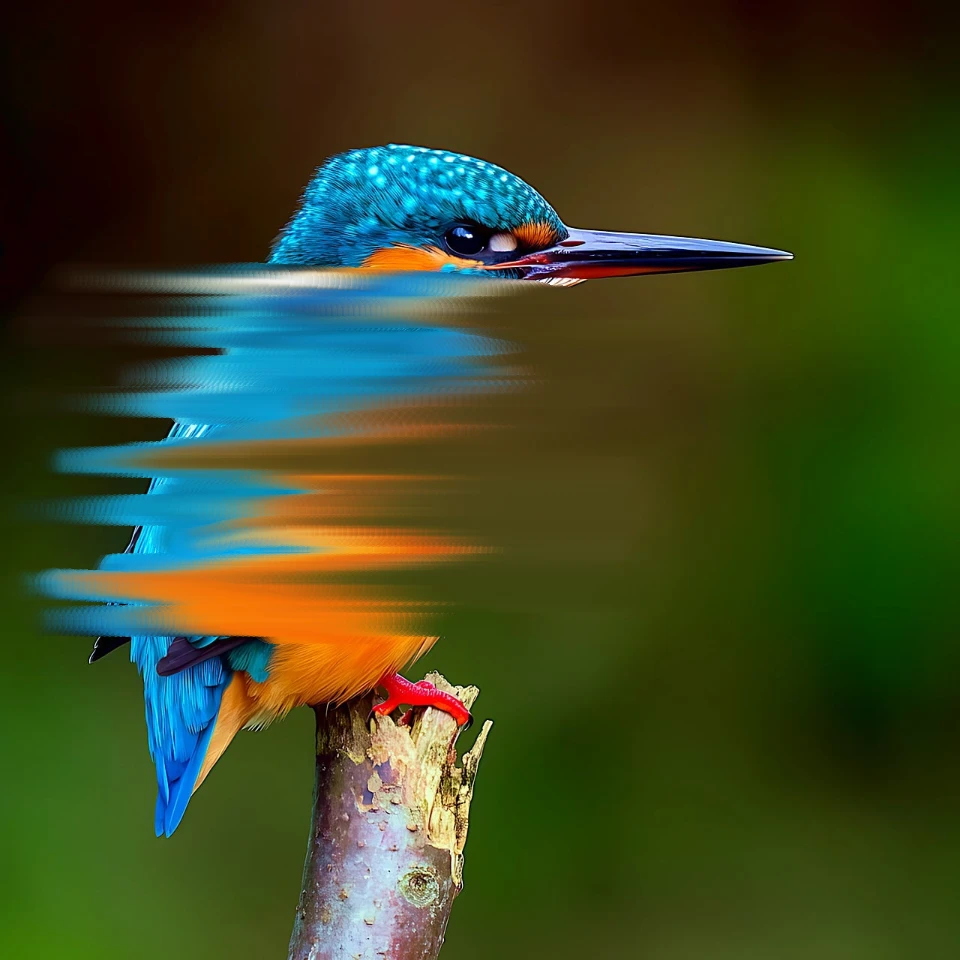
Інструмент «Палець»
Розмазуйте фото онлайн безкоштовно: проводьте, щоб змішувати й розтирати пікселі, наче мокру фарбу, задавайте розмір, жорсткість і силу та зберігайте PNG. Photoshop не потрібен.

Інструменти малювання
Малюйте, стирайте й доопрацьовуйте пікселі прямо на растрових шарах.
Готові спробувати?
Відкрийте PictorX у браузері — без встановлення і без кредитної картки.
Перейти до редактора