
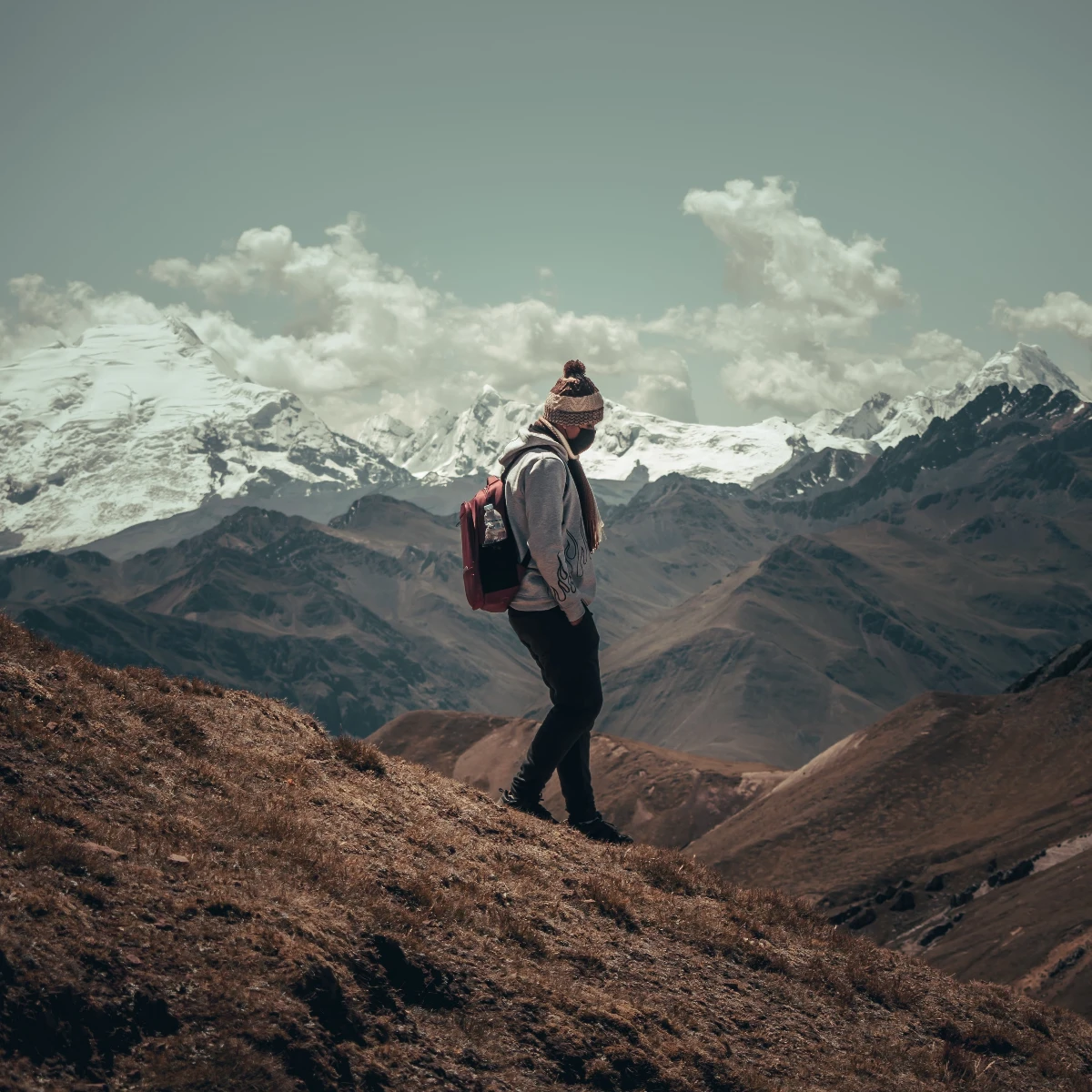
افتح صورة أو استخدم العينة. ادهن العنصر بالفأرة أو الإصبع ثم انقر ابدأ.
إزالة الكائنات بالذكاء الاصطناعي
امح المشتتات دون ترك فراغات. يستخدم الذكاء الاصطناعي → إزالة كائن (وأيضاً صورة → تعبئة → تعبئة مدركة للمحتوى) ذكاء LaMa على الجهاز لإعادة بناء الخلفية بعد تحديد المنطقة أو طلائها. لا يُرفع شيء. مثالي لتنظيف صور السفر والمنتجات ومنشورات التواصل. ادهن العنصر بالفأرة أو الإصبع ثم انقر ابدأ. ادهن البقايا وانقر ابدأ مرة أخرى. مسح يزيل التحديد الحالي فقط. إعادة تعيين تبدأ من جديد بالكامل.
كيف يعمل
- افتح PictorX في متصفحك وابدأ مشروعًا جديدًا أو حمّل صورة.
- استخدم إزالة الكائنات بالذكاء الاصطناعي لتشكيل النتيجة، ثم حسّنها بأدوات المحرر المحيطة.
- تابع التحرير أو صدّر عملك أو حوّل النتيجة إلى تصميمك التالي.
كيف يتناسب إزالة الكائنات بالذكاء الاصطناعي مع سير عملك
امح المشتتات دون ترك فراغات. يبقي PictorX الميزة إلى جانب صورك وطبقاتك والطباعة وأدوات التصميم، لتنتقل من الفكرة إلى رسم جاهز دون تبديل التطبيقات.
أنشئ المزيد باستخدام إزالة الكائنات بالذكاء الاصطناعي
ابدأ بتغيير مركّز واحد، راجع النتيجة في سياقها، وواصل التحسين. اجمع إزالة الكائنات بالذكاء الاصطناعي مع أدوات PictorX الأخرى عندما تحتاج صورة مصقولة لوسائل التواصل أو عرضًا أو تخطيط طباعة أو مشروعًا شخصيًا.
الأسئلة المتداولة
ما الذي يمكنني إزالته من الصورة؟
أشخاص مشتتون وكابلات وبقع وشعارات وعناصر أخرى. ادهن المنطقة، شغّل الإزالة، ثم راجع التعبئة.
هل ستبدو الخلفية طبيعية بعد إزالة الكائن؟
تعتمد النتائج على الملمس المحيط. السماء والجدران البسيطة تملأ بشكل أكثر نظافة من الأنماط المعقدة؛ يمكن لأدوات الاستنساخ أو الإصلاح إنهاء اللحامات المتبقية.
هل تقوم عملية إزالة الكائنات بتحميل صورتي؟
يتم تشغيل إزالة الكائنات باستخدام الذكاء الاصطناعي الموجود على الجهاز في المتصفحات المدعومة، لذلك لا يتم تحميل الصور إلى خوادم PictorX لهذه الخطوة.
هل يمكنني إزالة أكثر من كائن واحد؟
نعم. قم بإزالة أحد التشتيتات، وراجع النتيجة، ثم كرر ذلك في المنطقة التالية.
الأدوات ذات الصلة
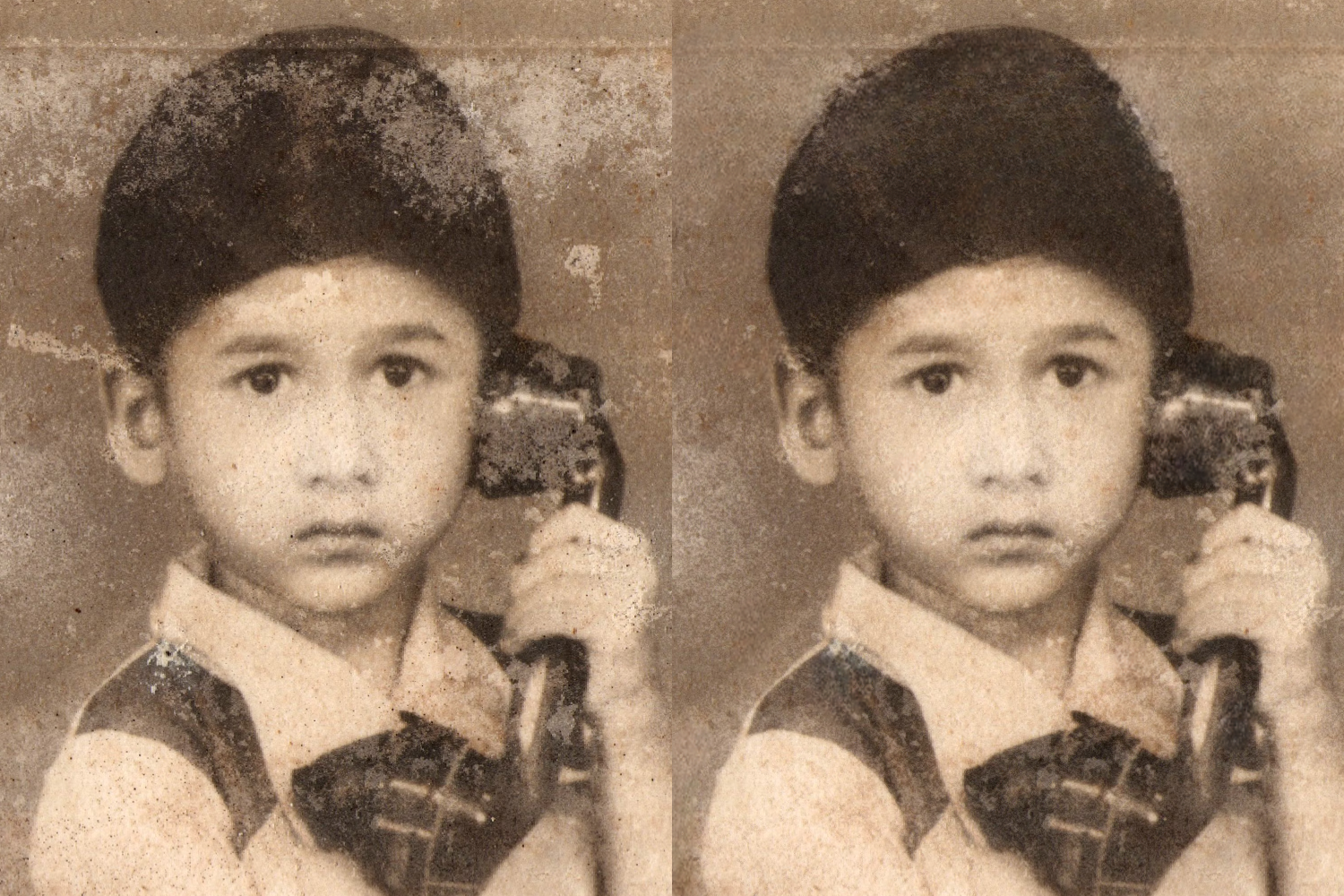
إصلاح الصور بالذكاء الاصطناعي عبر الإنترنت
قم بإصلاح الصور القديمة أو التالفة باستخدام برنامج إصلاح الصور PictorX AI. قم باستعادة التفاصيل في متصفحك - لا يلزم التثبيت.

استبدال الخلفية
بدّل المشهد حول الموضوع دون رفع. استخدم PictorX مجانًا في متصفحك دون الحاجة إلى تثبيت برامج.

أزل الخلفيات على جهازك
اقطع الموضوعات بذكاء اصطناعي على الجهاز في PictorX. تبقى الصور في المتصفح — دون رفع إلى خوادمنا.

نماذج الذكاء الاصطناعي
ما هو الذكاء الاصطناعي ونماذجه، وكيف يشغّلان تحرير الصور—إزالة الخلفية والإصلاح والتحسين وتوسيع الإطار—وكيف يشغّل PictorX أدوات كثيرة على الجهاز.

تحرير الصور بالذكاء الاصطناعي
ما تحرير الصور بالذكاء الاصطناعي—القصاصات وإزالة العناصر والتحسين والإصلاح والتوسيع—كيف يختلف عن التنقيح الكلاسيكي وكيف يشغّل PictorX أدوات كثيرة على الجهاز.
هل أنت مستعد لتجربتها؟
افتح PictorX في متصفحك - بدون تثبيت، ولا يلزم وجود بطاقة ائتمان للبدء.
الانتقال إلى المحرر