
Titel
Design
Details
Zeitstrahl-Maker
Erstelle in deinem Browser einen Zeitstrahl zu jedem Thema: deine Lebensgeschichte, deine Familie, eine Liebesgeschichte, eine Firma, eine Reise oder die Geschichte der Wissenschaft. Beginne mit einer Vorlage, füge Ereignisse mit Datum, Titel, kurzem Text und Foto oder Piktogramm hinzu und wähle ein Layout und einen Stil. Speichere ihn als Folie, A4-Seite, Story oder Banner, oder öffne ihn im Editor, mit jeder Karte, jedem Foto und jedem Text auf einer eigenen Ebene. Wähle eine Vorlage oder beginne deinen eigenen Zeitstrahl, füge Ereignisse mit Datum, Titel, kurzem Text und Foto hinzu und speichere ein PNG oder öffne ihn im Editor.
Wie es funktioniert
- Wähle eine Vorlage oder beginne mit einem leeren Zeitstrahl. Wähle Layout, Stil und Format: eine Folie, eine A4-Seite, ein Quadrat, eine Story oder ein Banner.
- Klicke auf ein Ereignis, um Datum, Titel, Text und Piktogramm zu ändern. Füge Ereignisse hinzu, verschiebe sie oder sortiere sie nach Datum. Öffne Fotos, um sie in die Ereignisse zu setzen.
- Verteile die Ereignisse gleichmäßig oder maßstabsgetreu und speichere ein PNG, oder öffne den Zeitstrahl in Ebenen im Editor.
Sechs Layouts, vierzehn Stile
Eine klassische waagerechte Linie mit Karten darüber und darunter, eine senkrechte Linie mit Karten auf beiden Seiten, eine senkrechte Liste, ein kurvenreicher Weg, Karten in Reihen oder ein Kreis für ein Jahr oder einen Kreislauf. Jedes Layout passt zu jedem Stil: klassisch, minimal, Vintage-Papier, Blaupause, Kreidetafel, Neon, Pastell, verspielt, Schwarz und Gold, Weltraum, Retro, Scrapbook, Business und botanisch.
Jedes Thema, jede Epoche
Daten schreibst du, wie du willst: 1969, Mai 2015, 300 v. Chr., die 1920er, Tag 3, 14:30 Uhr oder vor 66 Millionen Jahren. Maßstabsgetreu setzt jedes Ereignis nach seinem Datum, sodass lange und kurze Abstände sichtbar werden; gleichmäßig gibt jedem Ereignis gleich viel Platz. Achtzehn Vorlagen helfen beim Start, von der Geschichte der Wissenschaft, der Raumfahrt und der Kunst bis zu deiner Lebensgeschichte, einer Liebesgeschichte, einem Hochzeitstag, einer Familiengeschichte, einer Firmengeschichte, einem Projektplan, einem Schuljahr, einem Sportturnier, einer Renovierung und Babys erstem Jahr.
Fotos, Piktogramme und Ebenen
Jedes Ereignis kann ein Foto haben, als abgerundetes Bild, als Kreis, als Polaroid oder mit Klebeband aufgeklebt, oder ein Piktogramm, wenn du kein Foto hast. Der Stift öffnet den Zeitstrahl im PictorX-Editor mit dem Hintergrund, der Linie und jeder Markierung, Karte und jedem Foto auf einer eigenen Ebene, und jedes Datum, jeder Titel und jeder Text bleibt als Text änderbar. Deine Fotos bleiben in deinem Browser.
Häufig gestellte Fragen
Wie erstelle ich online einen Zeitstrahl?
Wähle eine Vorlage oder beginne mit einem leeren Zeitstrahl, klicke auf ein Ereignis, um Datum, Titel und Text zu ändern, füge Fotos mit Öffnen hinzu und wähle ein Layout und einen Stil. Speichere ein PNG oder öffne ihn im Editor. Das ist kostenlos und funktioniert in deinem Browser.
Kann ich meinem Zeitstrahl Fotos hinzufügen?
Ja. Wähle ein Ereignis und drücke Öffnen, oder zieh Fotos auf den Zeitstrahl. Öffnen nimmt mehrere Fotos auf einmal: Das erste kommt in das gewählte Ereignis, die übrigen in die folgenden Ereignisse, die noch kein Foto haben. Ein Ereignis ohne Foto zeigt sein Piktogramm.
Worum kann es in einem Zeitstrahl gehen?
Um alles mit Daten: deine Lebensgeschichte, eine Familiengeschichte, eine Beziehung, eine Reise, eine Firma, ein Schulprojekt oder die Geschichte der Wissenschaft, des Weltraums, der Kunst, der Musik oder der Erde. Die Vorlagen zeigen Beispiele für jedes Thema, und jedes Wort lässt sich ändern.
Was bedeutet Maßstabsgetreu?
Maßstabsgetreu setzt jedes Ereignis nach seinem Datum, sodass hundert Jahre zehnmal so viel Platz einnehmen wie zehn Jahre. Das funktioniert mit Zahlen in den Daten (1969, 300 v. Chr., vor 66 Millionen Jahren, Tag 3) in zeitlicher Reihenfolge. Gleichmäßig gibt jedem Ereignis gleich viel Platz.
Kann ich ihn weiter bearbeiten?
Ja. Dein Zeitstrahl wird in diesem Browser gespeichert. Der Stift öffnet ihn im PictorX-Editor mit dem Hintergrund, der Linie und jeder Markierung, Karte und jedem Foto auf einer eigenen Ebene, und jedes Datum, jeder Titel und jeder Text bleibt als Text bearbeitbar.
Zeitstrahl-Maker: Wie nehme ich ein Video auf?
Drücke den roten Aufnahmeknopf in der Wiedergabeleiste: Er filmt, was die Bühne zeigt. Drücke ihn erneut, um zu stoppen, und das Video wird auf deinem Gerät gespeichert. Die Aufnahme ist kostenlos, du musst dich nur anmelden. Ohne Abonnement trägt das Video ein kleines PictorX-Logo in einer Ecke. Der Knopf neben der Aufnahme öffnet die Videooptionen: die Form (wie angezeigt, quadratisch, Story 9:16 oder breit 16:9), die Länge (bis du stoppst, eine nahtlose Schleife oder 5, 10, 15 bzw. 30 Sekunden für soziale Medien) und die Datei: MP4, WebM oder ein animiertes GIF. Du kannst einen von drei Musiktiteln hinzufügen: ruhig, fröhlich oder Beat. Bei einer festen Länge oder einer Schleife wird das Video Bild für Bild erstellt, sodass es auch auf einem langsamen Gerät flüssig läuft, und die Schleife geht nahtlos vom Ende in den Anfang über.
Verwandte Tools
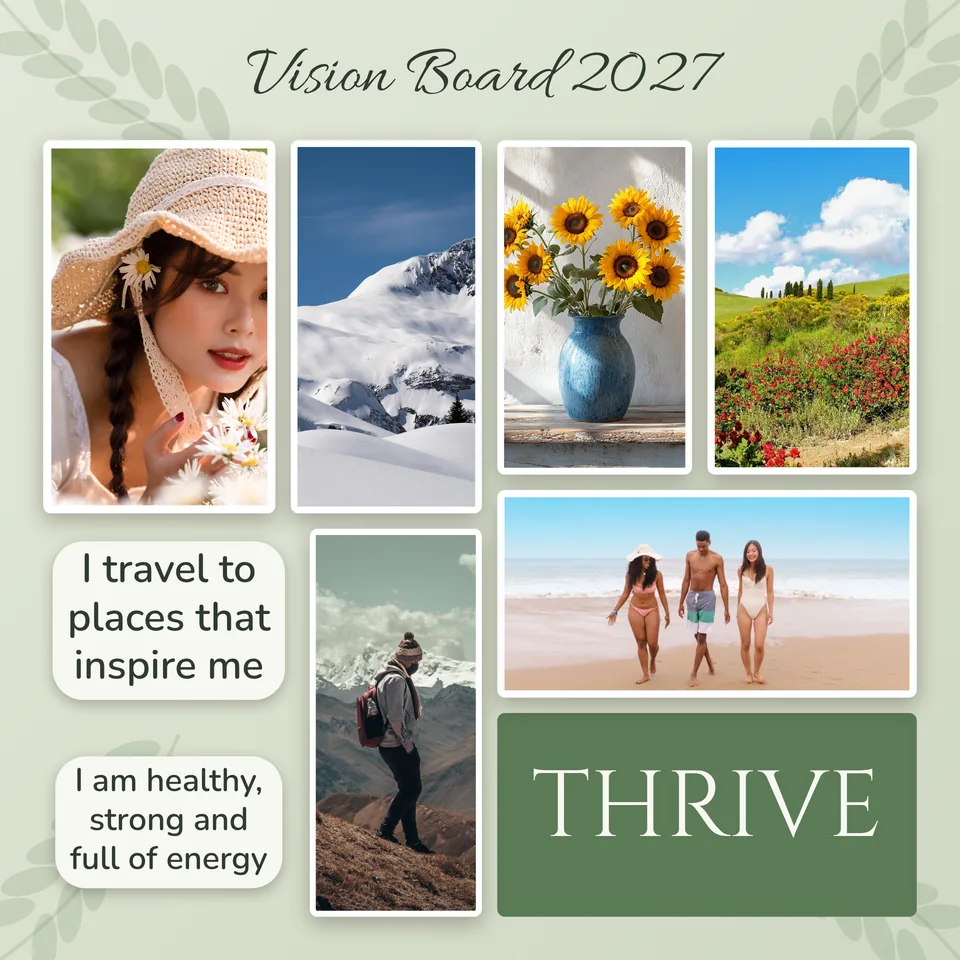
Vision-Board-Maker
Kostenloser Vision-Board-Maker: 17 Vorlagen, 10 Layouts, 15 Stile. Mit Fotos, Wort des Jahres und Affirmationen – als Poster oder Handy-Hintergrund speichern.
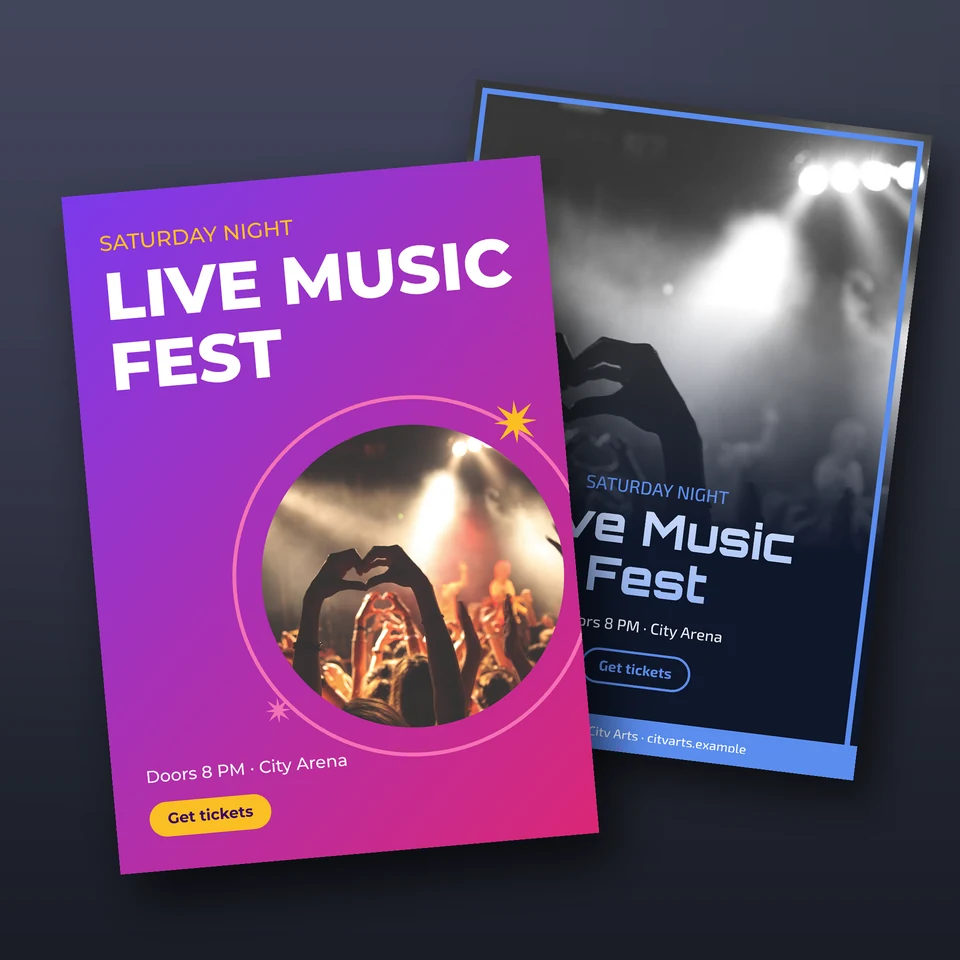
Poster Maker
Design posters and flyers in the PictorX editor: pick a layout, add your photo or a stock photo, a pattern background, shapes and editable text.
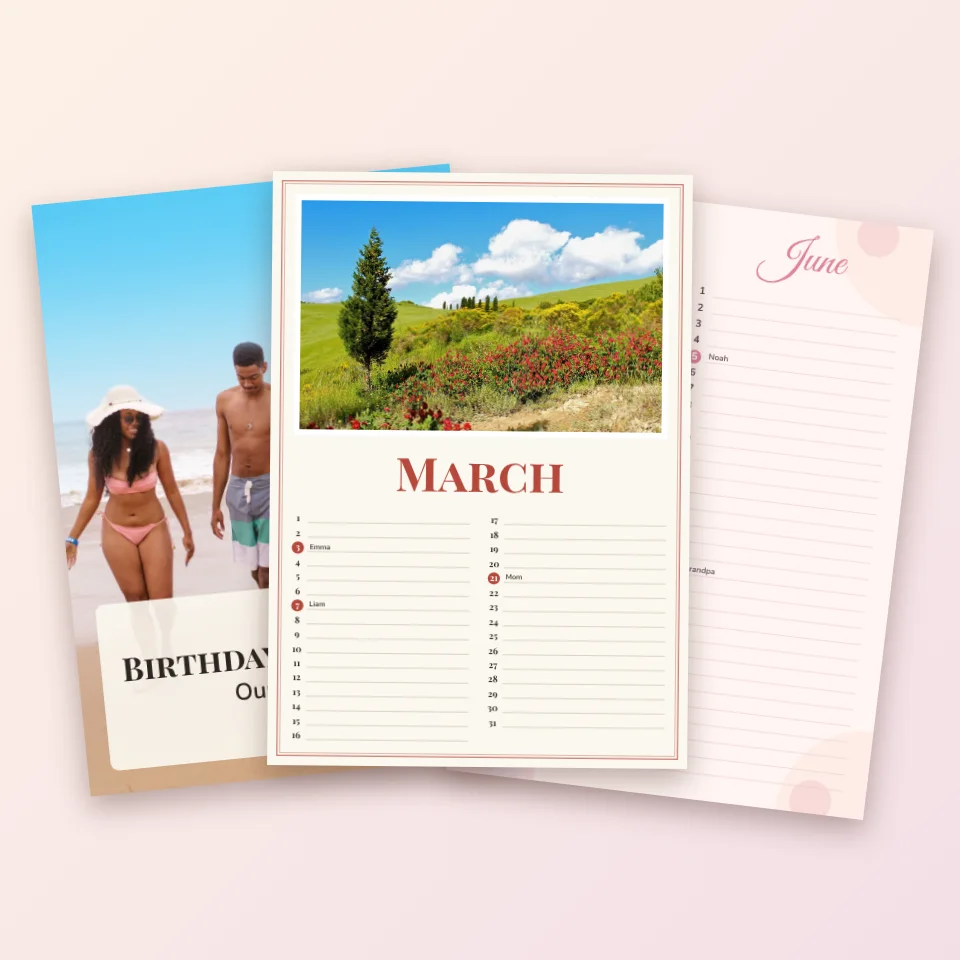
Geburtstagskalender-Maker
Gestalte einen Geburtstagskalender mit deinen eigenen Fotos: ein Deckblatt und Januar bis Dezember, ein Foto oben, seitlich oder unten auf jeder Seite, jeder Geburtstag an seinem Tag. Speichere ein PDF zum Ausdrucken.

Fotocollage
Erstellen Sie mit PictorX kostenlos Fotocollagen online. Kombinieren Sie 2 bis 20 Fotos, wählen Sie ein Layout und exportieren Sie.
Bereit, es auszuprobieren?
Öffnen Sie PictorX in Ihrem Browser – keine Installation, zum Starten ist keine Kreditkarte erforderlich.
Zum Editor