
Título
Diseño
Detalles
Creador de líneas de tiempo
Crea una línea de tiempo sobre cualquier tema en tu navegador: tu historia de vida, tu familia, una historia de amor, una empresa, un viaje o la historia de la ciencia. Empieza con una plantilla, añade eventos con una fecha, un título, un texto breve y una foto o un pictograma, y elige una disposición y un estilo. Guárdala como diapositiva, página A4, historia o banner, o ábrela en el editor con cada tarjeta, foto y texto en una capa propia. Elige una plantilla o empieza la tuya, añade eventos con una fecha, un título, un texto breve y una foto, y guarda un PNG o ábrela en el editor.
Cómo funciona
- Elige una plantilla o empieza con una línea de tiempo vacía. Elige una disposición, un estilo y un formato: una diapositiva, una página A4, un cuadrado, una historia o un banner.
- Haz clic en un evento para cambiar su fecha, título, texto y pictograma. Añade eventos, muévelos u ordénalos por fecha. Abre fotos para ponerlas en los eventos.
- Separa los eventos de forma uniforme o a escala y guarda un PNG, o abre la línea de tiempo en el editor por capas.
Seis disposiciones, catorce estilos
Una línea horizontal clásica con tarjetas arriba y abajo, una línea vertical con tarjetas a ambos lados, una lista vertical, un camino sinuoso, tarjetas en filas o un círculo para un año o un ciclo. Cada una funciona con todos los estilos: clásico, minimalista, papel vintage, plano, pizarra, neón, pastel, divertido, negro y dorado, espacio, retro, scrapbook, negocios y botánico.
Cualquier tema, cualquier época
Escribe las fechas como quieras: 1969, mayo de 2015, 300 a. C., los años 20, Día 3, 14:30 o hace 66 millones de años. A escala coloca cada evento según su fecha, para que se vean los intervalos largos y cortos; uniforme da a cada evento el mismo espacio. Dieciocho plantillas para empezar, desde la historia de la ciencia, del espacio y del arte hasta tu historia de vida, una historia de amor, un día de boda, una historia familiar, la historia de una empresa, un plan de proyecto, un curso escolar, un torneo deportivo, una reforma y el primer año del bebé.
Fotos, pictogramas y capas
Cada evento puede tener una foto, con esquinas redondeadas, en círculo, como polaroid o pegada con cinta, o un pictograma si no tienes foto. El lápiz abre la línea de tiempo en el editor de PictorX con el fondo, la línea, cada marcador, tarjeta y foto en una capa propia, y cada fecha, título y texto como texto que aún puedes cambiar. Tus fotos se quedan en tu navegador.
Preguntas frecuentes
¿Cómo hago una línea de tiempo online?
Elige una plantilla o empieza con una línea de tiempo vacía, haz clic en un evento para cambiar su fecha, título y texto, añade fotos con Abrir y elige una disposición y un estilo. Guarda un PNG o ábrela en el editor. Es gratis y funciona en tu navegador.
¿Puedo añadir fotos a mi línea de tiempo?
Sí. Elige un evento y pulsa Abrir, o suelta fotos sobre la línea de tiempo. Abrir admite varias fotos a la vez: la primera va al evento elegido y las demás a los eventos siguientes que aún no tienen foto. Un evento sin foto muestra su pictograma.
¿Sobre qué puede tratar una línea de tiempo?
Sobre cualquier cosa con fechas: tu historia de vida, una historia familiar, una relación, un viaje, una empresa, un proyecto escolar o la historia de la ciencia, del espacio, del arte, de la música o de la Tierra. Las plantillas muestran ejemplos de cada una, y puedes cambiar cada palabra.
¿Qué significa A escala?
A escala coloca cada evento según su fecha, de modo que cien años ocupan diez veces el espacio de diez años. Funciona con los números de las fechas (1969, 300 a. C., hace 66 millones de años, Día 3) en orden cronológico. Uniforme da a cada evento el mismo espacio.
¿Puedo seguir editándola?
Sí. Tu línea de tiempo se guarda en este navegador. El lápiz la abre en el editor de PictorX con el fondo, la línea, cada marcador, tarjeta y foto en una capa propia, y cada fecha, título y texto como texto que puedes editar.
Creador de líneas de tiempo: ¿cómo grabo un vídeo?
Pulsa el botón rojo Grabar de la barra de reproducción: graba lo que muestra el escenario. Vuelve a pulsarlo para detener y el vídeo se guarda en tu dispositivo. Grabar es gratis; solo tienes que iniciar sesión. Sin suscripción, el vídeo lleva un pequeño logotipo de PictorX en una esquina. El botón junto a Grabar abre las opciones de vídeo: la forma (como se ve, cuadrada, historia 9:16 o panorámica 16:9), la duración (hasta que pares, un bucle sin cortes, o 5, 10, 15 o 30 segundos para redes sociales) y el archivo: MP4, WebM o un GIF animado. Puedes añadir una de tres músicas: tranquila, alegre o rítmica. Con una duración fija o un bucle, el vídeo se crea fotograma a fotograma, así que va fluido incluso en un dispositivo lento, y el bucle une el final con el principio sin cortes.
Herramientas relacionadas
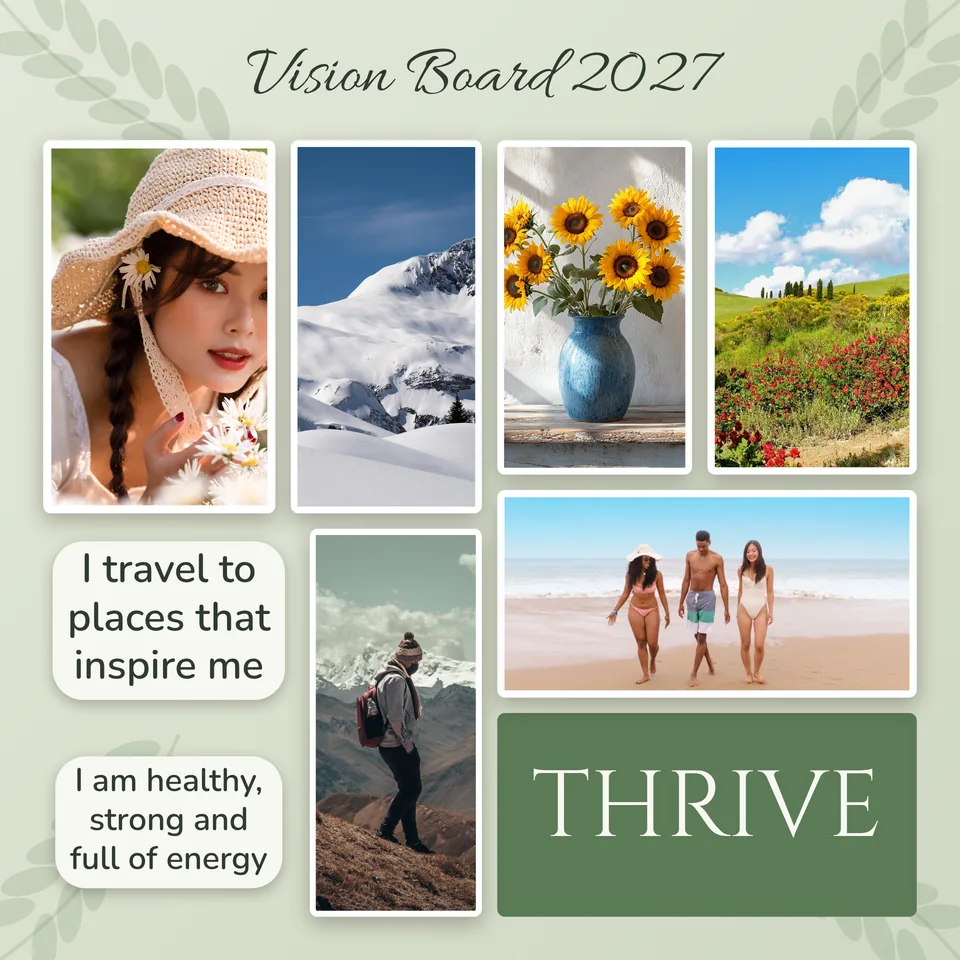
Creador de vision board
Creador de vision board gratis: 17 plantillas, 10 diseños, 15 estilos. Añade fotos, una palabra del año y afirmaciones, y guarda un póster o un fondo.

Poster Maker
Design posters and flyers in the PictorX editor: pick a layout, add your photo or a stock photo, a pattern background, shapes and editable text.
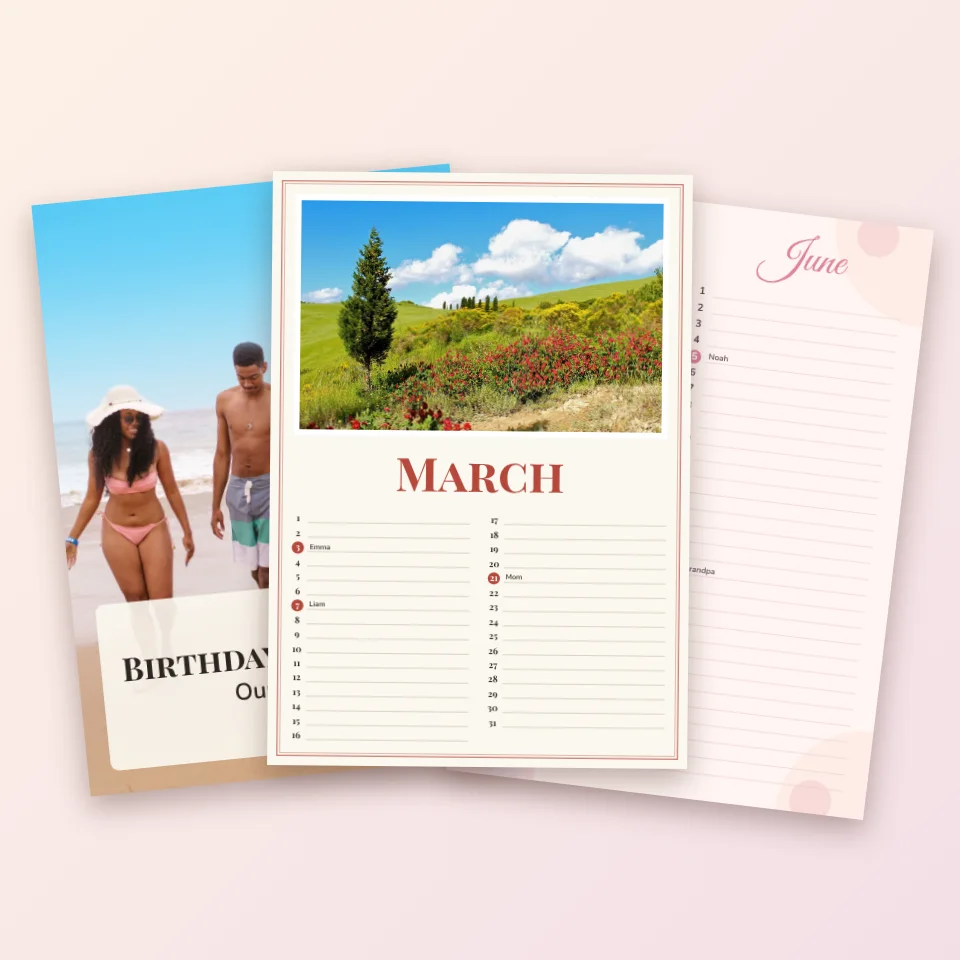
Creador de calendarios de cumpleaños
Crea un calendario de cumpleaños con tus propias fotos: una portada y de enero a diciembre, una foto arriba, al lado o abajo en cada página, cada cumpleaños en su día. Guarda un PDF para imprimir.

Collage de fotos
Haz collages de fotos gratis en línea con PictorX. Combina de 2 a 20 fotos, elige un diseño y exporta.
¿Listo para probarlo?
Abre PictorX en tu navegador: sin instalación ni tarjeta de crédito para empezar.
Ir al editor