
제목
디자인
세부 정보
타임라인 메이커
브라우저에서 어떤 주제든 타임라인을 만들어 보세요. 나의 인생 이야기, 가족, 러브 스토리, 회사, 여행, 과학의 역사까지. 템플릿에서 시작해 날짜, 제목, 짧은 텍스트, 사진이나 픽토그램으로 이벤트를 추가하고 레이아웃과 스타일을 고르세요. 슬라이드, A4 페이지, 스토리, 배너로 저장하거나, 카드, 사진, 텍스트가 각각 별도의 레이어로 나뉜 상태로 편집기에서 열 수 있어요. 템플릿을 고르거나 직접 시작해서 날짜, 제목, 짧은 텍스트, 사진으로 이벤트를 추가한 다음 PNG로 저장하거나 편집기에서 여세요.
작동 원리
- 템플릿을 고르거나 빈 타임라인으로 시작하세요. 레이아웃, 스타일, 크기를 선택하세요: 슬라이드, A4 페이지, 정사각형, 스토리, 배너.
- 이벤트를 클릭해 날짜, 제목, 텍스트, 픽토그램을 바꾸세요. 이벤트를 추가하거나 옮기거나 날짜순으로 정렬할 수 있어요. 사진을 열어 이벤트에 넣으세요.
- 이벤트 간격을 균등하게 또는 날짜에 비례하게 맞춘 다음 PNG로 저장하거나, 타임라인을 레이어별로 편집기에서 여세요.
레이아웃 6가지, 스타일 14가지
카드가 위아래에 놓이는 클래식한 가로선, 카드가 양옆에 놓이는 세로선, 세로 목록, 구불구불한 길, 줄 맞춘 카드, 또는 한 해나 순환을 보여 주는 원형. 모든 레이아웃은 모든 스타일과 어울려요: 클래식, 미니멀, 빈티지 종이, 청사진, 칠판, 네온, 파스텔, 발랄, 블랙 앤 골드, 우주, 레트로, 스크랩북, 비즈니스, 보태니컬.
어떤 주제든, 어떤 시대든
날짜는 원하는 대로 쓰세요: 1969, 2015년 5월, 기원전 300년, 1920년대, 3일째, 14:30, 6600만 년 전. 날짜 비례는 각 이벤트를 날짜에 맞춰 배치해 긴 간격과 짧은 간격이 그대로 보이고, 균등 간격은 모든 이벤트에 같은 공간을 줘요. 과학, 우주, 미술의 역사부터 나의 인생 이야기, 러브 스토리, 결혼식 날, 가족의 역사, 회사 연혁, 프로젝트 계획, 학교생활 1년, 스포츠 대회, 리모델링, 아기의 첫 1년까지 18가지 템플릿으로 바로 시작할 수 있어요.
사진, 픽토그램, 레이어
모든 이벤트에 사진을 넣을 수 있고, 둥근 모서리, 원형, 폴라로이드, 테이프 부착 모양으로 만들 수 있어요. 사진이 없으면 픽토그램을 쓰면 돼요. 연필 버튼을 누르면 PictorX 편집기에서 타임라인이 열리고, 배경, 선, 각 마커, 카드, 사진이 각각 별도의 레이어가 되며, 모든 날짜, 제목, 텍스트는 계속 수정할 수 있는 텍스트로 남아요. 사진은 브라우저 밖으로 나가지 않아요.
자주 묻는 질문
온라인으로 타임라인을 어떻게 만드나요?
템플릿을 고르거나 빈 타임라인으로 시작한 다음, 이벤트를 클릭해 날짜, 제목, 텍스트를 바꾸고, 열기로 사진을 추가하고, 레이아웃과 스타일을 고르세요. PNG로 저장하거나 편집기에서 열면 돼요. 무료이며 브라우저에서 작동해요.
타임라인에 사진을 넣을 수 있나요?
네. 이벤트를 선택하고 열기를 누르거나, 사진을 타임라인에 끌어다 놓으세요. 열기는 사진 여러 장을 한 번에 불러와요. 첫 번째 사진은 선택한 이벤트에, 나머지는 그 뒤에 아직 사진이 없는 이벤트에 들어가요. 사진이 없는 이벤트에는 픽토그램이 표시돼요.
타임라인은 어떤 주제로 만들 수 있나요?
날짜가 있는 것이라면 무엇이든요. 나의 인생 이야기, 가족의 역사, 연애, 여행, 회사, 학교 과제, 또는 과학, 우주, 미술, 음악, 지구의 역사까지. 템플릿마다 예시가 들어 있고, 모든 단어를 바꿀 수 있어요.
날짜 비례는 무슨 뜻인가요?
날짜 비례는 각 이벤트를 날짜에 맞춰 배치해서, 100년이 10년보다 10배 넓은 공간을 차지해요. 날짜에 숫자가 있고(1969, 기원전 300년, 6600만 년 전, 3일째) 시간순으로 놓여 있을 때 작동해요. 균등 간격은 모든 이벤트에 같은 공간을 줘요.
나중에 계속 편집할 수 있나요?
네. 타임라인은 이 브라우저에 저장돼요. 연필 버튼을 누르면 PictorX 편집기에서 열리고, 배경, 선, 각 마커, 카드, 사진이 각각 별도의 레이어가 되며, 모든 날짜, 제목, 텍스트는 편집할 수 있는 텍스트로 남아요.
타임라인 메이커: 동영상은 어떻게 녹화하나요?
재생 막대의 빨간색 녹화 버튼을 누르면 무대에 보이는 내용을 녹화합니다. 다시 누르면 멈추고, 동영상이 기기에 저장됩니다. 녹화는 무료이며 로그인만 하면 됩니다. 구독이 없으면 동영상 한쪽 모서리에 작은 PictorX 로고가 들어갑니다. 녹화 버튼 옆의 버튼을 누르면 동영상 옵션이 열립니다. 모양(보이는 그대로, 정사각형, 스토리 9:16, 와이드 16:9), 길이(멈출 때까지, 끊김 없는 한 번의 루프 또는 소셜 미디어용 5, 10, 15, 30초), 파일 형식(MP4, WebM, 움직이는 GIF)을 고를 수 있습니다. 세 가지 음악(잔잔한, 밝은, 비트) 중 하나를 넣을 수 있습니다. 길이를 정하거나 한 번의 루프를 고르면 동영상이 프레임 단위로 만들어지므로 느린 기기에서도 부드럽게 재생되고, 루프의 끝이 처음과 이음매 없이 이어집니다.
관련 도구
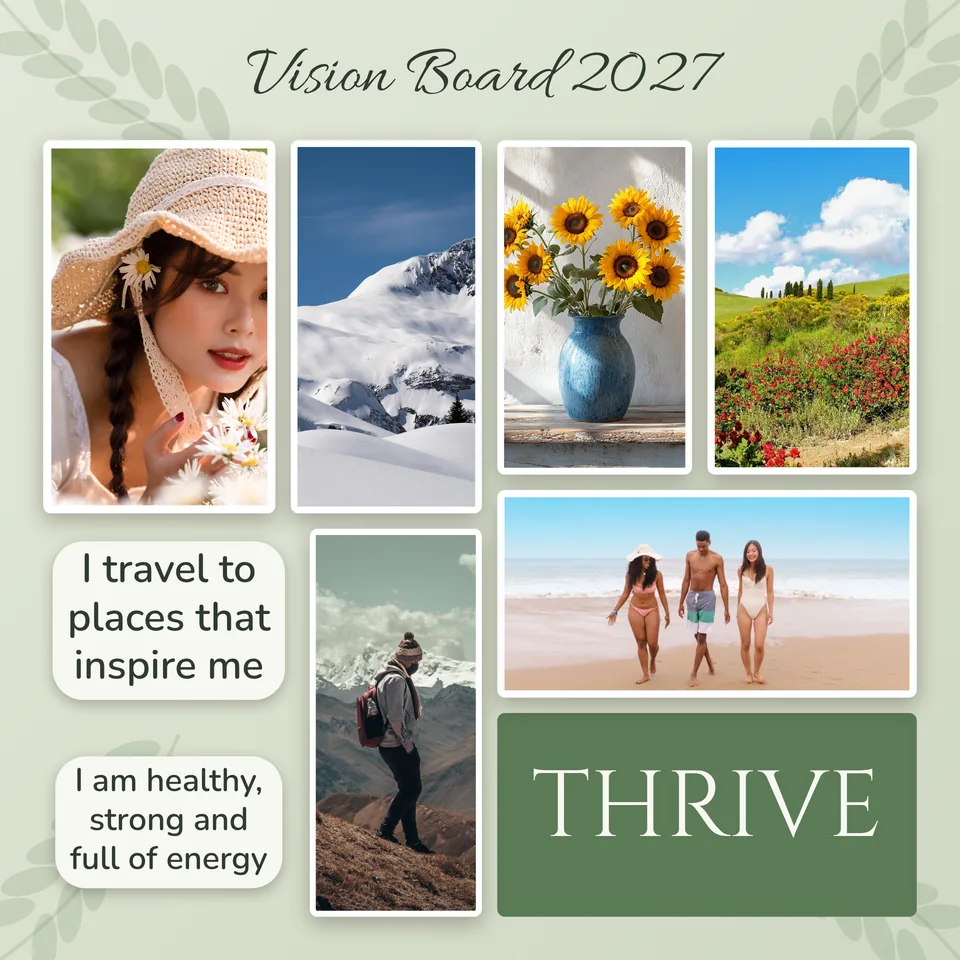
비전 보드 메이커
무료 비전 보드 메이커: 템플릿 17개, 레이아웃 10개, 스타일 15개. 사진과 올해의 단어, 확언을 넣고 포스터나 휴대폰 배경화면으로 저장하세요.
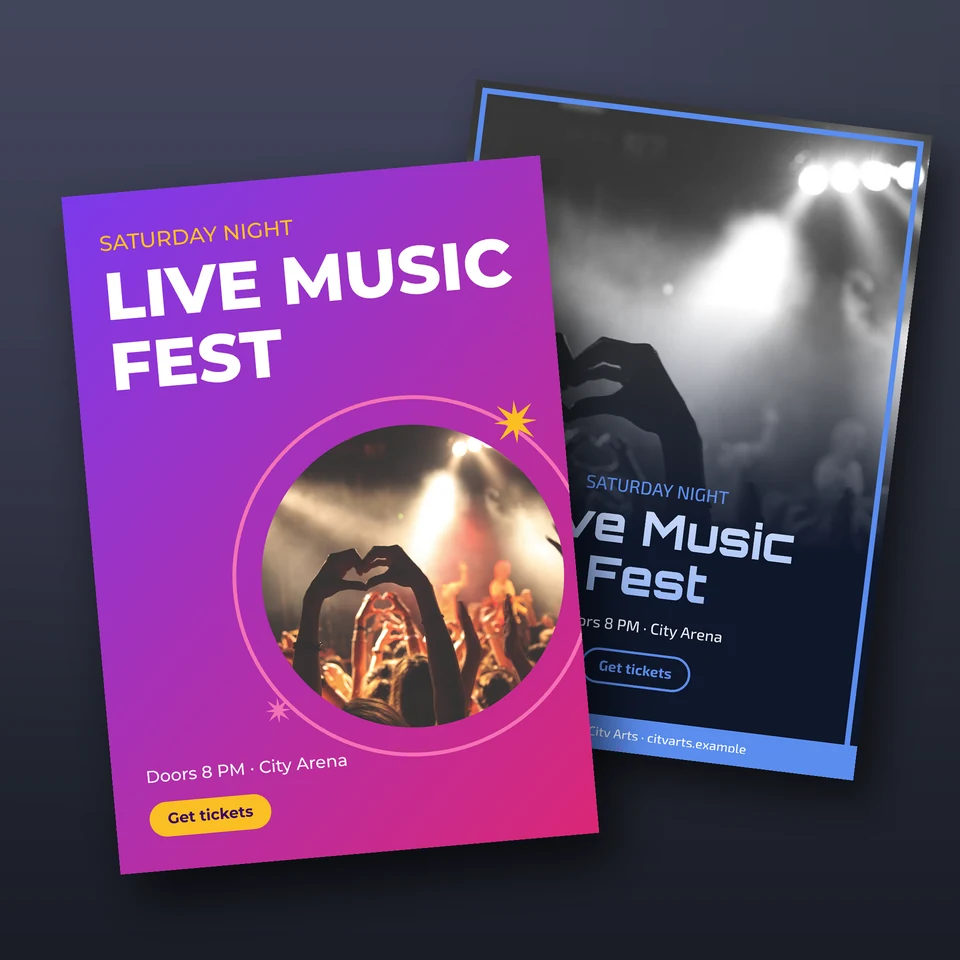
Poster Maker
Design posters and flyers in the PictorX editor: pick a layout, add your photo or a stock photo, a pattern background, shapes and editable text.
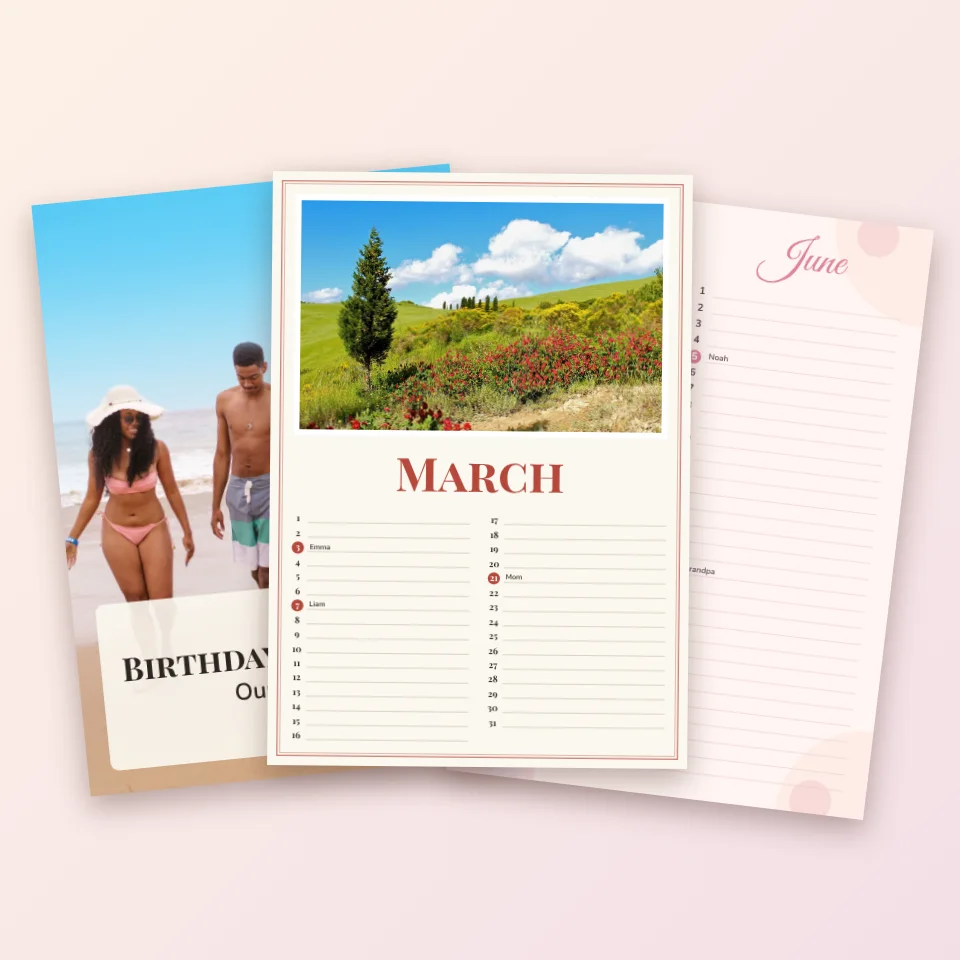
생일 달력 메이커
내 사진으로 생일 달력을 만드세요. 표지와 1월부터 12월까지, 페이지마다 위, 옆 또는 아래에 사진을 넣고 생일은 모두 해당 날짜에 들어가요. PDF로 저장해 인쇄할 수 있어요.

사진 콜라주
PictorX를 사용하여 온라인에서 사진 콜라주를 무료로 만들어 보세요. 2~20장의 사진을 결합하고 레이아웃을 선택한 후 내보내요.
시도해 볼 준비가 되셨나요?
브라우저에서 PictorX를 열어요. 설치가 필요 없고 시작하는 데 신용 카드가 필요하지 않아요.
편집기로 이동