
Tytuł
Wygląd
Szczegóły
Kreator osi czasu
Stwórz w przeglądarce oś czasu na dowolny temat: historię swojego życia, rodzinę, historię miłosną, firmę, podróż lub historię nauki. Zacznij od szablonu, dodaj wydarzenia z datą, tytułem, krótkim tekstem i zdjęciem lub piktogramem, a potem wybierz układ i styl. Zapisz ją jako slajd, stronę A4, relację lub baner albo otwórz w edytorze, gdzie każda karta, zdjęcie i tekst są na osobnej warstwie. Wybierz szablon lub zacznij własną oś czasu, dodaj wydarzenia z datą, tytułem, krótkim tekstem i zdjęciem, a potem zapisz PNG lub otwórz ją w edytorze.
Jak to działa
- Wybierz szablon albo zacznij od pustej osi czasu. Wybierz układ, styl i format: slajd, stronę A4, kwadrat, relację lub baner.
- Kliknij wydarzenie, aby zmienić jego datę, tytuł, tekst i piktogram. Dodawaj wydarzenia, przesuwaj je lub sortuj według daty. Otwórz zdjęcia, aby wstawić je do wydarzeń.
- Rozmieść wydarzenia równomiernie lub w skali, a potem zapisz PNG albo otwórz oś czasu w edytorze z warstwami.
Sześć układów, czternaście stylów
Klasyczna pozioma linia z kartami nad i pod nią, pionowa linia z kartami po obu stronach, pionowa lista, kręta droga, karty w rzędach albo koło dla roku lub cyklu. Każdy układ działa z każdym stylem: klasyczny, minimalistyczny, vintage na starym papierze, plan techniczny, tablica kredowa, neon, pastelowy, zabawny, czerń i złoto, kosmos, retro, scrapbook, biznesowy i botaniczny.
Każdy temat, każda epoka
Daty zapisujesz, jak chcesz: 1969, maj 2015, 300 p.n.e., lata 20., Dzień 3, 14:30 albo 66 milionów lat temu. W skali umieszcza każde wydarzenie według jego daty, więc widać długie i krótkie przerwy; równomiernie daje każdemu wydarzeniu tyle samo miejsca. Osiemnaście szablonów na start, od historii nauki, kosmosu i sztuki po historię Twojego życia, historię miłosną, dzień ślubu, historię rodziny, historię firmy, plan projektu, rok szkolny, turniej sportowy, remont i pierwszy rok dziecka.
Zdjęcia, piktogramy i warstwy
Każde wydarzenie może mieć zdjęcie z zaokrąglonymi rogami, w kole, jako polaroid lub przyklejone taśmą albo piktogram, gdy nie masz zdjęcia. Ołówek otwiera oś czasu w edytorze PictorX z tłem, linią, każdym znacznikiem, kartą i zdjęciem na osobnej warstwie, a każda data, tytuł i tekst pozostają tekstem, który możesz zmienić. Twoje zdjęcia zostają w Twojej przeglądarce.
Często zadawane pytania
Jak zrobić oś czasu online?
Wybierz szablon albo zacznij od pustej osi czasu, kliknij wydarzenie, aby zmienić jego datę, tytuł i tekst, dodaj zdjęcia przyciskiem Otwórz, a potem wybierz układ i styl. Zapisz PNG lub otwórz ją w edytorze. To nic nie kosztuje i działa w Twojej przeglądarce.
Czy mogę dodać zdjęcia do osi czasu?
Tak. Wybierz wydarzenie i naciśnij Otwórz albo upuść zdjęcia na oś czasu. Otwórz przyjmuje kilka zdjęć naraz: pierwsze trafia do wybranego wydarzenia, pozostałe do kolejnych wydarzeń, które nie mają jeszcze zdjęcia. Wydarzenie bez zdjęcia pokazuje swój piktogram.
O czym może być oś czasu?
O wszystkim, co ma daty: historii Twojego życia, historii rodziny, związku, podróży, firmie, projekcie szkolnym albo historii nauki, kosmosu, sztuki, muzyki czy Ziemi. Szablony pokazują przykłady każdego z nich, a każde słowo można zmienić.
Co oznacza W skali?
W skali umieszcza każde wydarzenie według jego daty, tak że sto lat zajmuje dziesięć razy więcej miejsca niż dziesięć lat. Działa z liczbami w datach (1969, 300 p.n.e., 66 milionów lat temu, Dzień 3) w kolejności chronologicznej. Równomiernie daje każdemu wydarzeniu tyle samo miejsca.
Czy mogę ją dalej edytować?
Tak. Twoja oś czasu jest zapisana w tej przeglądarce. Ołówek otwiera ją w edytorze PictorX z tłem, linią, każdym znacznikiem, kartą i zdjęciem na osobnej warstwie, a każda data, tytuł i tekst pozostają tekstem do edycji.
Kreator osi czasu: jak nagrać film?
Naciśnij czerwony przycisk Nagraj na pasku odtwarzania: nagrywa on to, co pokazuje scena. Naciśnij go ponownie, aby zatrzymać, a film zapisze się na Twoim urządzeniu. Nagrywanie jest bezpłatne; wystarczy się zalogować. Bez subskrypcji film ma małe logo PictorX w rogu. Przycisk obok Nagraj otwiera opcje wideo: kształt (jak na ekranie, kwadrat, relacja 9:16 lub szeroki 16:9), długość (do zatrzymania, jedna płynna pętla albo 5, 10, 15 lub 30 sekund do mediów społecznościowych) i plik: MP4, WebM lub animowany GIF. Możesz dodać jeden z trzech utworów: spokojny, radosny lub z bitem. Przy stałej długości lub jednej pętli film powstaje klatka po klatce, więc jest płynny nawet na wolnym urządzeniu, a pętla płynnie łączy koniec z początkiem.
Powiązane narzędzia
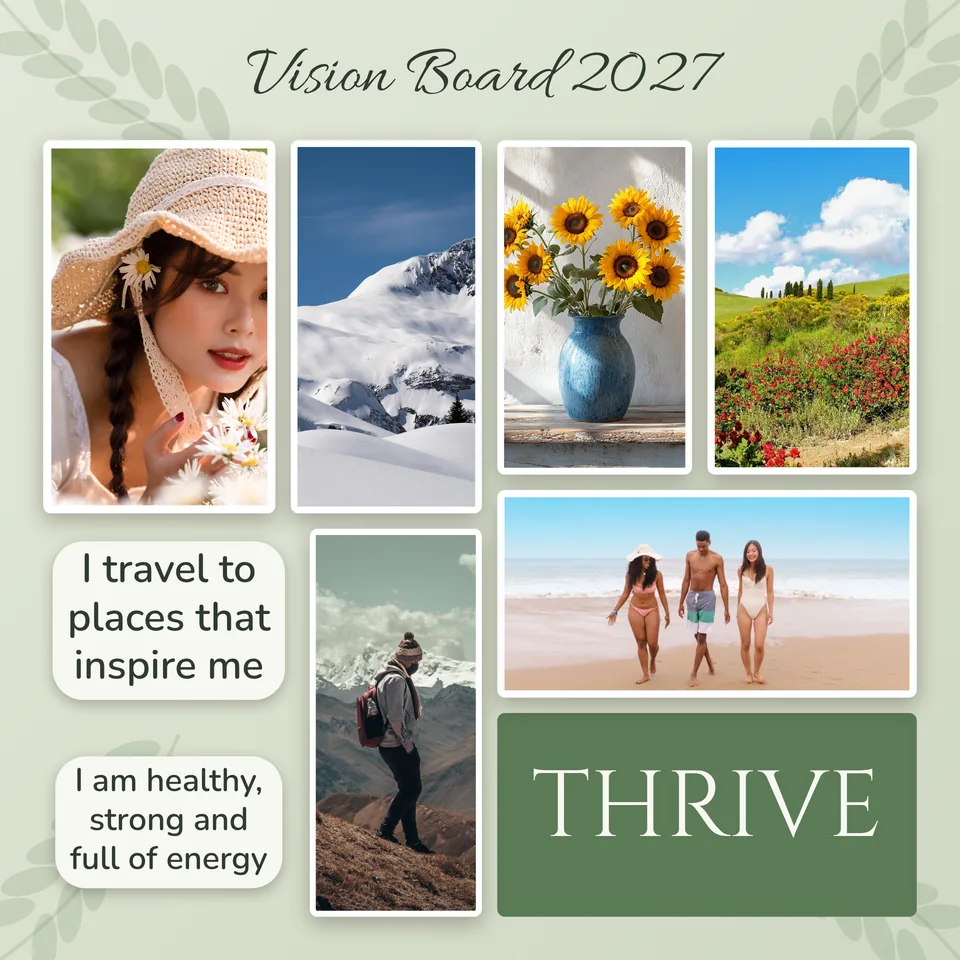
Kreator tablicy wizji
Darmowy kreator tablicy wizji: 17 szablonów, 10 układów i 15 stylów. Dodaj zdjęcia, słowo roku i afirmacje, a potem zapisz plakat lub tapetę na telefon.

Poster Maker
Design posters and flyers in the PictorX editor: pick a layout, add your photo or a stock photo, a pattern background, shapes and editable text.
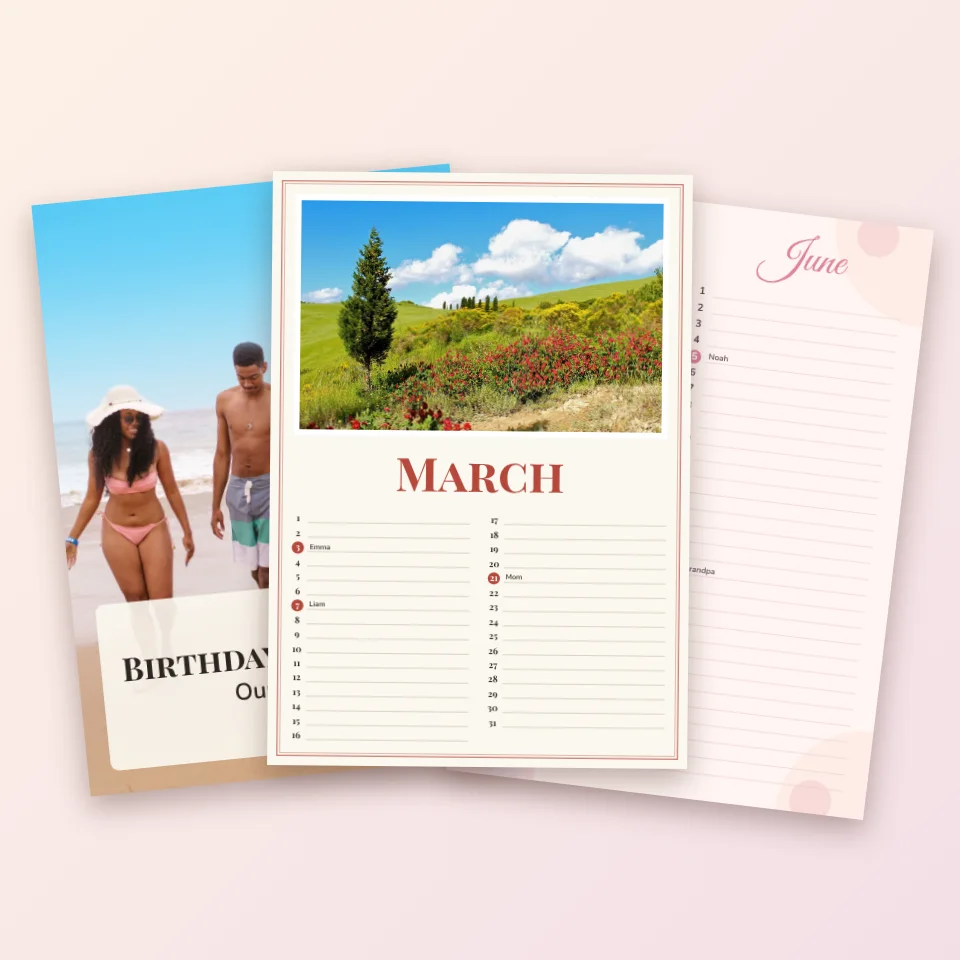
Kreator kalendarza urodzin
Stwórz kalendarz urodzin z własnymi zdjęciami: okładka i miesiące od stycznia do grudnia, zdjęcie u góry, z boku lub na dole każdej strony, każde urodziny w swoim dniu. Zapisz PDF do wydruku.

Kolaż zdjęć
Twórz darmowe kolaże zdjęć online dzięki PictorX. Połącz od 2 do 20 zdjęć, wybierz układ i wyeksportuj.
Chcesz wypróbować?
Otwórz PictorX w swojej przeglądarce — do uruchomienia nie jest wymagana żadna instalacja ani karta kredytowa.
Przejdź do edytora