
Titel
Ontwerp
Details
Tijdbalk maken
Maak in je browser een tijdbalk over van alles: je levensverhaal, je familie, een liefdesverhaal, een bedrijf, een reis of de geschiedenis van de wetenschap. Begin met een sjabloon, voeg gebeurtenissen toe met een datum, een titel, een korte tekst en een foto of pictogram, en kies een indeling en een stijl. Sla hem op als dia, A4-pagina, story of banner, of open hem in de editor met elke kaart, foto en tekst op een eigen laag. Kies een sjabloon of begin je eigen tijdbalk, voeg gebeurtenissen toe met een datum, een titel, een korte tekst en een foto, en sla een PNG op of open hem in de editor.
Hoe het werkt
- Kies een sjabloon of begin met een lege tijdbalk. Kies een indeling, een stijl en een formaat: een dia, een A4-pagina, een vierkant, een story of een banner.
- Klik op een gebeurtenis om de datum, titel, tekst en het pictogram te wijzigen. Voeg gebeurtenissen toe, verplaats ze of sorteer ze op datum. Open foto's om ze in de gebeurtenissen te zetten.
- Zet de gebeurtenissen gelijkmatig of op schaal en sla een PNG op, of open de tijdbalk in lagen in de editor.
Zes indelingen, veertien stijlen
Een klassieke horizontale lijn met kaarten erboven en eronder, een verticale lijn met kaarten aan beide kanten, een verticale lijst, een kronkelweg, kaarten in rijen of een cirkel voor een jaar of een kringloop. Elke indeling werkt met elke stijl: klassiek, minimaal, vintage papier, blauwdruk, schoolbord, neon, pastel, speels, zwart en goud, ruimte, retro, plakboek, zakelijk en botanisch.
Elk onderwerp, elke periode
Schrijf datums zoals je wilt: 1969, mei 2015, 300 v.Chr., de jaren 20, Dag 3, 14.30 uur of 66 miljoen jaar geleden. Op schaal zet elke gebeurtenis op haar datum, zodat lange en korte tussenpozen zichtbaar worden; gelijkmatig geeft elke gebeurtenis evenveel ruimte. Achttien sjablonen helpen je op weg, van de geschiedenis van de wetenschap, de ruimtevaart en de kunst tot je levensverhaal, een liefdesverhaal, een trouwdag, een familiegeschiedenis, een bedrijfsgeschiedenis, een projectplan, een schooljaar, een sporttoernooi, een verbouwing en het eerste jaar van je baby.
Foto's, pictogrammen en lagen
Elke gebeurtenis kan een foto hebben, als afgeronde foto, cirkel, polaroid of opgeplakt, of een pictogram als je geen foto hebt. Het potlood opent de tijdbalk in de PictorX-editor met de achtergrond, de lijn en elke markering, kaart en foto op een eigen laag, en elke datum, titel en tekst als tekst die je nog kunt wijzigen. Je foto's blijven in je browser.
Veelgestelde vragen
Hoe maak ik online een tijdbalk?
Kies een sjabloon of begin met een lege tijdbalk, klik op een gebeurtenis om de datum, titel en tekst te wijzigen, voeg foto's toe met Openen en kies een indeling en een stijl. Sla een PNG op of open hem in de editor. Het is gratis en werkt in je browser.
Kan ik foto's aan mijn tijdbalk toevoegen?
Ja. Kies een gebeurtenis en druk op Openen, of sleep foto's op de tijdbalk. Openen neemt meerdere foto's tegelijk: de eerste komt in de gekozen gebeurtenis, de rest in de gebeurtenissen erna die nog geen foto hebben. Een gebeurtenis zonder foto toont haar pictogram.
Waarover kan een tijdbalk gaan?
Over alles met datums: je levensverhaal, een familiegeschiedenis, een relatie, een reis, een bedrijf, een schoolproject, of de geschiedenis van de wetenschap, de ruimte, de kunst, de muziek of de aarde. De sjablonen tonen van elk een voorbeeld, en elk woord kun je aanpassen.
Wat betekent Op schaal?
Op schaal zet elke gebeurtenis op haar datum, zodat honderd jaar tien keer zoveel ruimte krijgt als tien jaar. Het werkt met getallen in de datums (1969, 300 v.Chr., 66 miljoen jaar geleden, Dag 3) in tijdsvolgorde. Gelijkmatig geeft elke gebeurtenis evenveel ruimte.
Kan ik hem later nog bewerken?
Ja. Je tijdbalk wordt in deze browser bewaard. Het potlood opent hem in de PictorX-editor met de achtergrond, de lijn en elke markering, kaart en foto op een eigen laag, en elke datum, titel en tekst als tekst die je kunt bewerken.
Tijdbalk maken: hoe neem ik een video op?
Druk op de rode opnameknop in de afspeelbalk: die filmt wat het podium laat zien. Druk er nog eens op om te stoppen, en de video wordt op je apparaat opgeslagen. Opnemen is gratis; je hoeft alleen in te loggen. Zonder abonnement staat er een klein PictorX-logo in een hoek van de video. De knop naast Opnemen opent de video-opties: de vorm (zoals getoond, vierkant, story 9:16 of breed 16:9), de lengte (tot je stopt, één naadloze lus, of 5, 10, 15 of 30 seconden voor sociale media) en het bestand: MP4, WebM of een geanimeerde GIF. Je kunt een van drie muziekjes toevoegen: rustig, vrolijk of beat. Met een vaste lengte of één lus wordt de video beeld voor beeld gemaakt, zodat hij ook op een traag apparaat vloeiend loopt, en de lus sluit naadloos aan op het begin.
Gerelateerde gereedschappen
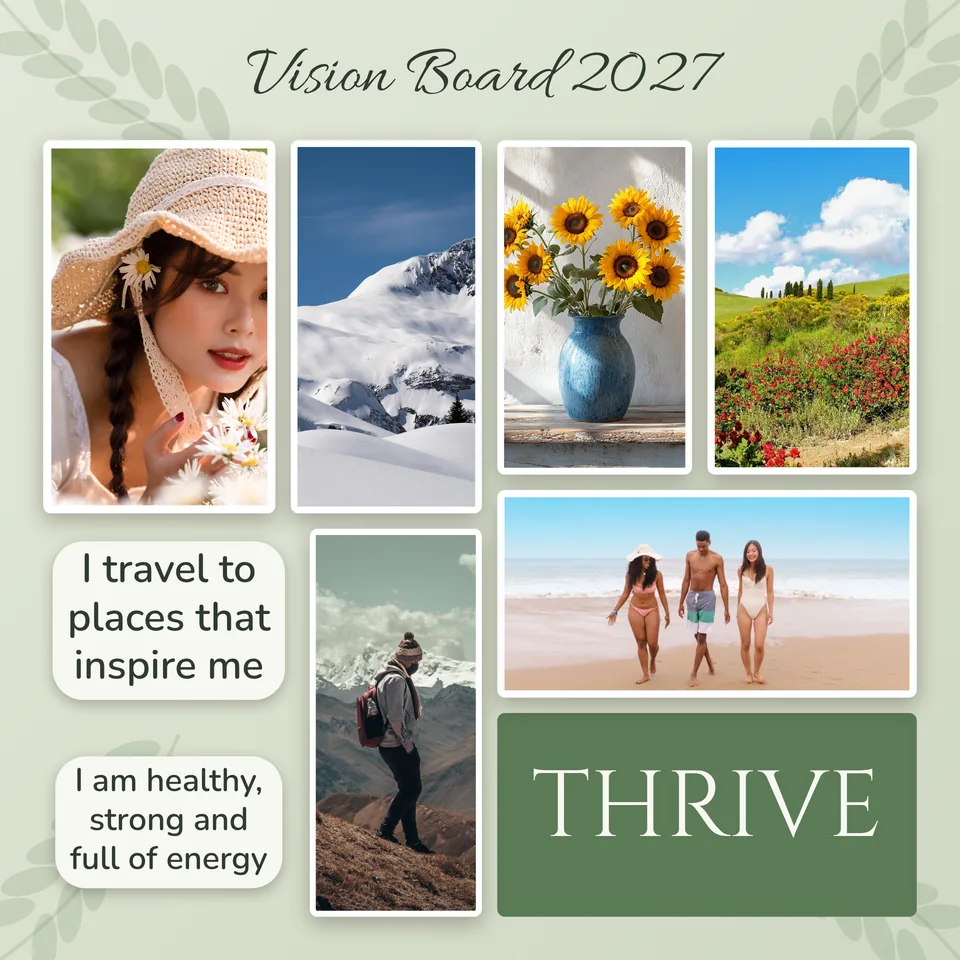
Visionboard maken
Gratis visionboard-maker: 17 sjablonen, 10 indelingen, 15 stijlen. Voeg foto's, woord van het jaar en affirmaties toe; bewaar een poster of achtergrond.
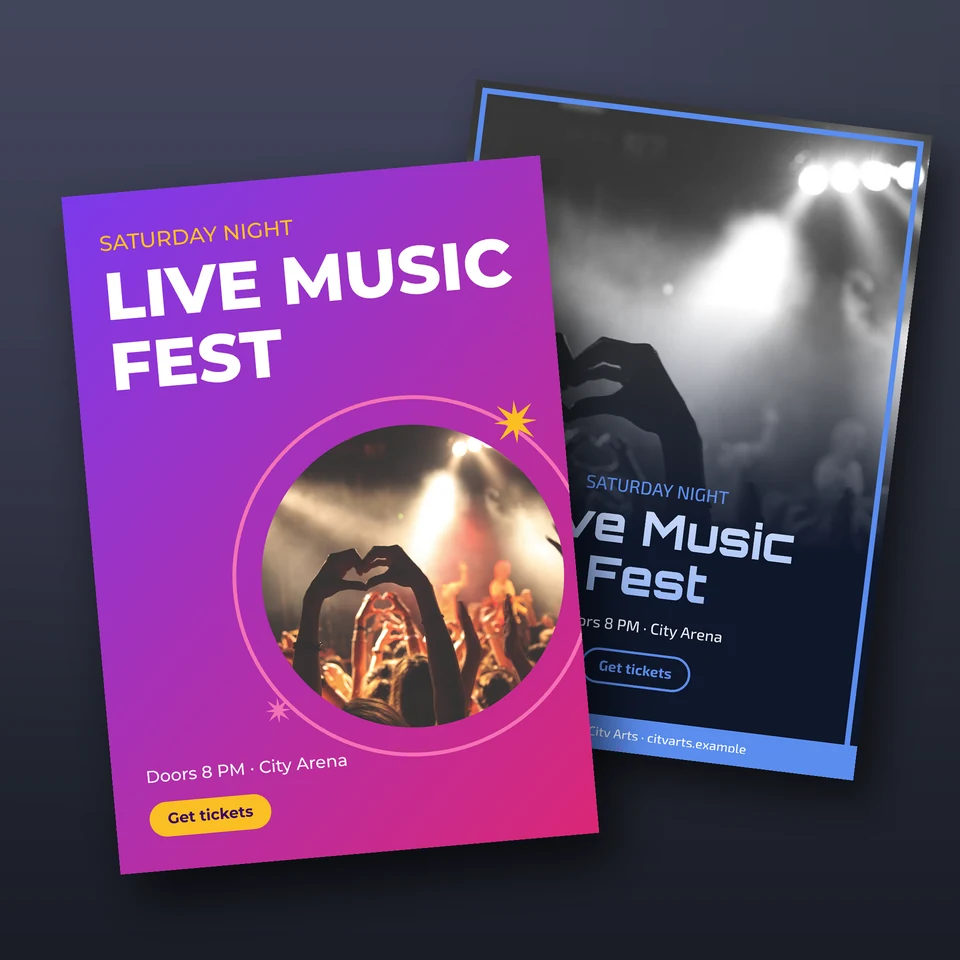
Poster Maker
Design posters and flyers in the PictorX editor: pick a layout, add your photo or a stock photo, a pattern background, shapes and editable text.
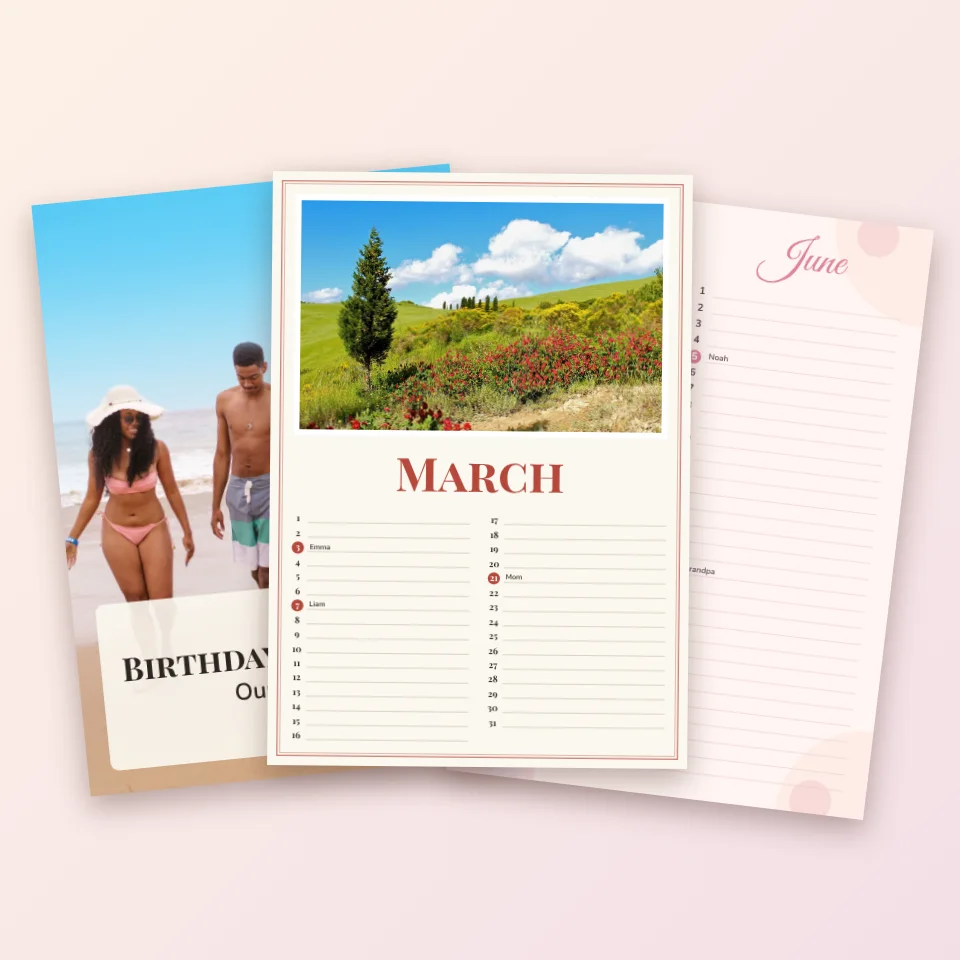
Verjaardagskalender maken
Maak een verjaardagskalender met je eigen foto's: een voorkant en januari tot en met december, een foto boven, opzij of onder op elke pagina, elke verjaardag op zijn dag. Sla een PDF op om te printen.

Fotocollage
Maak gratis online fotocollages met PictorX. Combineer 2 tot 20 foto's, kies een layout en exporteer.
Klaar om het te proberen?
Open PictorX in je browser - geen installatie, geen creditcard nodig om te starten.
Ga naar Editor