
Darstellung
Farben
Bewegung
Hintergrund
Fallblatt-Abflugtafel
Das Klappern einer alten Flughafentafel, mit deinen Worten. Tipp eine Nachricht oder einen Fahrplan ein, und jedes Blatt dreht sich durch das Alphabet, bis es bei seinem Buchstaben ankommt, Zeile für Zeile, wie auf den Anzeigen in Bahnhöfen und Flughäfen. Schreib mehrere Seiten, und die Anzeige lässt sie reihum laufen; wähle Stil, Farben und Schrift, dann speichere das Bild oder nimm das Blättern als Video auf. Im Editor liegt jeder Teil auf einer eigenen Ebene. Tipp deinen Text ein, und die Anzeige blättert Blatt für Blatt zu ihm um. Eine leere Zeile beginnt eine neue Seite: Mit Zurück und Weiter blätterst du zwischen den Seiten, Abspielen lässt sie reihum laufen, und Aufnehmen speichert das als Video. In einem Fahrplan beginnt ein | zwischen Wörtern die nächste Spalte.
Wie es funktioniert
- Tipp deinen Text ein oder starte mit einem der Beispiele: Abflug, Ankunft, Bahnhof, Geburtstag oder Hochzeit.
- Wähle Nachricht für Textzeilen oder Fahrplan für Spalten, mit einem | zwischen Uhrzeit, Ziel und dem Rest.
- Wähle einen Stil, eine Schrift und die Farben; eine leere Zeile beginnt eine neue Seite.
- Speichere ein PNG oder JPG, drücke Abspielen und Aufnehmen für ein Video der Blätter mit ihrem Klappern, oder öffne die Anzeige im Editor mit jedem Teil auf einer eigenen Ebene.
Blatt für Blatt, wie im Original
Jedes Blatt dreht sich der Reihe nach durch die Buchstaben, die Zahlen und ein paar Zeichen, bis es sein Zeichen erreicht: Ein A steht sofort, ein Z braucht einen Moment, und nur die Blätter, die sich ändern, bewegen sich. Welle lässt die Blätter von links und oben anlaufen, das Tempo bestimmt die Blätter pro Sekunde.
Ein Fahrplan oder eine Nachricht
Fahrplan richtet die Spalten unter ihren Überschriften aus, wie auf einer Abflugtafel; Nachricht zentriert deine Zeilen und bricht lange um. An Text anpassen richtet die Größe der Anzeige nach der längsten Seite, oder du legst Spalten und Zeilen selbst fest. Klassisch schwarz, Bernstein, weiße Blätter, Marineblau, Retro-Creme oder Rot.
Häufig gestellte Fragen
Wie erstelle ich eine Abflugtafel mit meinem eigenen Text?
Tipp deinen Text in das Feld: Jede Zeile ist eine Zeile der Anzeige. Wähle Fahrplan und setze ein | zwischen die Spalten (Uhrzeit, Ziel, Flug, Gate, Bemerkungen), oder Nachricht für Textzeilen. Die Anzeige blättert schon beim Tippen zu deinem Text. Dieselbe Anzeige findest du im Editor unter Apps → Schilder → Fallblattanzeige.
Kann die Anzeige mehr als eine Nachricht zeigen?
Ja. Lass zwischen den Nachrichten eine leere Zeile, dann wird jede zu einer Seite. Zurück und Weiter blättern zur vorigen und nächsten Seite, und Abspielen lässt die Seiten reihum laufen, jede so viele Sekunden, wie du einstellst.
Wie mache ich ein Video der blätternden Anzeige?
Drücke Abspielen, dann Aufnehmen in der Wiedergabeleiste. Ist die Länge auf eine Schleife gestellt, zeigt das Video alle Seiten einmal und schließt am Ende nahtlos an den Anfang an; schalte Ton ein für das Klappern der Blätter.
Warum brauchen manche Buchstaben länger als andere?
Wie bei einer echten Fallblattanzeige dreht sich jedes Blatt in fester Reihenfolge durch seine Zeichen, vom leeren Blatt über A bis Z, die Zahlen und ein paar Zeichen, darum braucht ein Buchstabe weit hinten auf der Walze mehr Umdrehungen, bis er an der Reihe ist.
Kann ich die Anzeige weiter bearbeiten?
Ja. Der Stift öffnet sie im PictorX-Fotoeditor mit dem Hintergrund, der Tafel, dem Titel und jeder Spaltenüberschrift als Text, den Blättern und jeder Buchstabenzeile auf eigenen Ebenen, sodass du jeden Teil umfärben, verschieben oder ausblenden kannst.
Fallblatt-Abflugtafel: Wie nehme ich ein Video auf?
Drücke den roten Aufnahmeknopf in der Wiedergabeleiste: Er filmt, was die Bühne zeigt. Drücke ihn erneut, um zu stoppen, und das Video wird auf deinem Gerät gespeichert. Die Aufnahme ist kostenlos, du musst dich nur anmelden. Ohne Abonnement trägt das Video ein kleines PictorX-Logo in einer Ecke. Der Knopf neben der Aufnahme öffnet die Videooptionen: die Form (wie angezeigt, quadratisch, Story 9:16 oder breit 16:9), die Länge (bis du stoppst, eine nahtlose Schleife oder 5, 10, 15 bzw. 30 Sekunden für soziale Medien) und die Datei: MP4, WebM oder ein animiertes GIF. Als Ton wählst du die eigenen Klänge der App oder einen von drei Musiktiteln: ruhig, fröhlich oder Beat. Bei einer festen Länge oder einer Schleife wird das Video Bild für Bild erstellt, sodass es auch auf einem langsamen Gerät flüssig läuft, und die Schleife geht nahtlos vom Ende in den Anfang über.
Verwandte Tools
Kino-Leuchtschild-Generator
Setz deine Worte auf ein leuchtendes Kinoschild mit schwarzen Plastikbuchstaben, gemalter Überschrift und Lauflicht-Glühbirnen. Als PNG speichern.
Neonschild-Generator
Tippe ein Wort und mach daraus ein leuchtendes Neonschild auf Ziegel, Fliesen, Holz oder Beton. Farbe, Schrift, Glühen und Rückplatte wählen, PNG speichern.
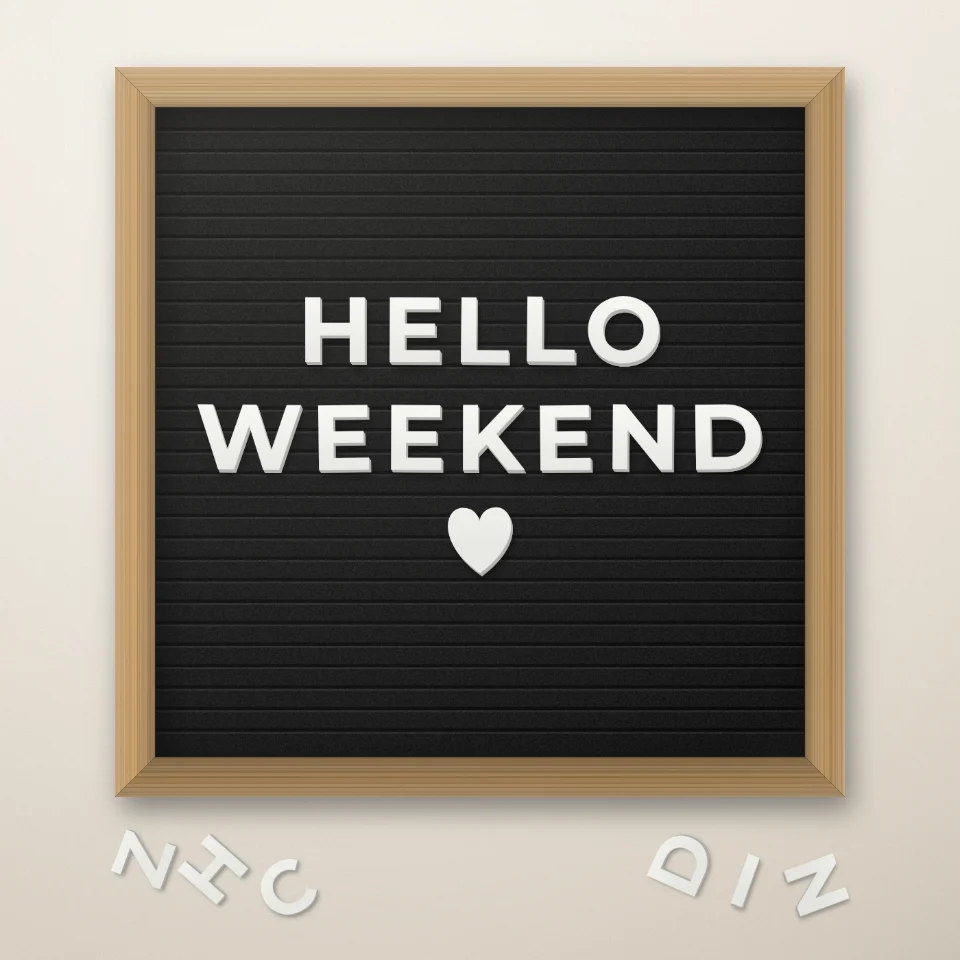
Letterboard-Spruch-Generator
Schreib einen Spruch auf ein Filz-Letterboard mit weißen oder goldenen Buchstaben, Holzrahmen und Herzen oder Sternen. Als PNG speichern.
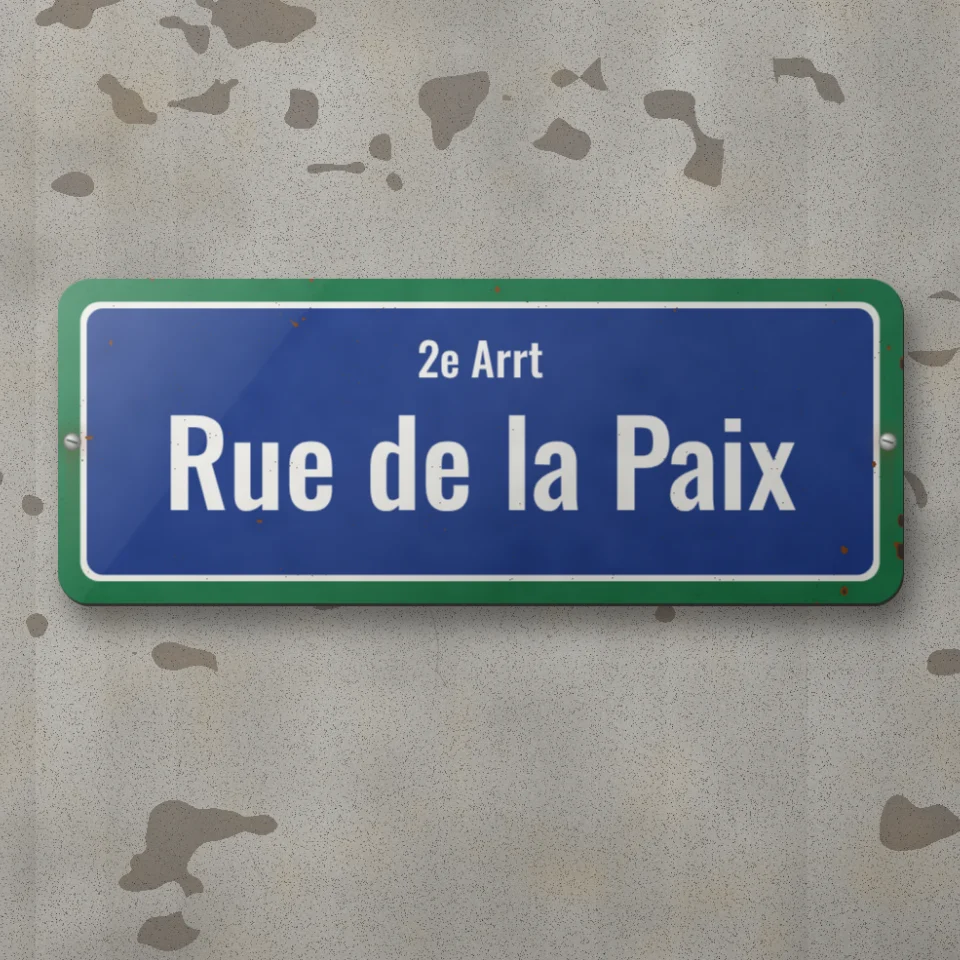
Straßenschild- & Plaketten-Generator
Gestalte ein eigenes Straßenschild, eine blaue Gedenktafel, ein Messingschild oder eine Hausnummer auf einer echt wirkenden Wand. Rost und Patina hinzufügen, PNG speichern.
Bereit, es auszuprobieren?
Öffnen Sie PictorX in Ihrem Browser – keine Installation, zum Starten ist keine Kreditkarte erforderlich.
Zum Editor