
Wyświetlanie
Kolory
Ruch
Tło
Klapkowa tablica odlotów
Stukot starej tablicy lotniskowej z twoimi słowami. Wpisz wiadomość lub rozkład, a każda klapka obraca się przez alfabet, aż zatrzyma się na swojej literze, rząd po rzędzie, jak na tablicach dworców i lotnisk. Napisz kilka stron, a tablica będzie je pokazywać po kolei; wybierz styl, kolory i czcionkę, a potem zapisz obraz albo nagraj przeklapywanie jako wideo. W edytorze każda część jest na osobnej warstwie. Wpisz tekst, a tablica ułoży go klapka po klapce. Pusta linia zaczyna nową stronę: Wstecz i Dalej przełączają strony, Odtwórz pokazuje je po kolei w kółko, a Nagraj zapisuje to jako wideo. W rozkładzie znak | między słowami zaczyna następną kolumnę.
Jak to działa
- Wpisz tekst albo zacznij od jednego z przykładów: odloty, przyloty, dworzec kolejowy, urodziny lub ślub.
- Wybierz Wiadomość dla linijek słów albo Rozkład dla kolumn, ze znakiem | między godziną, kierunkiem i resztą.
- Wybierz styl, czcionkę i kolory; nową stronę zacznij pustą linią.
- Zapisz PNG lub JPG, naciśnij Odtwórz i Nagraj, by mieć wideo klapek z ich stukotem, albo otwórz tablicę w edytorze z każdą częścią na osobnej warstwie.
Klapka po klapce, jak na prawdziwej tablicy
Każda klapka obraca się po kolei przez litery, cyfry i kilka znaków, aż dojdzie do swojego, więc A pojawia się od razu, a Z po chwili, i ruszają się tylko klapki, które się zmieniają. Fala uruchamia klapki od lewej i od góry, a prędkość ustala liczbę obrotów na sekundę.
Rozkład albo wiadomość
Rozkład ustawia kolumny pod nagłówkami, jak na tablicy odlotów; Wiadomość wyśrodkowuje linijki i zawija długie. Dopasuj do tekstu dobiera rozmiar tablicy do najdłuższej strony – możesz też sam ustawić kolumny i rzędy. Klasyczna czerń, bursztyn, białe klapki, granat, kremowe retro lub czerwień.
Często zadawane pytania
Jak zrobić tablicę odlotów z własnym tekstem?
Wpisz tekst w polu: każda linia to jeden rząd tablicy. Wybierz Rozkład i wstaw | między kolumnami (godzina, kierunek, lot, bramka, uwagi) albo Wiadomość dla linijek słów. Tablica przeklapuje się na to, co piszesz, na bieżąco. Ta sama tablica jest w edytorze w menu Aplikacje → Szyldy → Tablica klapkowa.
Czy tablica może pokazać więcej niż jedną wiadomość?
Tak. Zostaw pustą linię między wiadomościami, a każda stanie się osobną stroną. Wstecz i Dalej przełączają na poprzednią i następną stronę, a Odtwórz pokazuje strony po kolei w kółko, każdą przez ustawioną liczbę sekund.
Jak nagrać wideo z przeklapującą się tablicą?
Naciśnij Odtwórz, a potem Nagraj na pasku odtwarzania. Gdy długość jest ustawiona na jedną pętlę, wideo pokazuje wszystkie strony raz i płynnie łączy koniec z początkiem; włącz Dźwięk, by usłyszeć stukot klapek.
Dlaczego niektóre litery pojawiają się później niż inne?
Jak na prawdziwej tablicy klapkowej każda klapka przechodzi przez swoje znaki w stałej kolejności – od pustej, przez litery od A do Z, cyfry i kilka znaków – więc litera daleko na bębnie potrzebuje więcej obrotów, by się pojawić.
Czy mogę dalej edytować tablicę?
Tak. Ołówek otwiera ją w edytorze zdjęć PictorX z tłem, tablicą, tytułem i każdym nagłówkiem kolumny jako tekstem, klapkami i każdym rzędem liter na osobnych warstwach, więc możesz zmienić kolor dowolnej części, przesunąć ją lub ukryć.
Klapkowa tablica odlotów: jak nagrać film?
Naciśnij czerwony przycisk Nagraj na pasku odtwarzania: nagrywa on to, co pokazuje scena. Naciśnij go ponownie, aby zatrzymać, a film zapisze się na Twoim urządzeniu. Nagrywanie jest bezpłatne; wystarczy się zalogować. Bez subskrypcji film ma małe logo PictorX w rogu. Przycisk obok Nagraj otwiera opcje wideo: kształt (jak na ekranie, kwadrat, relacja 9:16 lub szeroki 16:9), długość (do zatrzymania, jedna płynna pętla albo 5, 10, 15 lub 30 sekund do mediów społecznościowych) i plik: MP4, WebM lub animowany GIF. Jako dźwięk wybierz dźwięki aplikacji albo jeden z trzech utworów: spokojny, radosny lub z bitem. Przy stałej długości lub jednej pętli film powstaje klatka po klatce, więc jest płynny nawet na wolnym urządzeniu, a pętla płynnie łączy koniec z początkiem.
Powiązane narzędzia
Szyld kina
Umieść swoje słowa na świecącym szyldzie kina z czarnymi literami, malowanym nagłówkiem i biegającymi żarówkami. Zapisz PNG.
Kreator neonów
Wpisz słowo i zamień je w świecący neon na cegle, płytkach, drewnie lub betonie. Kolor, czcionka, poświata i płyta, zapisz PNG.
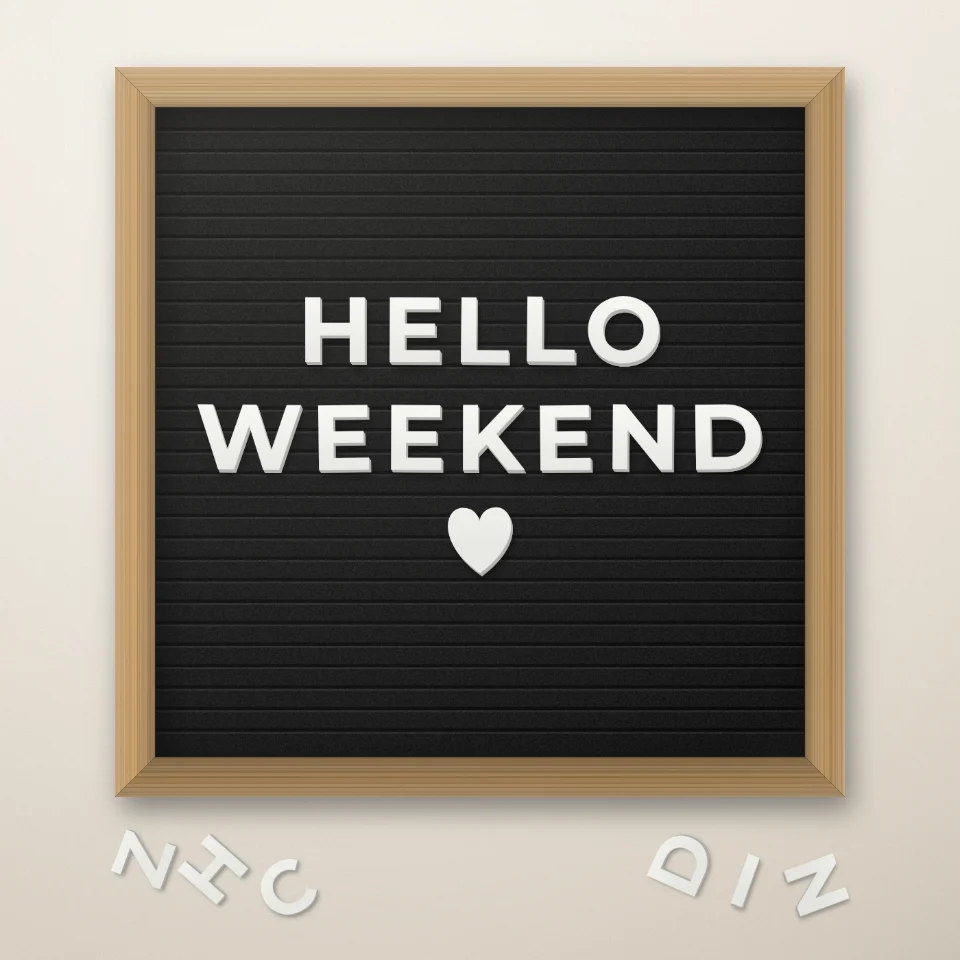
Kreator cytatów na tablicy z literami
Napisz cytat na filcowej tablicy z białymi lub złotymi literami, drewnianą ramą i sercami. Zapisz PNG.
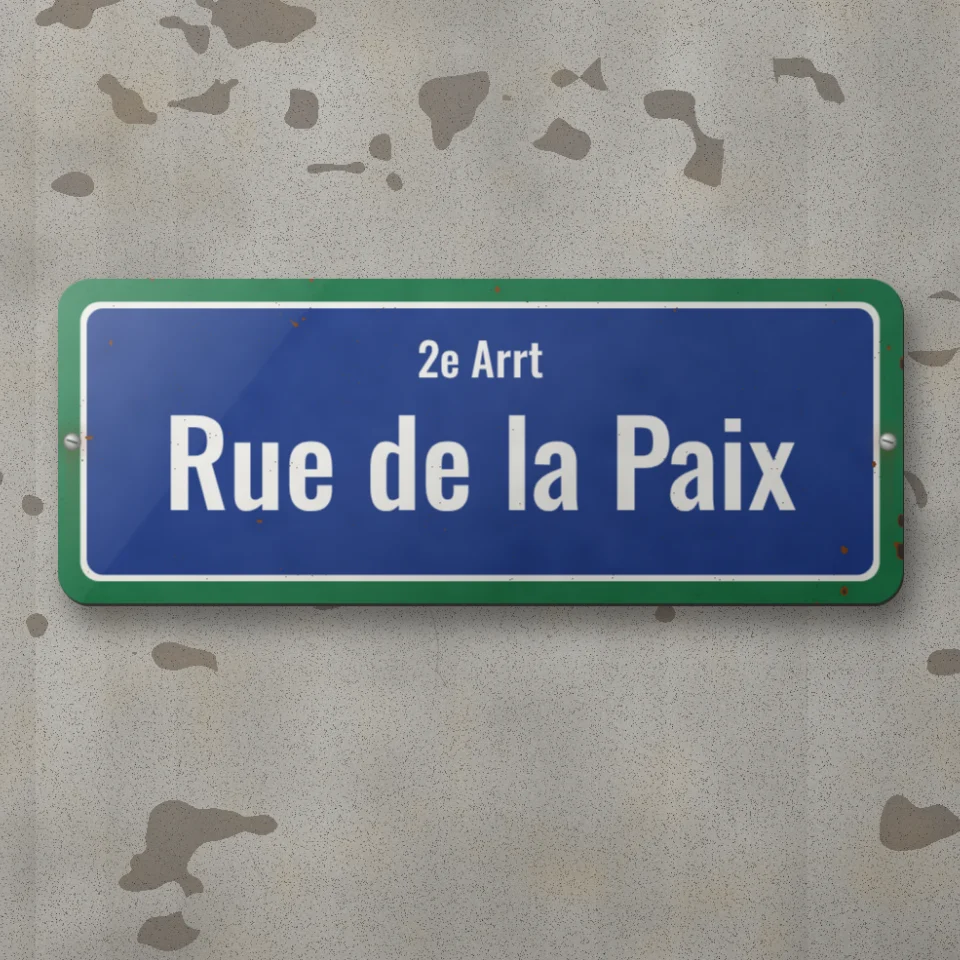
Kreator tabliczek i tablic
Stwórz własną tabliczkę z nazwą ulicy, niebieską tablicę, mosiężną tabliczkę lub numer domu na realistycznej ścianie. Dodaj rdzę i zużycie, zapisz PNG.
Chcesz wypróbować?
Otwórz PictorX w swojej przeglądarce — do uruchomienia nie jest wymagana żadna instalacja ani karta kredytowa.
Przejdź do edytora