
Visning
Färger
Rörelse
Bakgrund
Fällbladstavla för avgångar
Klapprandet från en gammal flygplatstavla, med dina ord. Skriv ett meddelande eller en tidtabell så vänds varje blad genom alfabetet tills det landar på sin bokstav, rad för rad, som på tavlorna på stationer och flygplatser. Skriv flera sidor så visar tavlan dem i tur och ordning; välj stil, färger och typsnitt, och spara sedan bilden eller spela in vändningarna som video. I redigeraren ligger varje del på ett eget lager. Skriv din text så vänds tavlan till den, blad för blad. En tom rad startar en ny sida: Bakåt och Framåt bläddrar mellan sidorna, Spela upp visar dem i tur och ordning och Spela in sparar det som video. I en tidtabell startar ett | mellan orden nästa kolumn.
Hur det fungerar
- Skriv din text eller börja med ett av exemplen: avgångar, ankomster, en tågstation, en födelsedag eller ett bröllop.
- Välj Meddelande för rader med ord eller Tidtabell för kolumner, med ett | mellan tiden, destinationen och resten.
- Välj en stil, ett typsnitt och färgerna; börja en ny sida med en tom rad.
- Spara en PNG eller JPG, tryck på Spela upp och Spela in för en video av bladen med deras klapprande, eller öppna tavlan i redigeraren med varje del på ett eget lager.
Blad för blad, precis som på riktigt
Varje blad vänds genom bokstäverna, siffrorna och några tecken i ordning tills det når sitt tecken, så ett A landar direkt och ett Z tar en stund, och bara de blad som ändras rör sig. Våg startar bladen från vänster och uppifrån, hastigheten anger vändningarna per sekund.
En tidtabell eller ett meddelande
Tidtabell ställer upp kolumnerna under sina rubriker, som på en avgångstavla; Meddelande centrerar dina rader och bryter långa. Anpassa till text gör tavlan lika stor som den längsta sidan, eller så anger du kolumner och rader själv. Klassisk svart, bärnsten, vita blad, marinblå, retro i krämvitt eller röd.
Ofta ställda frågor
Hur gör jag en avgångstavla med min egen text?
Skriv din text i rutan: varje rad är en rad på tavlan. Välj Tidtabell och sätt ett | mellan kolumnerna (tid, destination, flyg, gate, anmärkning), eller Meddelande för rader med ord. Tavlan vänds till det du skriver medan du skriver. Samma tavla finns i redigeraren under Appar → Skyltar → Fällbladstavla.
Kan tavlan visa mer än ett meddelande?
Ja. Lämna en tom rad mellan meddelandena så blir vart och ett en sida. Bakåt och Framåt vänder till föregående och nästa sida, och Spela upp visar sidorna i tur och ordning, var och en i det antal sekunder du har valt.
Hur gör jag en video av tavlan när den vänds?
Tryck på Spela upp och sedan Spela in i uppspelningsfältet. Med längden satt till en loop visar videon alla sidor en gång och går ihop i slutet; slå på Ljud för bladens klapprande.
Varför tar vissa bokstäver längre tid än andra?
Precis som på en riktig fällbladstavla vänds varje blad genom sina tecken i en fast ordning, från det tomma bladet via A till Z, siffrorna och några tecken, så en bokstav långt bort på hjulet behöver fler vändningar för att komma fram.
Kan jag fortsätta redigera tavlan?
Ja. Pennan öppnar den i PictorX bildredigerare med bakgrunden, tavlan, titeln och varje kolumnrubrik som text, bladen och varje rad bokstäver på egna lager, så att du kan byta färg på, flytta eller dölja vilken del som helst.
Fällbladstavla för avgångar: hur spelar jag in en video?
Tryck på den röda inspelningsknappen i uppspelningsfältet: den filmar det som scenen visar. Tryck igen för att stoppa, så sparas videon på din enhet. Inspelningen är gratis; du behöver bara logga in. Utan prenumeration har videon en liten PictorX-logga i ett hörn. Knappen bredvid Spela in öppnar videoalternativen: formen (som den visas, kvadratisk, story 9:16 eller bred 16:9), längden (tills du stoppar, en sömlös loop, eller 5, 10, 15 eller 30 sekunder för sociala medier) och filen: MP4, WebM eller en animerad GIF. Som ljud väljer du appens egna ljud eller ett av tre musikspår: lugnt, glatt eller beat. Med en fast längd eller en loop skapas videon bildruta för bildruta, så den flyter jämnt även på en långsam enhet, och loopen går sömlöst från slutet till början.
Relaterade verktyg
Biografskylt
Sätt dina ord på en lysande biografskylt med svarta plastbokstäver, målad rubrik och löpande ljus. Spara en PNG.
Neonskylt-skapare
Skriv ett ord och gör det till en lysande neonskylt på tegel, kakel, trä eller betong. Välj färg, typsnitt, glöd och platta, spara PNG.
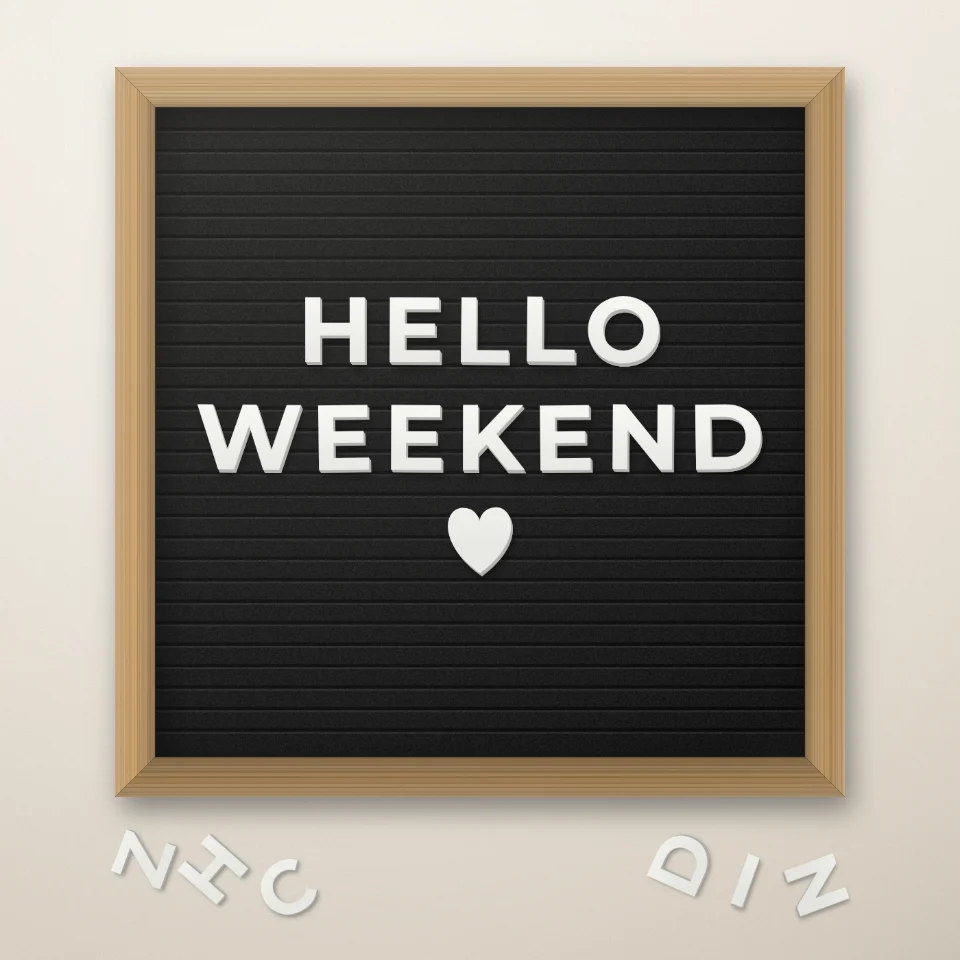
Citatskapare för bokstavstavla
Skriv ett citat på en filttavla med vita eller guldiga bokstäver, träram och hjärtan eller stjärnor. Spara en PNG.
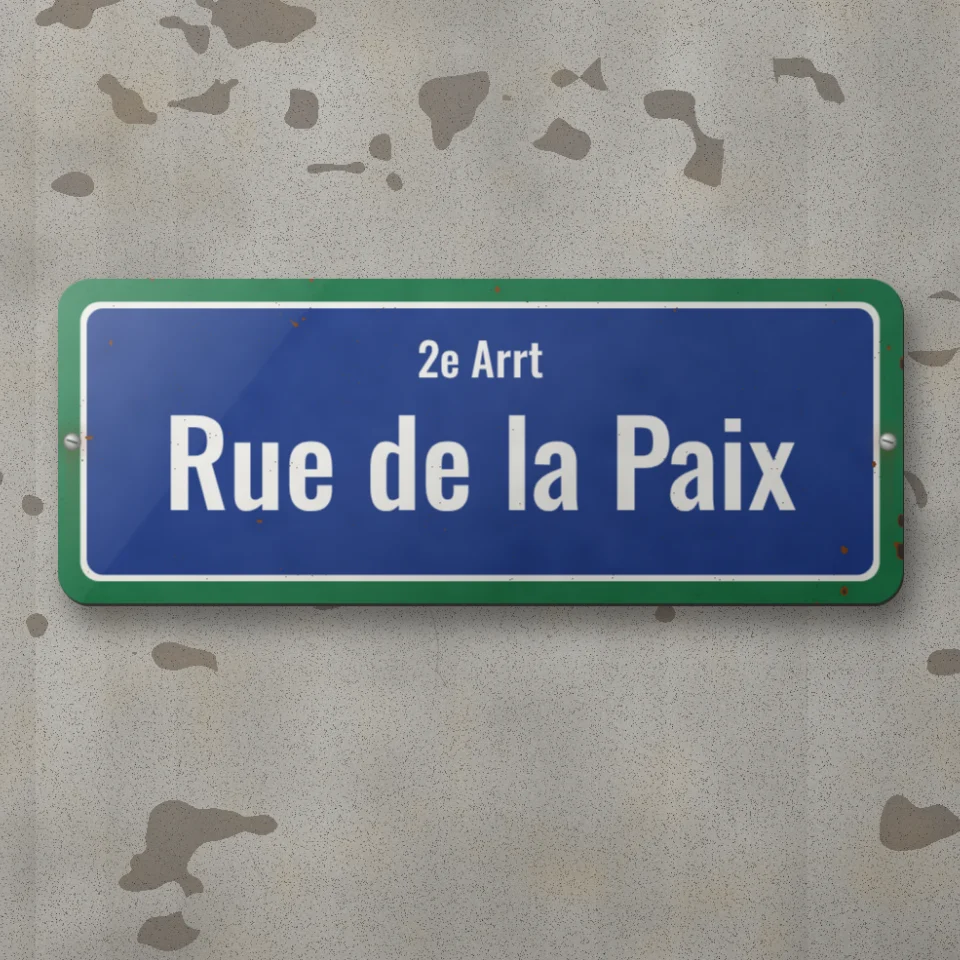
Gatuskylt- & plakettmaker
Gör en egen gatuskylt, blå minnestavla, mässingsskylt eller husnummer på en realistisk vägg. Lägg till rost och slitage, spara PNG.
Redo att prova det?
Öppna PictorX i din webbläsare - ingen installation, inget kreditkort krävs för att starta.
Gå till Editor