
العرض
الألوان
الحركة
الخلفية
لوحة المغادرة القلّابة
طقطقة لوحة المطار القديمة، بكلماتك. اكتب رسالة أو جدول مواعيد فتمرّ كل شريحة بالأبجدية حتى تستقر على حرفها، صفًا بعد صف، كما في لوحات المحطات والمطارات. اكتب عدة صفحات فتعرضها اللوحة بالتناوب؛ اختر النمط والألوان والخط، ثم احفظ الصورة أو سجّل التقلّب فيديو. في المحرر، كل جزء طبقة مستقلة. اكتب نصك وستتقلّب اللوحة إليه، شريحةً بعد شريحة. يبدأ السطر الفارغ صفحة جديدة: يتنقّل «الصفحة السابقة» و«الصفحة التالية» بين الصفحات، ويعرضها «تشغيل» بالتناوب، ويحفظ «تسجيل» ذلك فيديو. في جدول المواعيد، تبدأ العلامة | بين الكلمات العمودَ التالي.
كيف يعمل
- اكتب نصك، أو ابدأ بأحد الأمثلة: المغادرة أو الوصول أو محطة قطار أو عيد ميلاد أو زفاف.
- اختر «رسالة» لأسطر من الكلمات أو «جدول مواعيد» للأعمدة، مع | بين الوقت والوجهة والباقي.
- اختر النمط والخط والألوان؛ وابدأ صفحة جديدة بسطر فارغ.
- احفظ PNG أو JPG، أو اضغط «تشغيل» ثم «تسجيل» لفيديو للشرائح مع طقطقتها، أو افتح اللوحة في المحرر وكل جزء في طبقة مستقلة.
شريحةً بعد شريحة، كاللوحة الحقيقية
تمرّ كل شريحة بالحروف والأرقام وبعض الرموز بالترتيب حتى تصل إلى حرفها، فيستقر A فورًا ويستغرق Z لحظة، ولا يتحرك إلا ما يتغيّر من الشرائح. يبدأ «تموّج» الشرائح من اليسار والأعلى، وتضبط السرعة عدد القلبات في الثانية.
جدول مواعيد أو رسالة
يصفّ «جدول مواعيد» الأعمدة تحت عناوينها، كما في لوحة المغادرة؛ ويوسّط «رسالة» أسطرك ويلفّ الطويلة منها. يضبط «ملاءمة النص» حجم اللوحة على أطول صفحة، أو اضبط الأعمدة والصفوف بنفسك. أسود كلاسيكي أو كهرماني أو شرائح بيضاء أو كحلي أو كريمي ريترو أو أحمر.
الأسئلة المتداولة
كيف أصنع لوحة مغادرة بنصي الخاص؟
اكتب نصك في المربع: كل سطر صف في اللوحة. اختر «جدول مواعيد» وضع | بين الأعمدة (الوقت، الوجهة، الرحلة، البوابة، الملاحظات)، أو «رسالة» لأسطر من الكلمات. تتقلّب اللوحة إلى ما تكتبه أثناء كتابتك. وتجد اللوحة نفسها في المحرر ضمن التطبيقات → اللافتات → اللوحة القلّابة.
هل يمكن أن تعرض اللوحة أكثر من رسالة؟
نعم. اترك سطرًا فارغًا بين الرسائل فتصبح كل رسالة صفحة. ينتقل «الصفحة السابقة» و«الصفحة التالية» إلى الصفحة السابقة والتالية، ويعرض «تشغيل» الصفحات بالتناوب، كلًّا منها للثواني التي تحددها.
كيف أصنع فيديو للوحة وهي تتقلّب؟
اضغط «تشغيل»، ثم «تسجيل» في شريط التشغيل. عند ضبط الطول على دورة واحدة، يضم الفيديو كل الصفحات مرة واحدة ويتصل آخره بأوله؛ فعّل «الصوت» لتسمع طقطقة الشرائح.
لماذا تستغرق بعض الحروف وقتًا أطول من غيرها؟
كما في اللوحة القلّابة الحقيقية، تمرّ كل شريحة بحروفها بترتيب ثابت، من الفراغ مرورًا بـ A حتى Z، ثم الأرقام وبعض الرموز، لذا يحتاج الحرف البعيد على العجلة إلى قلبات أكثر ليصل.
هل يمكنني مواصلة تعديل اللوحة؟
نعم. يفتحها القلم في محرر الصور PictorX مع الخلفية واللوحة والعنوان وكل عنوان عمود كنص، والشرائح، وكل صف من الحروف في طبقة مستقلة، لتعيد تلوين أي جزء أو تحريكه أو إخفاءه.
لوحة المغادرة القلّابة: كيف أسجّل فيديو؟
اضغط زر التسجيل الأحمر في شريط التشغيل: فهو يصوّر ما يعرضه المسرح. اضغطه مرة أخرى للإيقاف، فيُحفَظ الفيديو على جهازك. التسجيل مجاني، وكل ما تحتاجه هو تسجيل الدخول. بدون اشتراك يحمل الفيديو شعار PictorX صغيرًا في إحدى الزوايا. يفتح الزر المجاور لزر التسجيل خيارات الفيديو: الشكل (كما يظهر، مربع، قصة 9:16 أو عريض 16:9)، والمدة (حتى تتوقف، أو حلقة واحدة متصلة بلا انقطاع، أو 5 أو 10 أو 15 أو 30 ثانية لوسائل التواصل الاجتماعي)، والملف: MP4 أو WebM أو صورة GIF متحركة. للصوت، اختر أصوات التطبيق نفسه أو واحدة من ثلاث مقطوعات موسيقية: هادئة أو مبهجة أو إيقاعية. مع مدة ثابتة أو حلقة واحدة يُنشأ الفيديو إطارًا بإطار، فيعمل بسلاسة حتى على جهاز بطيء، وتتصل نهاية الحلقة ببدايتها دون أي فاصل.
الأدوات ذات الصلة
لافتة السينما
ضع كلماتك على لافتة سينما مضيئة بحروف بلاستيكية سوداء وعنوان مرسوم ومصابيح متتابعة. احفظ PNG.
صانع لافتات النيون
اكتب كلمة وحوّلها إلى لافتة نيون متوهجة على الطوب أو البلاط أو الخشب أو الخرسانة. اختر اللون والخط والتوهج واللوح، ثم احفظ PNG.
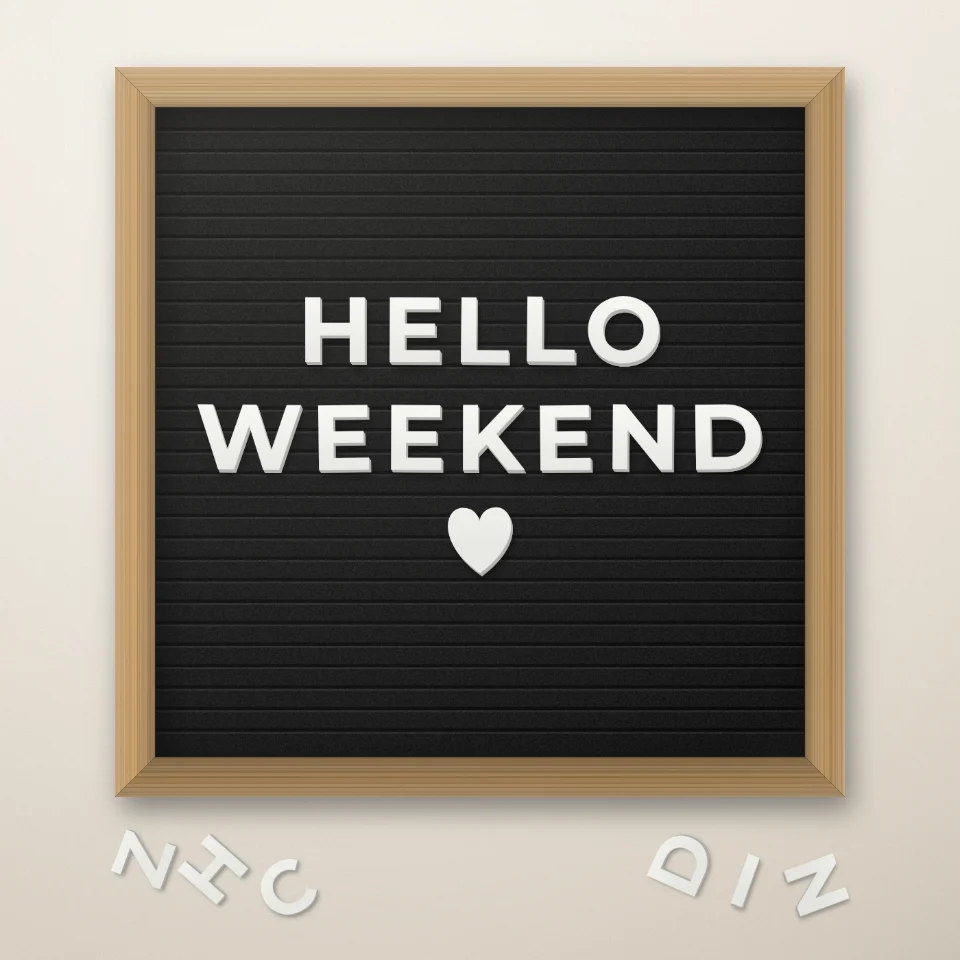
صانع عبارات لوحة الحروف
اكتب عبارتك على لوحة لباد بحروف بيضاء أو ذهبية وإطار خشبي وقلوب أو نجوم. احفظ PNG.
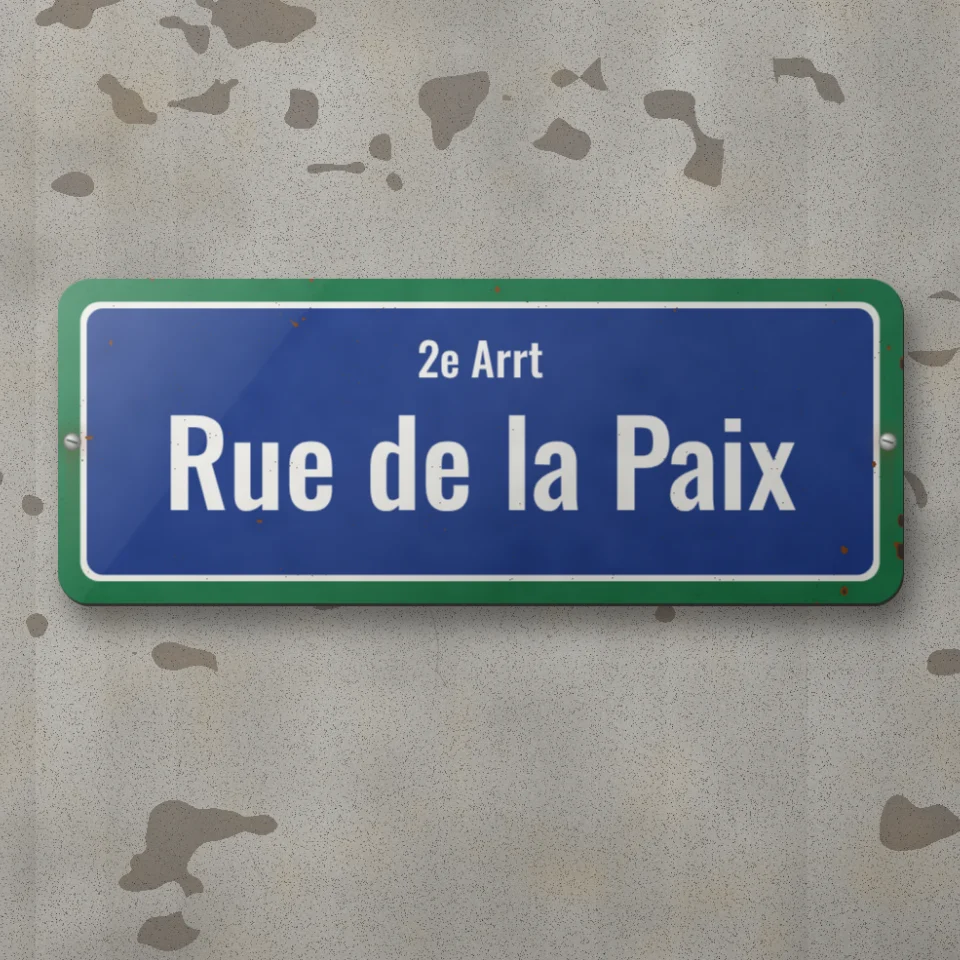
صانع لافتات الشوارع واللوحات
اصنع لافتة شارع أو لوحة زرقاء أو لوحة نحاسية أو رقم منزل على جدار واقعي. أضف الصدأ والتآكل ثم احفظ PNG.
هل أنت مستعد لتجربتها؟
افتح PictorX في متصفحك - بدون تثبيت، ولا يلزم وجود بطاقة ائتمان للبدء.
الانتقال إلى المحرر