
Affichage
Couleurs
Mouvement
Arrière-plan
Tableau des départs à palettes
Le cliquetis d’un ancien tableau d’aéroport, avec vos mots. Saisissez un message ou des horaires : chaque palette parcourt l’alphabet jusqu’à s’arrêter sur sa lettre, ligne après ligne, comme sur les tableaux des gares et des aéroports. Écrivez plusieurs pages et le tableau les fait défiler en boucle ; choisissez le style, les couleurs et la police, puis enregistrez l’image ou filmez le défilement en vidéo. Dans l’éditeur, chaque élément est sur son propre calque. Saisissez votre texte et le tableau bascule jusqu’à lui, palette par palette. Une ligne vide commence une nouvelle page : Retour et Suivant passent d’une page à l’autre, Lecture les fait défiler en boucle et Enregistrer en fait une vidéo. Dans les horaires, un | entre des mots commence la colonne suivante.
Comment ça marche
- Saisissez votre texte ou partez d’un des exemples : départs, arrivées, gare, anniversaire ou mariage.
- Choisissez Message pour des lignes de mots ou Horaires pour des colonnes, avec un | entre l’heure, la destination et le reste.
- Choisissez un style, une police et les couleurs ; commencez une nouvelle page par une ligne vide.
- Enregistrez un PNG ou un JPG, appuyez sur Lecture puis Enregistrer pour une vidéo des palettes avec leur cliquetis, ou ouvrez le tableau dans l’éditeur avec chaque élément sur son propre calque.
Palette par palette, comme un vrai
Chaque palette passe dans l’ordre par les lettres, les chiffres et quelques signes jusqu’à atteindre son caractère : un A s’affiche aussitôt, un Z prend un instant, et seules les palettes qui changent bougent. Vague lance les palettes depuis la gauche et le haut, la vitesse règle les bascules par seconde.
Des horaires ou un message
Horaires aligne les colonnes sous leurs en-têtes, comme sur un tableau des départs ; Message centre vos lignes et coupe les plus longues. Ajuster au texte dimensionne le tableau sur la page la plus longue, ou réglez vous-même les colonnes et les lignes. Noir classique, ambre, palettes blanches, bleu marine, crème rétro ou rouge.
Questions fréquemment posées
Comment créer un tableau des départs avec mon propre texte ?
Saisissez votre texte dans la zone : chaque ligne est une rangée du tableau. Choisissez Horaires et placez un | entre les colonnes (heure, destination, vol, porte, remarques), ou Message pour des lignes de mots. Le tableau bascule vers ce que vous tapez au fur et à mesure. Le même tableau se trouve dans l’éditeur sous Apps → Panneaux → Tableau à palettes.
Le tableau peut-il afficher plus d’un message ?
Oui. Laissez une ligne vide entre les messages et chacun devient une page. Retour et Suivant passent à la page précédente et suivante, et Lecture fait défiler les pages en boucle, chacune affichée le nombre de secondes choisi.
Comment faire une vidéo du tableau qui bascule ?
Appuyez sur Lecture, puis sur Enregistrer dans la barre de lecture. Avec une durée réglée sur une boucle, la vidéo montre toutes les pages une fois et se raccorde à la fin ; activez Son pour le cliquetis des palettes.
Pourquoi certaines lettres mettent-elles plus de temps que d’autres ?
Comme sur un vrai afficheur à palettes, chaque palette passe par ses caractères dans un ordre fixe, du blanc à A puis jusqu’à Z, les chiffres et quelques signes : une lettre placée loin sur la roue demande donc plus de bascules pour arriver.
Puis-je continuer à modifier le tableau ?
Oui. Le crayon l’ouvre dans l’éditeur photo PictorX avec l’arrière-plan, le tableau, le titre et chaque en-tête de colonne en texte, les palettes et chaque ligne de lettres sur des calques séparés : vous pouvez recolorer, déplacer ou masquer n’importe quel élément.
Tableau des départs à palettes : comment enregistrer une vidéo ?
Appuyez sur le bouton rouge Enregistrer de la barre de lecture : il filme ce que montre la scène. Appuyez de nouveau pour arrêter, et la vidéo est enregistrée sur votre appareil. L'enregistrement est gratuit ; il suffit de vous connecter. Sans abonnement, la vidéo porte un petit logo PictorX dans un coin. Le bouton à côté d'Enregistrer ouvre les options vidéo : la forme (telle qu'affichée, carrée, story 9:16 ou large 16:9), la durée (jusqu'à l'arrêt, une boucle sans raccord, ou 5, 10, 15 ou 30 secondes pour les réseaux sociaux) et le fichier : MP4, WebM ou GIF animé. Pour le son, choisissez les sons de l'appli ou l'une des trois musiques : calme, joyeuse ou rythmée. Avec une durée fixe ou une boucle, la vidéo est créée image par image : elle reste fluide même sur un appareil lent, et la boucle relie sa fin à son début sans raccord visible.
Outils associés
Enseigne de cinéma
Mettez vos mots sur une enseigne de cinéma lumineuse avec lettres noires, titre peint et ampoules qui défilent. Enregistrez un PNG.
Créateur d’enseigne néon
Tapez un mot et transformez-le en enseigne néon lumineuse sur brique, carrelage, bois ou béton. Couleur, police, lueur et plaque, puis PNG.
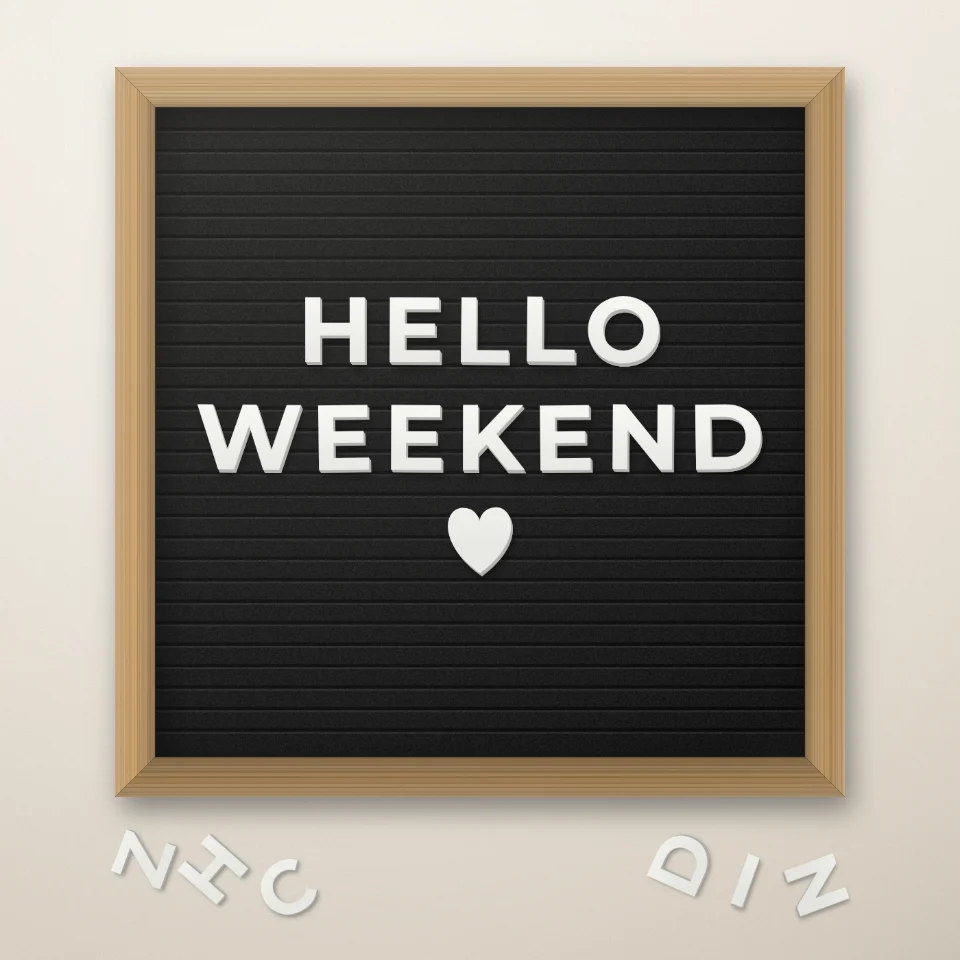
Créateur de citations sur tableau à lettres
Écrivez une citation sur un tableau en feutre avec des lettres blanches ou dorées, un cadre en bois et des cœurs. Enregistrez un PNG.
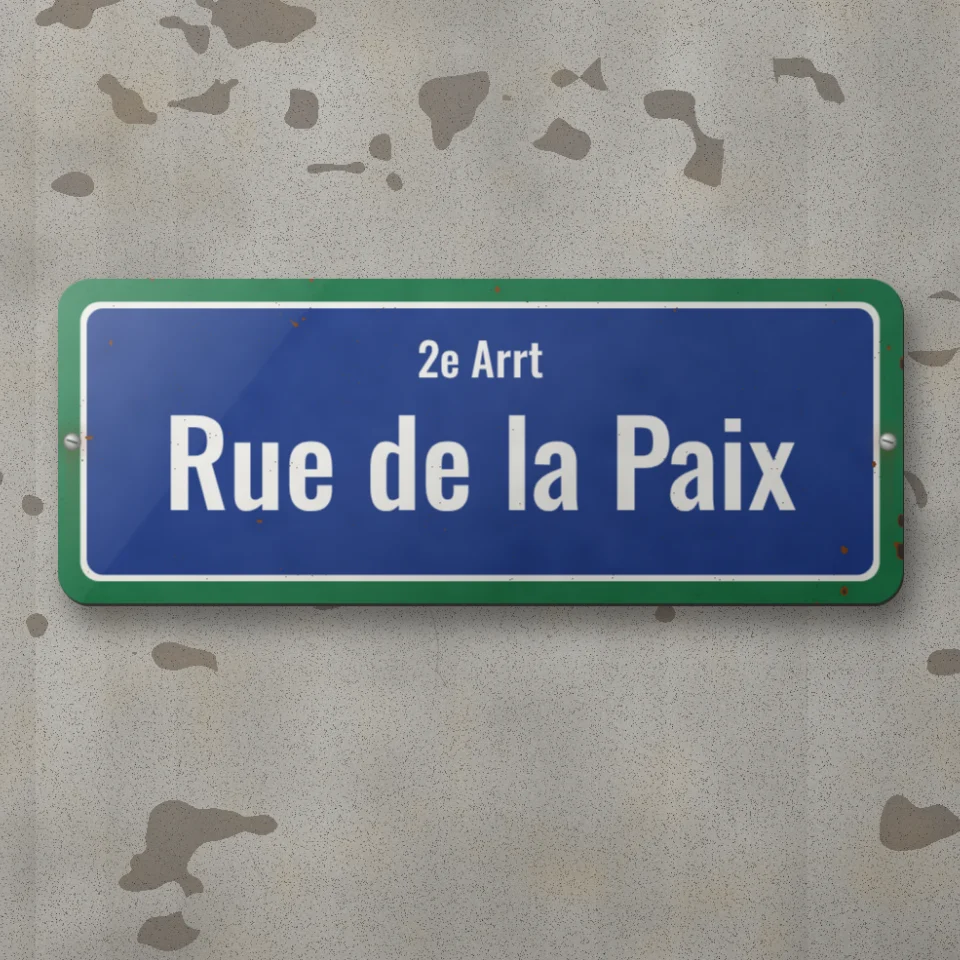
Créateur de plaques de rue
Créez une plaque de rue, une plaque bleue, une plaque en laiton ou un numéro de maison sur un mur réaliste. Ajoutez rouille et usure, puis PNG.
Prêt à l'essayer ?
Ouvrez PictorX dans votre navigateur – aucune installation, aucune carte de crédit requise pour démarrer.
Aller à l'éditeur