
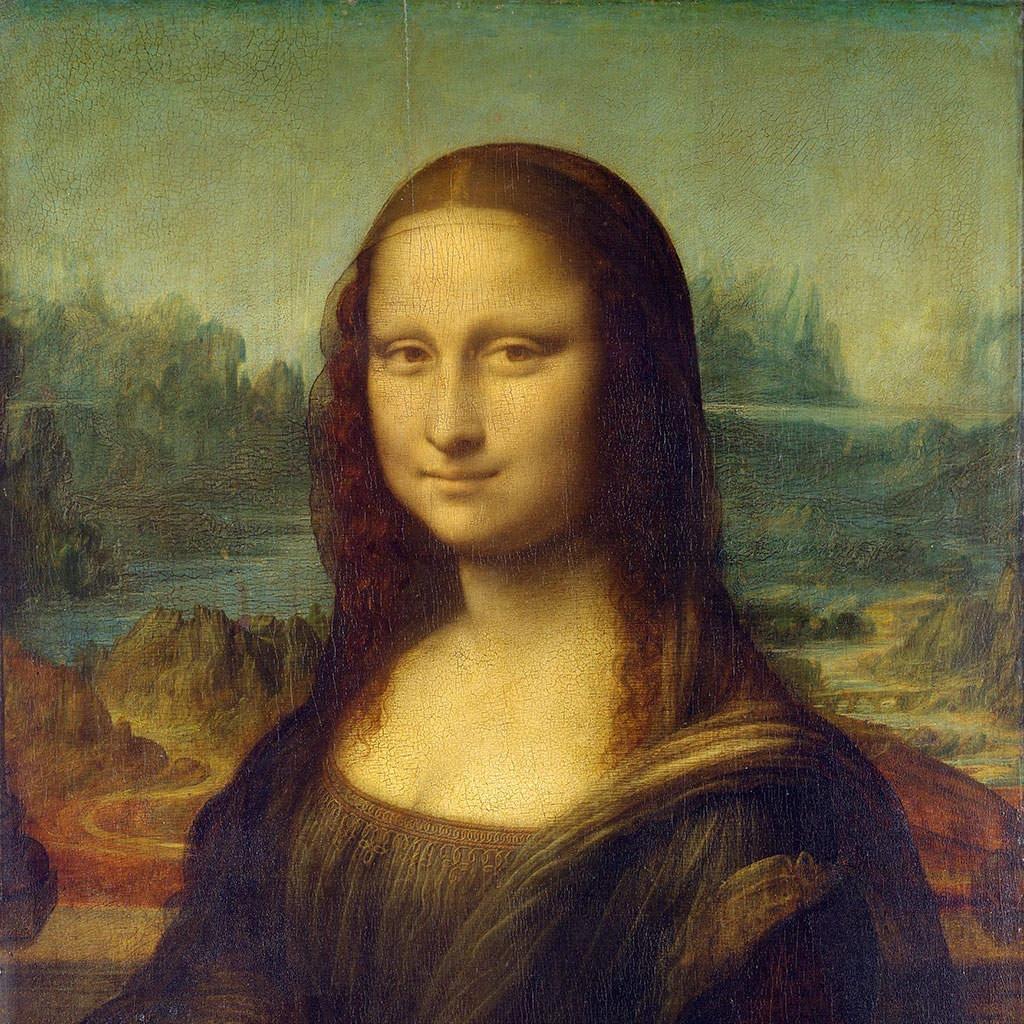
Probieren Sie unten einen Pixelate-Look aus oder öffnen Sie Ihr eigenes Bild.
Mosaik-Effekt für Fotos
Zerlegen Sie ein Foto in quadratische Kacheln aus einfarbigen Flächen, wie bei einem klassischen Mosaik oder bei Pixel-Art. Stellen Sie die Kachelgröße ein, fügen Sie Fugenlinien oder runde Punkte hinzu und vergleichen Sie das Ergebnis mit verwandten Looks wie „Sechsecke“, „Kristallisieren“, „Low-Poly-Kunst“ und „Farbraster“ – alles in Ihrem Browser. Probieren Sie unten einen Pixelate-Look aus oder öffnen Sie Ihr eigenes Bild.
Wie es funktioniert
- Öffnen Sie Ihr Foto oder probieren Sie das Mosaik am Beispielbild aus.
- Klicken Sie auf „Eigenschaften“, stellen Sie mit Größe die Kachelgröße ein (1–400 px) und aktivieren Sie „Raster“ oder „Punkte“.
- Klicken Sie auf „Übernehmen“ und speichern Sie das Bild oder bearbeiten Sie es in PictorX weiter.
Kachelgröße, Raster und Punkte
Größe legt fest, wie viele Pixel jede Kachel abdeckt: Bei kleinen Kacheln bleiben Gesichter erkennbar, große Kacheln machen aus dem Foto ein kräftiges abstraktes Muster. „Raster“ zieht dünne Linien zwischen den Kacheln wie Fugen, und „Punkte“ macht jede Kachel rund wie bei einem Perlenmosaik.
Weitere Mosaik-Looks
In derselben Gruppe finden Sie „Sechsecke“ für Wabenzellen, „Kristallisieren“ für unregelmäßige Splitter wie zerbrochenes Glas, „Low-Poly-Kunst“ für Dreiecke, „Mondrian-Mosaik“ für farbige Blöcke im Stil Mondrians sowie „Farbraster“, „Punktraster“ und „Punktieren“ für Punkte wie im Druck.
Looks in this set
Häufig gestellte Fragen
Wie erstelle ich online einen Mosaik-Effekt?
Öffnen Sie Ihr Foto auf dieser Seite, klicken Sie auf „Eigenschaften“ und stellen Sie mit Größe die Kachelgröße ein: Das Bild wird aus quadratischen Kacheln in der Durchschnittsfarbe des jeweiligen Bereichs neu aufgebaut. Klicken Sie auf „Übernehmen“ und dann auf „Als Bild speichern“, um ein PNG herunterzuladen. Alles läuft in Ihrem Browser, das Foto wird also nicht hochgeladen.
Welche Kachelgröße eignet sich für ein Fotomosaik?
Mit etwa 10–30 px bleibt ein Gesicht oder ein Gebäude erkennbar; 60–150 px machen aus dem Foto ein kräftiges abstraktes Muster; bei sehr großen Werten bleiben nur wenige Farbblöcke übrig. Probieren Sie ein paar Werte aus und vergleichen Sie sie mit „Gedrückt halten, um das Original zu zeigen“.
Kann ich Fugenlinien oder runde Kacheln hinzufügen?
Ja. „Raster“ zieht dünne Linien zwischen den Kacheln, wie die Fugen in einem Fliesenmosaik, und „Punkte“ verwandelt jede Kachel in einen Kreis – für einen Look wie aus Perlen oder Knöpfen.
Was ist der Unterschied zwischen Mosaik, Sechsecke und Kristallisieren?
„Mosaik“ verwendet quadratische Kacheln in einem regelmäßigen Raster. „Sechsecke“ nutzt sechseckige Wabenzellen, und „Kristallisieren“ teilt jedes Quadrat eines regelmäßigen Rasters diagonal in zwei Dreiecke, was einen facettierten Look ergibt. „Low-Poly-Kunst“ setzt das Bild dagegen aus unregelmäßigen Dreiecken zusammen.
Kann ich mit dem Mosaik-Effekt ein Gesicht oder ein Kennzeichen unkenntlich machen?
Für das ganze Foto ja: Mit einer großen Kachelgröße werden Details unlesbar. Um nur einen Bereich zu verpixeln, klicken Sie auf „Bearbeiten“, um das Foto im Editor zu öffnen, wählen diesen Bereich aus und wenden dort „Mosaik“ an; Filter verändern nur die Auswahl.
Verwandte Tools
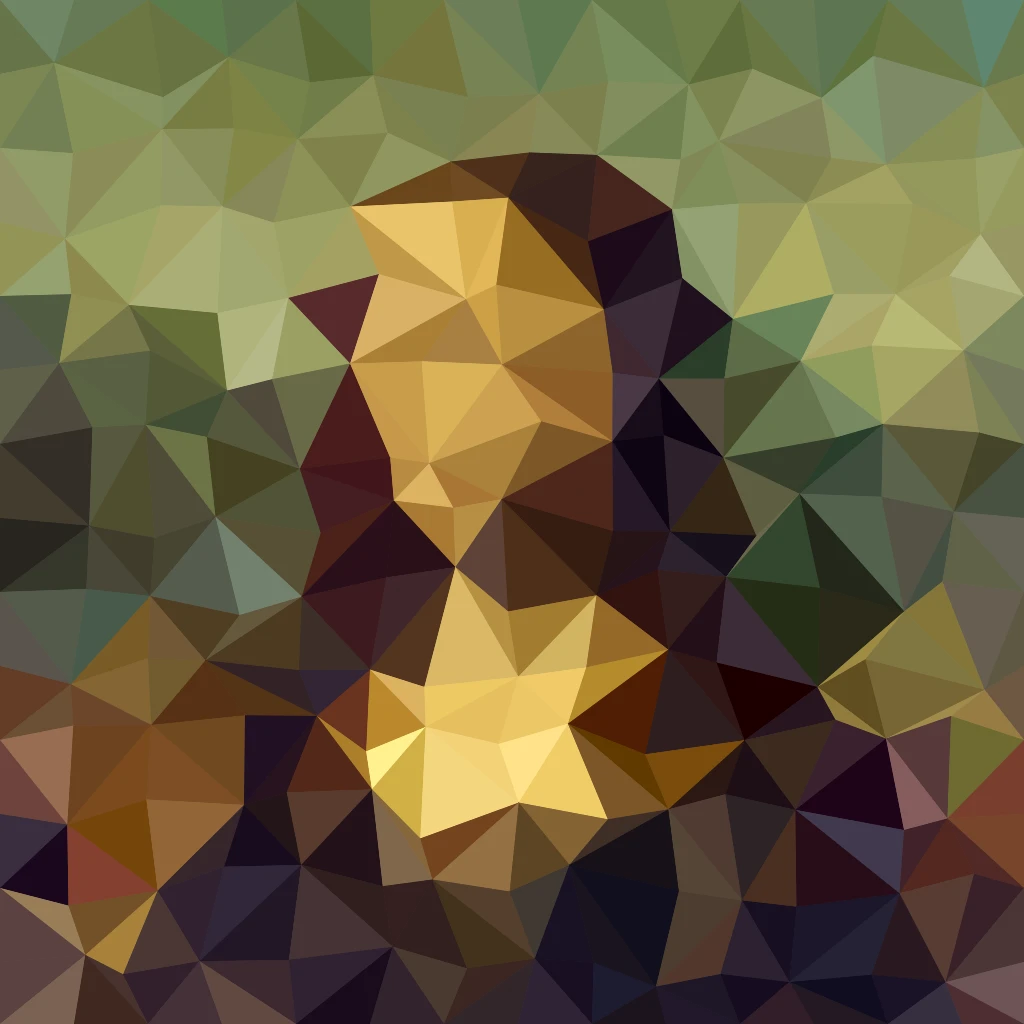
Pixeleffekte
Verwandeln Sie Fotos in Mosaikfliesen, Sechsecke, Kristalle, Low-Poly-Kunst, Halbtonpunkte und Retro-Arcade-Paletten.
Sechsecke effect
Apply a Sechsecke effect to photos free in your browser. Open the Pixeleffekte tools, tune the look, and keep editing in PictorX. No install.
Kristallisieren-Effekt
Foto online facettiert wie einen Kristall aussehen lassen: „Kristallisieren“ zeichnet es als Raster aus einfarbigen Dreiecken neu. Zellgröße einstellen.
Low-Poly-Kunst aus einem Foto
Foto online in Low-Poly-Kunst verwandeln: einfarbige Dreiecke, Rechtecke oder Polygone mit optionalen Kantenlinien. Zellgröße, Zittern und Form einstellen.
Mondrian-Mosaik effect
Apply a Mondrian-Mosaik effect to photos free in your browser. Open the Pixeleffekte tools, tune the look, and keep editing in PictorX. No install.
Farbraster effect
Apply a Farbraster effect to photos free in your browser. Open the Pixeleffekte tools, tune the look, and keep editing in PictorX. No install.
Punktraster-Effekt
Foto online in ein zweifarbiges Punktraster verwandeln. Winkel und Zellgröße der Punkte einstellen und die Farben für Druckfarbe und Papier wählen.

Kaleidoskope
Wie funktioniert ein Kaleidoskop? Brewsters Erfindung und ihr griechischer Name, wie Spiegel Muster bilden, Zellen, Teleidoskope und digitale Filter.
Bereit, es auszuprobieren?
Öffnen Sie PictorX in Ihrem Browser – keine Installation, zum Starten ist keine Kreditkarte erforderlich.
Zum Editor