
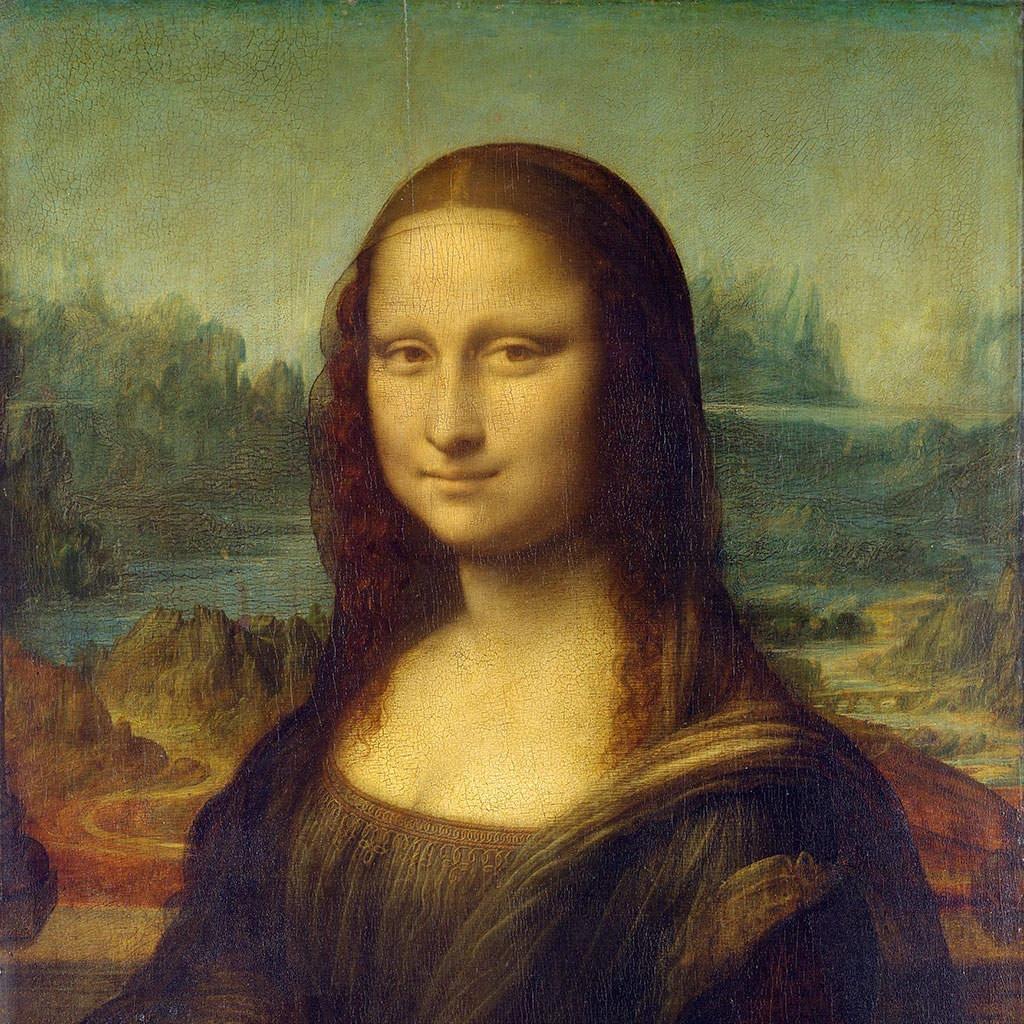
下のピクセル化を試すか、自分の写真を開いてください。
写真のモザイク効果
写真を単色の四角いタイルに分割し、昔ながらのモザイクやピクセルアートのように仕上げます。タイルのサイズを設定し、目地の線や丸いドットを加えられます。「六角形」「結晶化」「ローポリアート」「カラーハーフトーン」など似た効果とも、すべてブラウザ上で比べられます。 下のピクセル化を試すか、自分の写真を開いてください。
使い方
- 写真を開くか、サンプル画像でモザイクを試します。
- 「プロパティ」をクリックしてタイルの「サイズ」(1–400 px)を設定し、「グリッド」または「ドット」をオンにします。
- 「適用」をクリックしてから画像を保存するか、PictorX で編集を続けます。
タイルのサイズ、グリッド、ドット
「サイズ」は1枚のタイルが覆うピクセル数を決めます。タイルが小さければ顔の見分けがつき、大きければ写真が大胆な抽象パターンになります。「グリッド」はタイルの間に目地のような細い線を引き、「ドット」はすべてのタイルを丸くしてビーズモザイクのようにします。
そのほかのモザイク風効果
同じセットには、ハチの巣状のセルを作る「六角形」、割れたガラスのような不規則な破片になる「結晶化」、三角形で構成する「ローポリアート」、モンドリアン風の色ブロックを作る「モンドリアンモザイク」、そして印刷のような網点を作る「カラーハーフトーン」「ドットスクリーン」「点描」があります。
Looks in this set
よくある質問
オンラインでモザイク効果をかけるにはどうすればいいですか?
このページで写真を開き、「プロパティ」をクリックしてタイルの「サイズ」を設定します。画像は、各エリアの平均色で塗られた四角いタイルとして描き直されます。「適用」してから「画像として保存」をクリックすると、PNG をダウンロードできます。処理はブラウザ内で行われるため、写真はアップロードされません。
写真のモザイクには、どのくらいのタイルサイズがよいですか?
10–30 px 程度なら顔や建物の見分けがつきます。60–150 px では写真が大胆な抽象パターンになり、さらに大きくすると色のブロックがいくつか残るだけになります。いくつかの値を試し、「長押しでオリジナルを表示」で見比べてください。
目地の線や丸いタイルを加えられますか?
はい。「グリッド」はタイルモザイクの目地のようにタイルの間に細い線を引き、「ドット」はすべてのタイルを円にして、ビーズやボタンのような見た目にします。
「モザイク」「六角形」「結晶化」の違いは何ですか?
「モザイク」は規則正しく並んだ四角いタイルを使います。「六角形」はハチの巣のような六角形のセルを使い、「結晶化」は規則的なグリッドの各マスを対角線で2つの三角形に分け、カットしたような面のある見た目にします。「ローポリアート」は不規則な三角形で画像を組み立てます。
モザイク効果で顔やナンバープレートを隠せますか?
写真全体なら隠せます。タイルの「サイズ」を大きくすると、細部が読み取れなくなります。一部分だけをモザイクにしたい場合は、「編集」をクリックしてエディターで写真を開き、その範囲を選択してから「モザイク」を適用してください。フィルターは選択範囲にだけ反映されます。
関連ツール
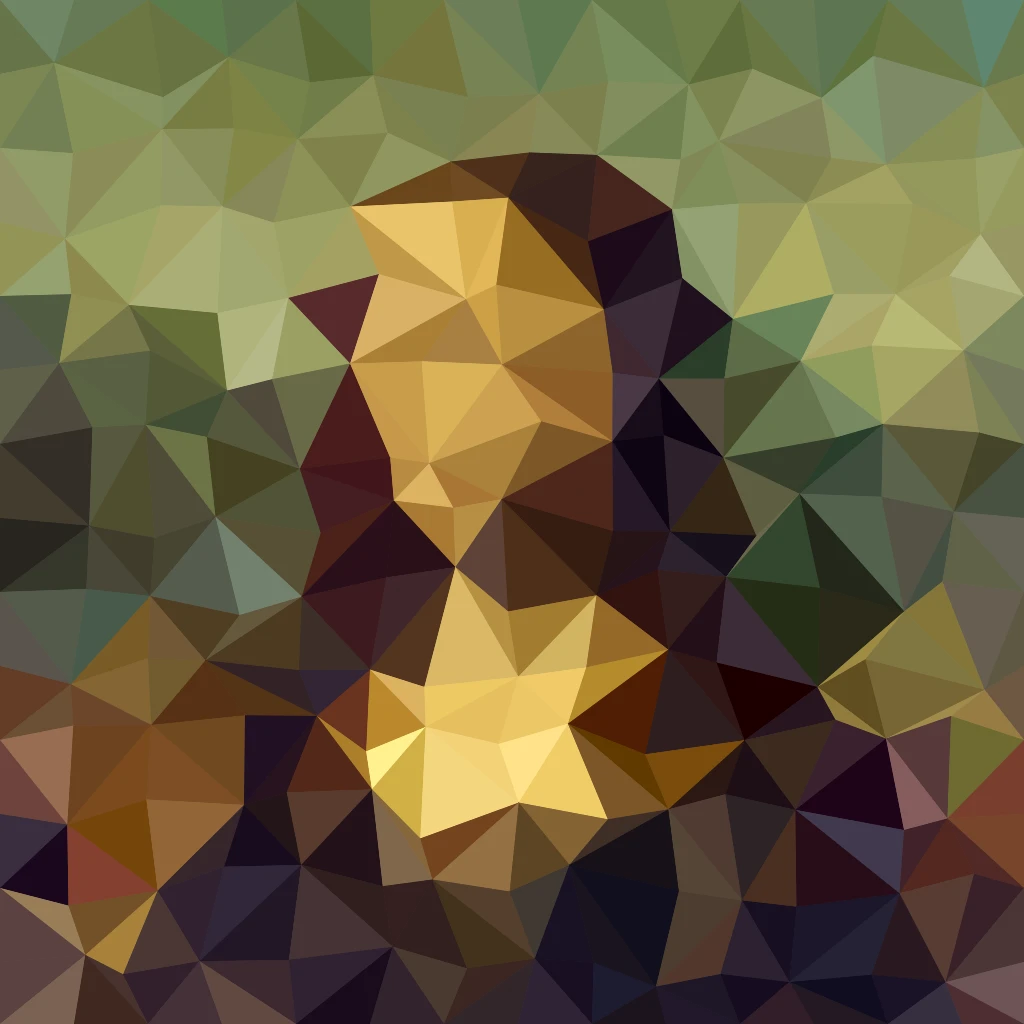
ピクセル化効果
写真をモザイクタイル、六角形、結晶、ローポリアート、ハーフトーンの点、レトロアーケードパレットに変えます。
六角形 effect
Apply a 六角形 effect to photos free in your browser. Open the ピクセル化効果 tools, tune the look, and keep editing in PictorX. No install.
結晶化エフェクト
写真をオンラインでクリスタルのような多面体風に。「結晶化」はベタ塗りの三角形のグリッドで写真を描き直します。セルサイズを設定して保存できます。
写真からローポリアート
写真をオンラインでローポリアートに。ベタ塗りの三角形、長方形、多角形で構成し、エッジ線も追加可能。セルサイズ、ジッター、形状を設定できます。
モンドリアンモザイク effect
Apply a モンドリアンモザイク effect to photos free in your browser. Open the ピクセル化効果 tools, tune the look, and keep editing in PictorX. No install.
カラーハーフトーン effect
Apply a カラーハーフトーン effect to photos free in your browser. Open the ピクセル化効果 tools, tune the look, and keep editing in PictorX. No install.
ドットスクリーンエフェクト
写真をオンラインで 2 色のハーフトーン網点に変換。ドットの角度とセルサイズを設定し、インクと紙の色を選べます。

万華鏡についてもっと見る
万華鏡はどんな仕組みでしょうか?ブリュースターの発明とギリシャ語の名前の由来、鏡が模様を作る仕組み、セルとテレイドスコープ、デジタル万華鏡フィルターを解説します。
試してみますか?
ブラウザで PictorX を開きます。インストール不要、始めるのにクレジットカードも不要です。
エディターへ