
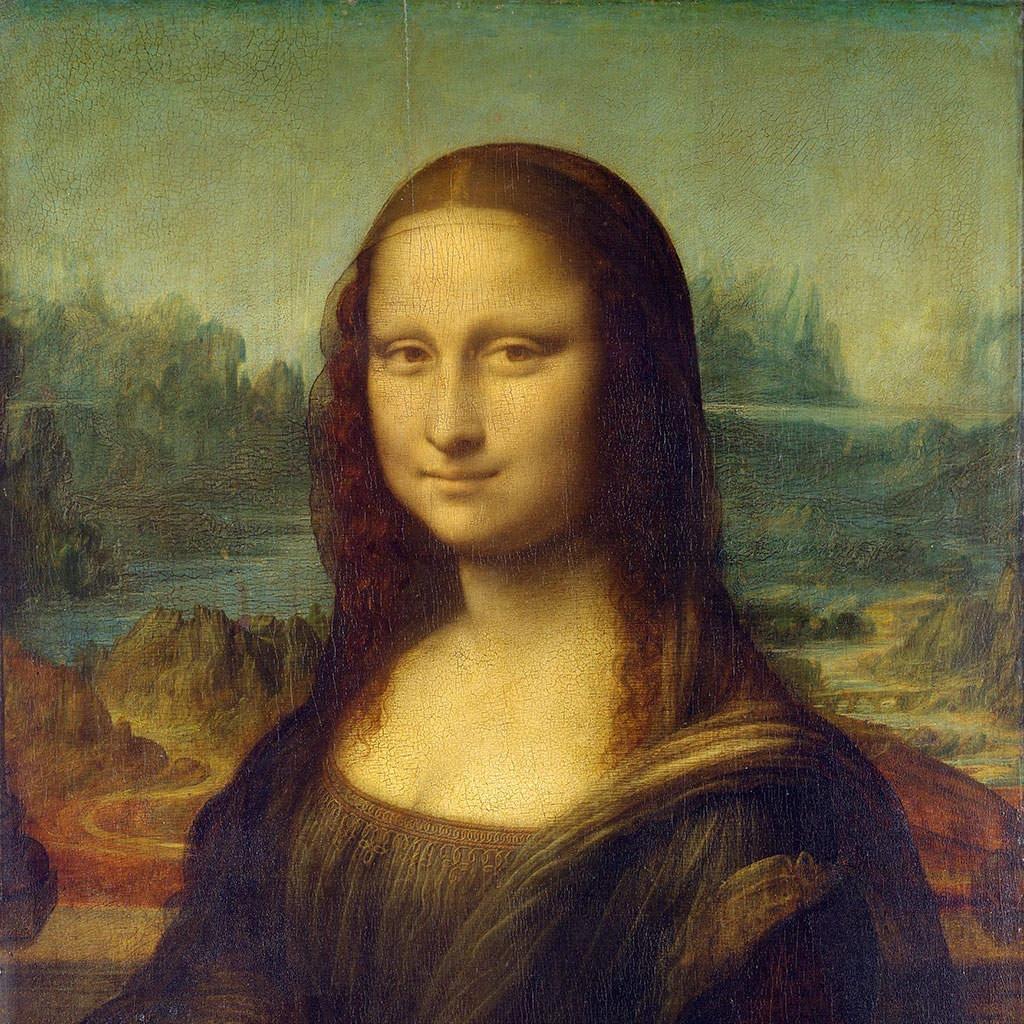
아래에서 픽셀 모양을 시도하거나 자신의 사진을 열어보세요.
사진 모자이크 효과
사진을 단색 사각 타일로 나눠 고전적인 모자이크나 픽셀 아트처럼 만듭니다. 타일 크기를 정하고 줄눈 선이나 둥근 점을 더할 수 있으며, ‘육각형’, ‘결정화’, ‘로우 폴리 아트’, ‘색상 하프톤’ 같은 비슷한 효과와도 브라우저에서 바로 비교할 수 있습니다. 아래에서 픽셀 모양을 시도하거나 자신의 사진을 열어보세요.
작동 원리
- 사진을 열거나 샘플 이미지로 모자이크를 먼저 사용해 보세요.
- ‘속성’을 클릭해 타일 ‘크기’(1–400 px)를 설정하고 ‘격자’ 또는 ‘점’을 켜세요.
- ‘적용’을 누른 다음 이미지를 저장하거나 PictorX에서 계속 편집하세요.
타일 크기, 격자, 점
‘크기’는 타일 하나가 덮는 픽셀 수를 정합니다. 타일이 작으면 얼굴을 알아볼 수 있고, 크면 사진이 대담한 추상 패턴으로 바뀝니다. ‘격자’는 타일 사이에 줄눈 같은 가는 선을 그리고, ‘점’은 모든 타일을 둥글게 만들어 비즈 모자이크처럼 보이게 합니다.
다른 모자이크 효과
같은 세트에는 벌집 모양 셀을 만드는 ‘육각형’, 깨진 유리 같은 불규칙한 조각을 만드는 ‘결정화’, 삼각형으로 이루어진 ‘로우 폴리 아트’, 몬드리안 스타일의 색 블록을 만드는 ‘Mondrian 모자이크’, 그리고 인쇄물 같은 망점을 만드는 ‘색상 하프톤’, ‘도트 스크린’, ‘점묘화’가 있습니다.
Looks in this set
자주 묻는 질문
온라인에서 모자이크 효과는 어떻게 만드나요?
이 페이지에서 사진을 열고 ‘속성’을 클릭해 타일 ‘크기’를 설정하세요. 이미지가 각 영역의 평균 색으로 칠해진 사각 타일로 다시 그려집니다. ‘적용’을 누른 다음 ‘이미지로 저장’을 누르면 PNG가 다운로드됩니다. 브라우저에서 처리되므로 사진이 업로드되지 않습니다.
사진 모자이크의 타일 크기는 얼마가 좋나요?
10–30 px 정도면 얼굴이나 건물을 알아볼 수 있고, 60–150 px면 사진이 대담한 추상 패턴이 됩니다. 아주 크게 하면 색 블록 몇 개만 남습니다. 여러 값을 시도해 보고 ‘원본을 표시하려면 길게 누르세요.’ 버튼으로 비교해 보세요.
줄눈 선이나 둥근 타일을 넣을 수 있나요?
네. ‘격자’는 타일 모자이크의 줄눈처럼 타일 사이에 가는 선을 그리고, ‘점’은 모든 타일을 원으로 바꿔 비즈나 단추 같은 느낌을 줍니다.
‘모자이크’, ‘육각형’, ‘결정화’의 차이는 무엇인가요?
‘모자이크’는 규칙적인 격자에 놓인 사각 타일을 사용합니다. ‘육각형’은 벌집 모양의 육각형 셀을 사용하고, ‘결정화’는 규칙적인 격자의 각 사각형을 대각선으로 나눠 두 개의 삼각형으로 만들어 깎은 면 같은 느낌을 줍니다. ‘로우 폴리 아트’는 불규칙한 삼각형으로 이미지를 구성합니다.
모자이크 효과로 얼굴이나 번호판을 가릴 수 있나요?
사진 전체라면 가능합니다. 타일 ‘크기’를 크게 하면 세부를 알아볼 수 없게 됩니다. 한 부분만 모자이크하려면 ‘편집’을 클릭해 편집기에서 사진을 열고, 그 영역을 선택한 뒤 ‘모자이크’를 적용하세요. 필터는 선택 영역에만 적용됩니다.
관련 도구
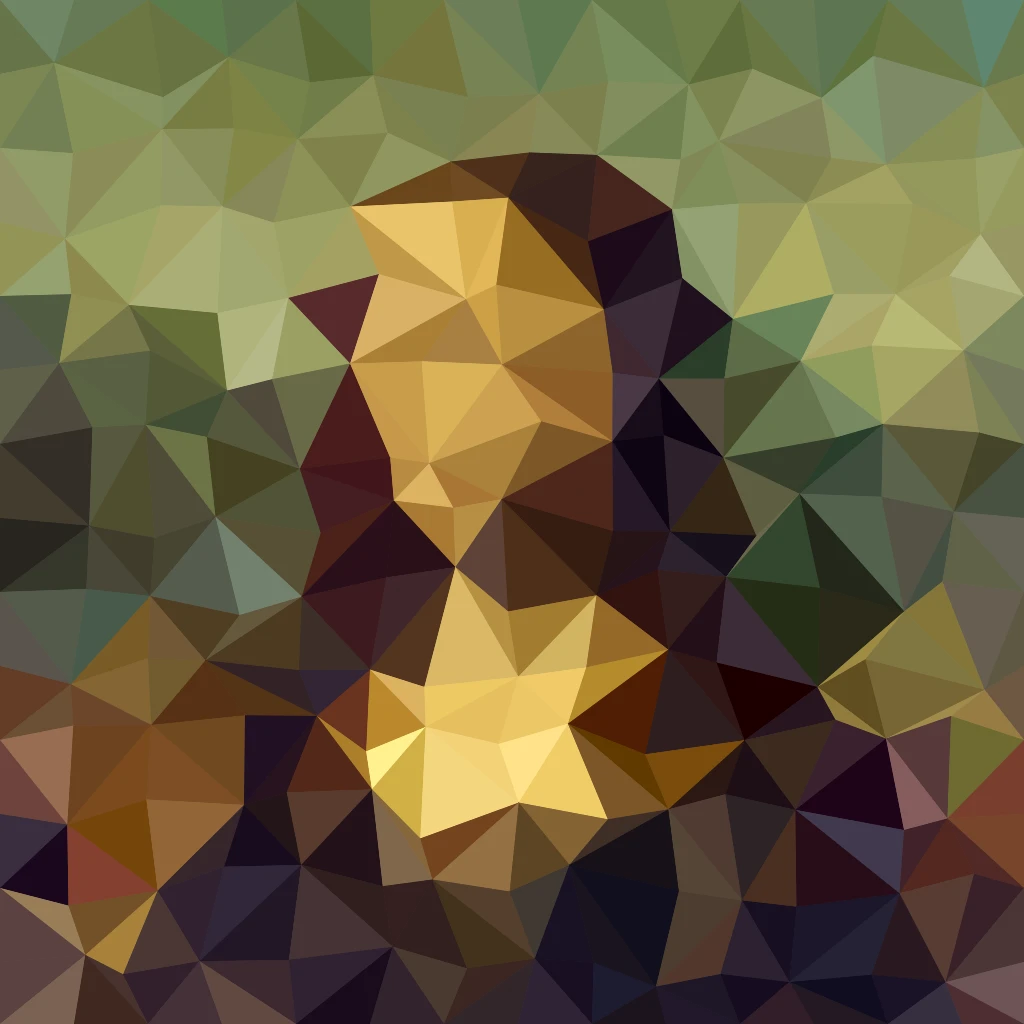
픽셀화 효과
사진을 모자이크 타일, 육각형, 크리스털, 로우 폴리 아트, 하프톤 도트, 복고풍 아케이드 팔레트로 바꿔보세요.
육각형 effect
Apply a 육각형 effect to photos free in your browser. Open the 픽셀화 효과 tools, tune the look, and keep editing in PictorX. No install.
결정화 효과
온라인으로 사진에 크리스털 같은 다면체 느낌을 주세요. 결정화는 사진을 단색 삼각형 격자로 다시 그립니다. 셀 크기를 설정하고 이미지를 저장하세요.
사진으로 만드는 로우 폴리 아트
온라인으로 사진을 로우 폴리 아트로 바꾸세요. 단색 삼각형, 직사각형, 다각형에 가장자리 선을 더할 수도 있습니다. 셀 크기, 지터, 모양을 설정하세요.
몬드리안 모자이크 effect
Apply a 몬드리안 모자이크 effect to photos free in your browser. Open the 픽셀화 효과 tools, tune the look, and keep editing in PictorX. No install.
색상 하프톤 effect
Apply a 색상 하프톤 effect to photos free in your browser. Open the 픽셀화 효과 tools, tune the look, and keep editing in PictorX. No install.
도트 스크린 효과
온라인으로 사진을 두 가지 색의 하프톤 도트 스크린으로 바꾸세요. 도트의 각도와 셀 크기를 설정하고 잉크와 종이 색을 고릅니다.

만화경에 대한 추가 정보
만화경은 어떻게 작동할까요? 브루스터의 발명과 그리스어 이름, 거울이 무늬를 만드는 원리, 셀과 텔레이도스코프, 디지털 만화경 필터를 설명합니다.
시도해 볼 준비가 되셨나요?
브라우저에서 PictorX를 엽니다. 설치가 필요 없고 시작하는 데 신용 카드가 필요하지 않습니다.
편집기로 이동